在Debian系统里切换虚拟机,本质上是迁移虚拟化平台或转换磁盘格式,掌握virt-manager和qemu-img这两个工具就能覆盖绝大多数场景。
很多朋友在Debian上折腾虚拟机,一开始图省事装了VirtualBox,后来发现性能跟不上,或者想统一用KVM(内核虚拟化)管理,切换虚拟机听起来麻烦,其实只要理清“虚拟机文件格式”和“网络配置”这两件事,操作起来并不复杂,下面我把整个流程拆开讲,每一步都能落地。
debian切换虚拟机用什么工具?先看这几种主流方案
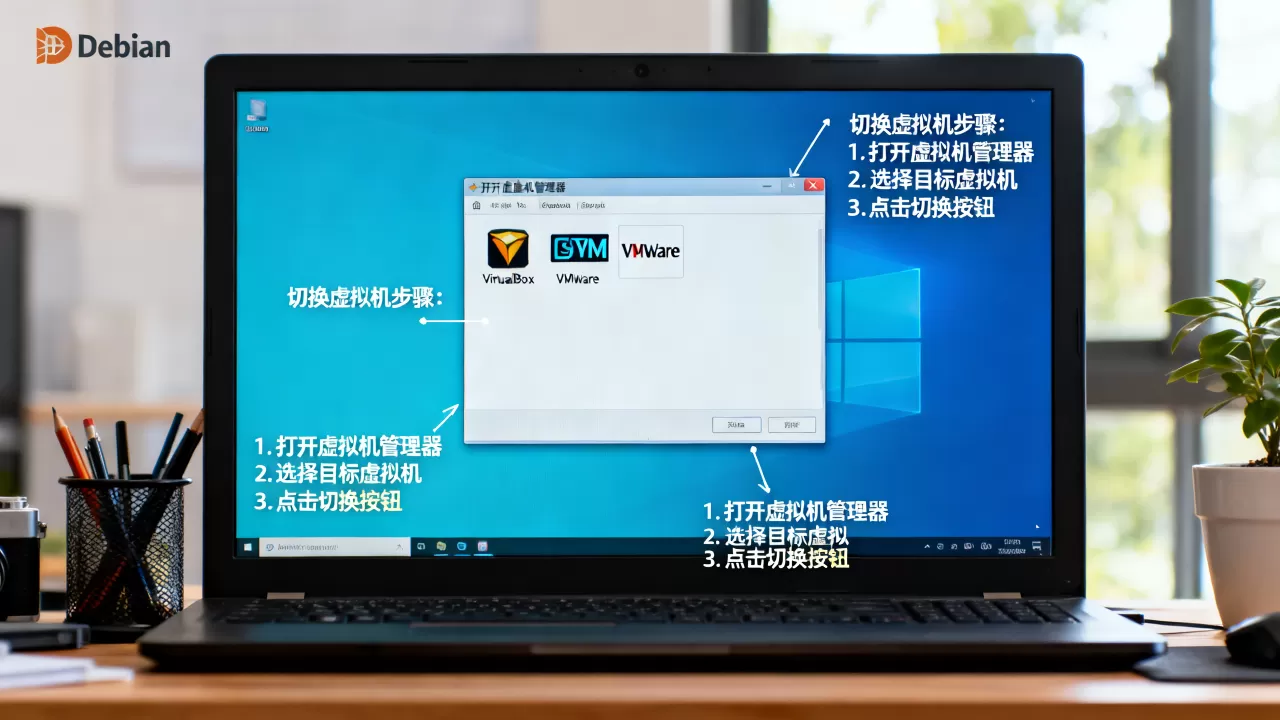
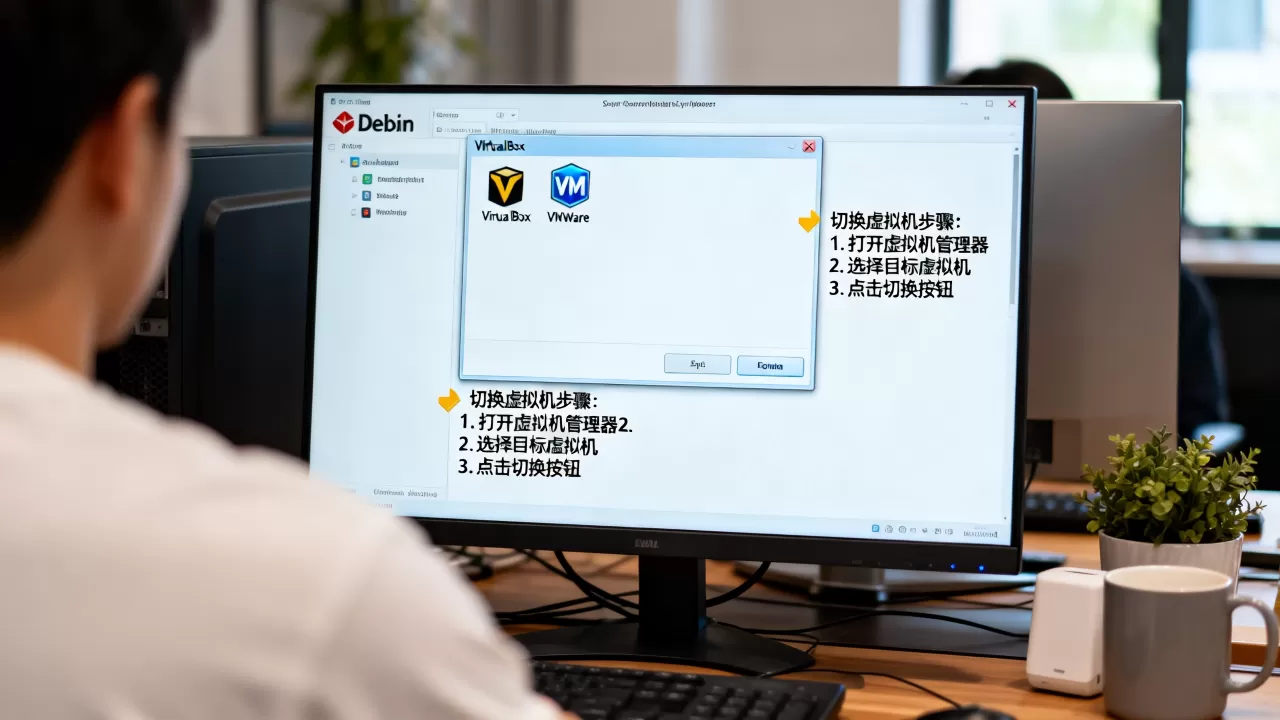
切换虚拟机之前,你得先想清楚“从哪切到哪”,最常见的三种路径:从VirtualBox切到KVM、从VMware Workstation切到KVM、以及在同一KVM环境下迁移虚拟机,工具选对了,后面就顺了。
- virt-manager:图形化界面,适合新手和日常管理,Debian直接
apt install virt-manager装上,能创建、导入、启动虚拟机,还能查看VNC控制台。 - qemu-img:命令行工具,专门处理磁盘镜像格式转换,比如
.vdi转.qcow2、.vmdk转.raw,都靠它。 - virsh:KVM自带的命令行管理工具,适合脚本批量操作,搞迁移、快照、查看状态非常方便。
行业共识认为,KVM在Debian上是“原生”的虚拟化方案,性能损耗小,而且和系统内核集成度高,如果你正在纠结从VirtualBox迁移,直接选KVM就对了。
如何在debian下从VirtualBox切换到KVM虚拟机?
这个操作我实操过,核心就三步:导出磁盘镜像、转换格式、导入KVM,下面拆开说每一步会碰到的坑。
第一步:在VirtualBox里导出磁盘镜像
先关掉VirtualBox里的虚拟机,然后找到它的虚拟磁盘文件,通常在~/VirtualBox VMs/你的虚拟机名/目录下,后缀是.vdi,用VBoxManage可以快速导出,也可以直接复制文件,但建议用命令,因为能处理快照:
VBoxManage clonehd "源.vdi" "输出.vdi" --format VDI
这一步不是必须的,但能帮你把快照合并成单文件,后面转换不容易出错。
第二步:用qemu-img转换磁盘格式
Debian下先安装工具:
apt update && apt install qemu-utils
然后把.vdi转成KVM最常用的.qcow2格式:
qemu-img convert -f vdi -O qcow2 源.vdi 输出.qcow2
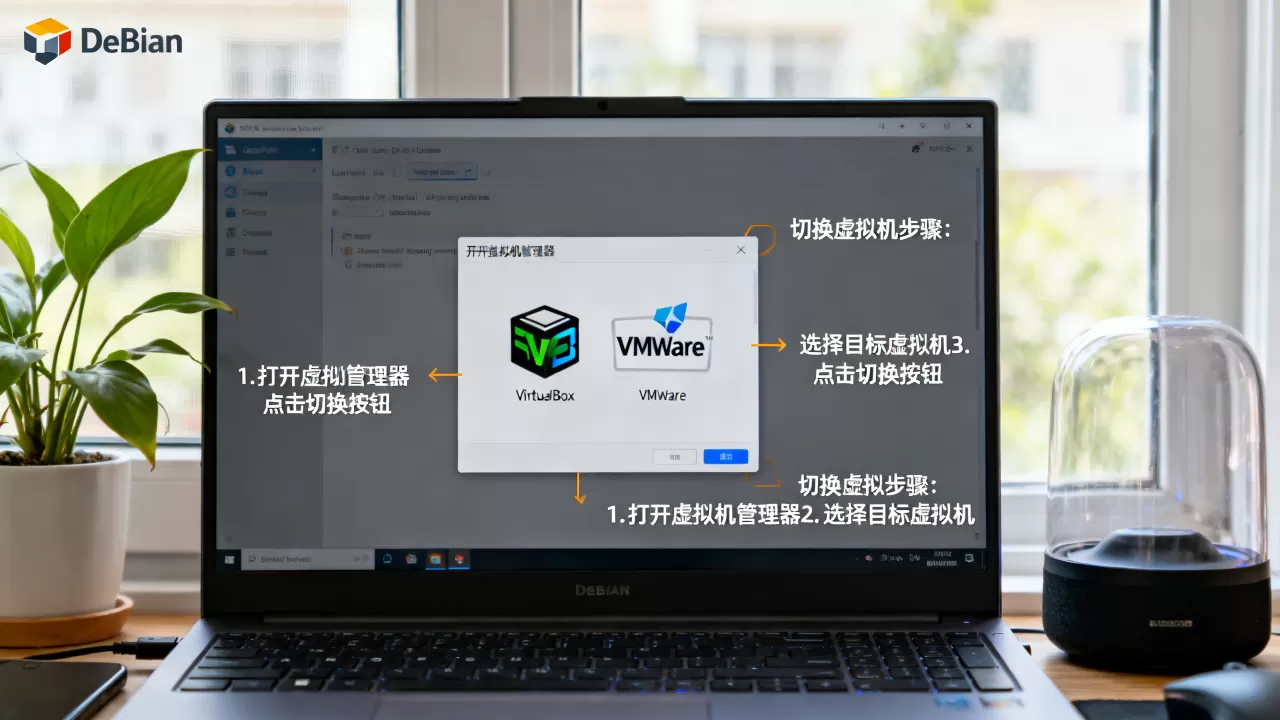
如果你是从VMware切换,.vmdk转.qcow2也一样:
qemu-img convert -f vmdk -O qcow2 源.vmdk 输出.qcow2
转换时间取决于磁盘大小,SSD上一般几分钟到十几分钟。转换完成后,记得用qemu-img info 输出.qcow2检查一下格式和大小,确认没有报错。
第三步:用virt-manager导入并创建虚拟机
打开virt-manager,点“创建新虚拟机”,选择“导入现有磁盘镜像”,路径指向你转换好的.qcow2文件,系统类型选Linux,内存和CPU根据你原来虚拟机的配置填。重点来了:有的系统(比如Windows)需要勾选“自定义配置”手动指定固件为UEFI或BIOS,否则可能启动不了。
导入后启动虚拟机,如果能进系统,恭喜你,最难的部分已经过去了,如果卡在开机界面,多半是磁盘控制器驱动问题,等下网络部分会提到。
debian切换虚拟机时磁盘格式转换的常见问题
很多人在这一步翻车,因为没弄明白raw、qcow2、vdi之间的区别,简单说:
- raw:裸镜像,性能最好,但占空间,不支持快照。
- qcow2:KVM默认格式,支持写时复制、快照、压缩,推荐优先选它。
- vdi:VirtualBox专属格式,放在Debian下用处不大。
转换时有几个参数值得注意:
-p:显示进度条,避免干等。-c:压缩,能缩小文件体积,但会慢一些,例如qemu-img convert -p -c -f vdi -O qcow2 old.vdi new.qcow2。- 如果原磁盘里有分区表,转换后不要随意改分区结构,否则引导会挂。
转换后引导失败怎么处理?
最常见的原因有两个:一是原来用的是VirtualBox的AHCI控制器,KVM默认用virtio或SATA,驱动不匹配,解决方法是在导入虚拟机时,总线类型选“SATA”或“virtio”,实在不行就用IDE老兼容模式。
另一个原因是grub找不到根分区,这时用Debian安装盘进救援模式,重新执行grub-install /dev/vda(根据你的磁盘设备名调整)就能修复。
debian虚拟机迁移后网络配置怎么处理?
磁盘转换完,系统也启动了,但网络可能不通,这是因为原来的网卡设备名变了,比如从eth0变成了ens3,Debian用的是Predictable Network Interface Names,切换虚拟化平台后,udev规则会重新分配接口名。
快速解决网卡名变化的问题
先看当前接口名:
ip address
记住显示的接口名,比如ens3,然后编辑/etc/network/interfaces:
auto ens3
iface ens3 inet dhcp如果你用的是/etc/network/interfaces.d/下的配置文件,把里面的旧名字一并改掉,最后重启网络服务或直接重启系统,就能正常联网了。
如果原来是静态IP,要改网关和DNS
在VirtualBox和KVM之间切换,默认NAT网段可能从0.2.0/24变成168.122.0/24,静态IP需要重新设置:
auto ens3
iface ens3 inet static
address 192.168.122.50
netmask 255.255.255.0
gateway 192.168.122.1
dns-nameservers 223.5.5.5改完后执行systemctl restart networking,或者直接reboot。这一步是debian切换虚拟机后最容易忽略的坑,多数情况下网络不通都是这个原因。
debian切换虚拟机性能调优:别让人家说KVM不如VirtualBox
有人切到KVM后发现性能反而变慢,其实是没装驱动和优化配置,KVM跑Linux系统,要装virtio驱动:
apt install virtio-drivers
或者安装qemu-guest-agent:
apt install qemu-guest-agent
在virt-manager的虚拟机设置里,把“磁盘总线”改为“VirtIO”,“网卡”改为“virtio”,并确保启用了“主机CPU模式”,这样CPU虚拟化指令能直通,性能与物理机差距能缩小到几个百分点以内。
内存热插拔和CPU热添加在KVM下是可以动态开启的,但需要在Debian虚拟机里装好acpid守护进程:
apt install acpid
装上后,在virt-manager里调整内存和CPU,系统无需重启就能生效,这一点比VirtualBox顺手很多。
长距离迁移场景:debian把虚拟机搬到另一台物理机
如果你是换服务器,或者把虚拟机从本地搬到远程的Debian主机,最稳妥的办法是导出并传输磁盘镜像,假设远程主机IP是168.1.100,用rsync传文件:
rsync -avP 输出.qcow2 root@192.168.1.100:/var/lib/libvirt/images/
传完后在远程主机上执行:
virsh define /tmp/你的虚拟机.xml
前提是你已经在原机器上导出了XML配置文件:
virsh dumpxml 虚拟机名 > 你的虚拟机.xml
这种迁移方式不依赖具体存储,跨机房也能用,如果你追求零停机,可以用virsh migrate做实时迁移,但那就需要共享存储或块设备,配置复杂一些,一般家用或小项目用不上。
debian切换虚拟机后如何验证是否稳定?
转完、调完、能开机了,别急着收工,跑一轮基本检查:
- 用
dmesg | grep -i error看内核日志有没有报错。 - 用
smartctl检查原虚拟磁盘镜像的完整性(如果源文件在物理盘上)。 - 在虚拟机里执行
stress-ng跑十分钟CPU和内存压力测试,确认没死机。
最直观的验证方法是重启三次虚拟机,每次都正常进入桌面或命令行界面。 如果三次都过,基本可以放心用了。
关于debian切换虚拟机,这几个问题经常被问到
debian切换虚拟机需要重新激活系统吗?
不需要,虚拟机里的系统不关心底层是VirtualBox还是KVM,它只认CPU、内存和磁盘控制器,只要磁盘格式转换正确,系统会自动认新硬件,大多数Linux发行版不需要重装或激活,Windows可能需要重新输入密钥,因为硬件变更比较大的时候,Microsoft的授权策略会触发验证。
debian切换虚拟机时原来的快照还能用吗?
不能用,VirtualBox和VMware的快照是各自的私有实现,转换磁盘格式时快照会被合并到基础镜像里,原有的快照结构全部丢失,所以转换前一定要先清空虚拟机内的重要数据并做一次完整关机,转换后再基于新格式创建新快照。
转换后虚拟机磁盘比原来大了,正常吗?
正常。qemu-img convert如果不加-c参数,会按逻辑大小分配空间,尤其是在原虚拟硬盘用了动态增长模式的情况下,转换后的qcow2文件看起来更大,用qemu-img info查看virtual size和disk size,virtual size是逻辑大小,disk size才是实际占用,想要小一点,转换时加-c压缩,或转换后执行fstrim(需要虚拟机内支持trim)。
在Debian上切换虚拟机,本质上是把“虚拟机的存在方式”从一套运行时换到另一套,不管是从VirtualBox切到KVM,还是把整台虚拟机搬到新主机,只要你掌握了qemu-img convert和网络配置文件修改这两项核心技能,剩下的都是顺水推舟,动手前做好备份,动手时按顺序操作,切换这件事没那么玄乎。
首发原创文章,作者:王坚,如若转载,请注明出处:https://idctop.com/article/621324.html