在学校网络环境下安装和使用虚拟机,最常见的坑集中在安装权限、网络隔离、硬件资源分配和系统兼容性这四个方面,其中绝大多数问题都能通过调整BIOS设置、改用桥接模式或更换轻量级虚拟机软件来解决。 下面直接按故障频率从高到低拆解。
学校机房虚拟机安装失败原因排查
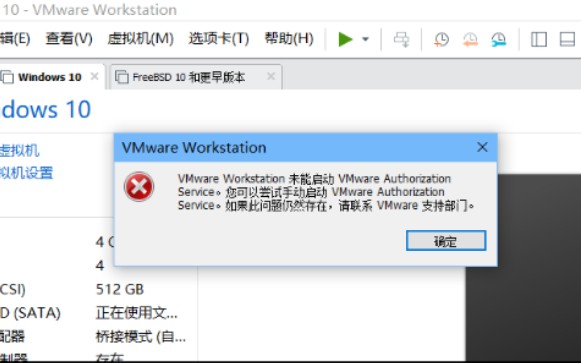
很多同学在机房电脑上装虚拟机,第一步就卡在创建虚拟机后黑屏或提示“无法启动”,这背后往往不是软件问题,而是硬件虚拟化没打开,学校机房的电脑通常有还原卡或统一管理策略,BIOS里的Intel VT-x或AMD-V默认是关闭的,进BIOS开启VT-x后,大多数启动失败问题会消失。

BIOS虚拟化开关没有开启
- 重启电脑,开机时按F2、Del或F10进入BIOS(不同品牌按键不同,戴尔多为F2,联想多为F12或F2)。
- 找到“Intel Virtualization Technology”或“SVM Mode”,将其设为Enabled。
- 保存退出后,再启动虚拟机软件。
如果BIOS被管理员密码锁定,无法修改,那就需要联系机房管理员协助,部分学校统一用域管理,普通用户无权限改BIOS,这种情况只能换用不需要硬件虚拟化的虚拟机方案,比如VirtualBox的软件虚拟化模式,或者改用便携版虚拟机。
安装包和系统镜像位数不匹配
另一个常见安装失败原因是镜像文件版本和虚拟机软件版本冲突,比如在64位宿主机上装32位虚拟机系统,或者虚拟机软件版本过老,不支持新型CPU指令集,建议先确认计算机系统和镜像的位数一致,再检查虚拟机软件是否为最新版。
校园网环境虚拟机连不上网怎么办
虚拟机装好了,但打开后没有网络,这是学校场景下最头疼的问题,校园网普遍采用802.1X认证或MAC地址绑定,虚拟机的虚拟网卡默认使用NAT模式,认证系统根本不认这个虚拟MAC,自然上不了网。
虚拟机网络模式选哪种
- NAT模式:虚拟机通过宿主机共享IP上网,不占用额外IP,但校园网认证无法识别虚拟机流量,经常出现宿主机能上网、虚拟机不能上。
- 桥接模式:虚拟机直接获取和宿主机同网段的IP,相当于一台独立设备,但校园网可能限制同时在线设备数,而且需要重新认证。
- 仅主机模式:只能和宿主机通信,无法访问外部网络。
行业共识认为,校园网环境下最稳妥的方案是:宿主机连接校园网并完成认证,虚拟机使用NAT模式,同时在虚拟机里配置代理服务器地址,具体操作是,在虚拟机系统内设置代理为宿主机的局域网IP加代理端口(需学校提供HTTP代理服务),如果学校没有代理,则改用桥接模式,并在虚拟机里手动输入学校分配的静态IP、网关和DNS。
学校电脑装虚拟机卡顿怎么解决
虚拟机连上网后,接下来就是性能问题,学校机房的电脑配置普遍不高,多数还是8GB内存的商用机,同时跑Windows宿主机和虚拟机系统,卡顿是必然的。
内存分配是关键,给虚拟机分配的内存不要超过宿主机物理内存的一半,一个4GB内存的虚拟机就足够运行精简版Windows或Linux,CPU核心数建议分配2到4个,不要把所有核心都塞给虚拟机,硬盘存储方式优先选择“动态分配”而不是“固定大小”,这样只占用实际使用的空间,虚拟机磁盘文件默认放在C盘,机房的C盘通常有还原保护,重启后虚拟机所有更改都会丢失,把虚拟机文件移到D盘或E盘,同时取消虚拟机的快照功能,能明显减少磁盘读写卡顿。
轻量级虚拟机软件怎么选
如果卡顿问题依然严重,可能是虚拟机软件本身消耗资源过高,相比之下,VirtualBox比VMware更轻量,启动更快,适合老电脑,对于只需要运行Linux命令行的课程,可以考虑使用Windows自带的Hyper-V或WSL2,它们不需要单独安装图形界面,资源占用更低,如果只是为了测试某个软件,用“沙盒”工具更划算。
校园网环境下虚拟机与宿主机互访的坑
有时虚拟机需要访问宿主机的文件,或者宿主机需要访问虚拟机里的服务,校园网的网络隔离策略往往禁止不同设备之间的直接访问,导致你在虚拟机里ping不通宿主机。
解决方法是,在虚拟机设置中把网络模式改为“桥接”,并确保虚拟机和宿主机在同一工作组的网段下,如果学校启用了AP隔离,那么尝试用共享文件夹代替网络互访,VirtualBox和VMware都支持直接挂载宿主机目录到虚拟机,这比通过网络共享更稳定,也不受校园网策略限制。
虚拟机系统激活和更新问题
学校电脑通常安装了正版系统,但虚拟机里的系统是全新的,激活往往无法完成,部分学校的校园网镜像站提供经过授权的KMS激活服务,你需要在虚拟机里设置KMS服务器地址为学校提供的内网地址,如果学校没有KMS,可以使用180天评估版,到期后重置再装一次,不要使用来路不明的激活工具,机房电脑有还原卡还好,个人笔记本容易中招。
学校机房批量部署虚拟机时的特殊场景
如果是机房管理员或老师需要在一个教室几十台电脑上统一部署虚拟机,手动一台台装不现实,此时可以利用虚拟机的克隆功能,先在一台参考机上配置好虚拟机环境,导出为OVA或OVF模板,再通过机房常用的极域电子教室或联想同传软件批量分发,需要注意,批量部署时虚拟机文件所在分区必须排除在还原保护之外,否则每次重启后虚拟机就变回原样。
虚拟机占用磁盘空间时怎么清理
虚拟机的虚拟磁盘文件会随着使用越来越大,即使删除了里面的文件,主机上占用的空间也不会自动缩小,需要手动执行压缩命令,以VirtualBox为例,先在虚拟机内部做磁盘清理,然后关机,在宿主机命令行执行:
VBoxManage modifyhd "C:Users你的机器名VirtualBox VMs系统名系统名.vdi" --compactVMware用户则使用vmware-vdiskmanager -k 命令,这个操作能回收大量空间,对硬盘吃紧的学校电脑很有帮助。
学校换了Wi-Fi环境后虚拟机无法解析域名
学校有时会同时提供有线网和无线网,比如宿舍用宽带,教室用校园Wi-Fi,当宿主机切换网络后,虚拟机用NAT模式时往往出现能上QQ但打不开网页的DNS故障,这是因为虚拟机的DNS缓存还停留在旧网络环境,在虚拟机系统内打开命令提示符,执行 ipconfig /flushdns 清空DNS缓存,然后把DNS自动获取改为手动指定为 5.5.5 或 29.29.29,问题基本能解决,如果校园网强制使用内网DNS才允许访问外网,那就得填写学校提供的DNS地址。
常见问题速查
问:虚拟机装好了但开机提示“VT-x不可用”,在BIOS里也找不到选项怎么办?
答:确认CPU型号是否支持虚拟化,可用“任务管理器-性能-CPU”查看虚拟化状态,若显示“已禁用”且BIOS无选项,说明机器被出厂锁定,只能更换电脑或使用基于软件模拟的ARM虚拟机。
问:用桥接模式虚拟机连上校园网但认证页面打不开怎么办?
答:部分校园网认证系统只允许首次认证的设备访问认证服务器,虚拟机的MAC地址未注册,可以在虚拟机里把网卡MAC地址修改为宿主机的MAC地址(需先关闭宿主机的无线连接,避免冲突),完成认证后再改回原MAC。
问:不装虚拟机就想用另一个系统,有替代方案吗?
答:Windows自带“Windows沙盒”功能,适合临时运行不信任软件,需要运行Linux命令则推荐WSL2,它不像传统虚拟机那样有完整图形界面,但启动快、内存占用极小,对学校老电脑更友好。
首发原创文章,作者:王坚,如若转载,请注明出处:https://idctop.com/article/621396.html