虚拟机快速部署完全可以由新手独立完成,只要选对工具、按固定步骤操作,从安装到启动系统通常只需要十几分钟。本文不讲晦涩原理,直接分享可复制的操作流程和避坑经验。
虚拟机快速部署教程:新手也能学会的完整流程
很多人以为部署虚拟机是程序员或运维的专属技能,普通办公用户、学生、测试人员都可以轻松上手,所谓的“快速部署”,本质上是把“下载镜像创建虚拟机配置资源启动安装”这四步走顺,我以最常见的本地虚拟机为例,给你拆解具体动作。

部署前需要准备什么?
动手之前,先检查三样东西,缺一不可:
- 一台配置不低于8GB内存的电脑(16GB更从容),CPU支持虚拟化技术(Intel VT-x或AMD-V),在BIOS里确认已开启。
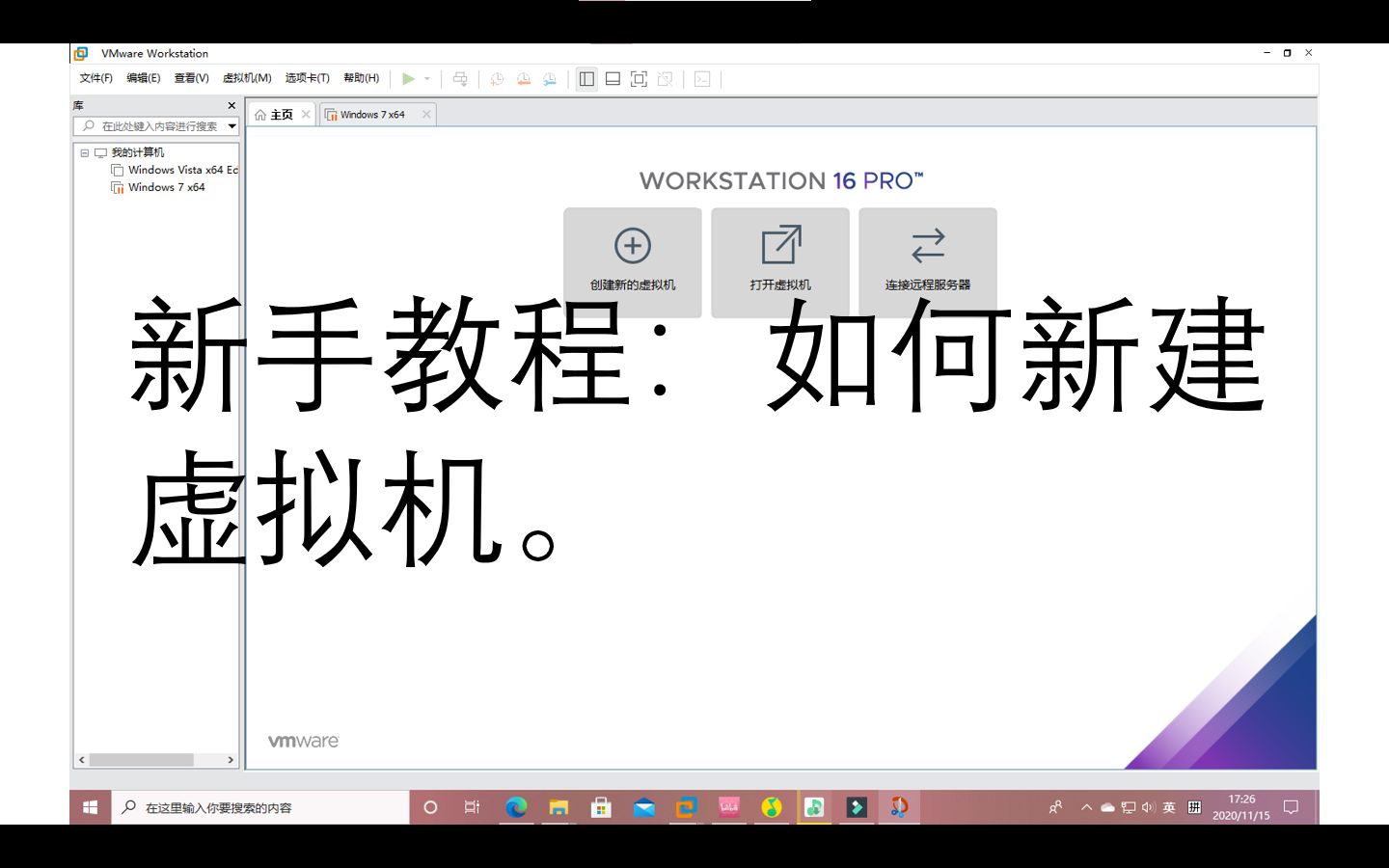
- 一个虚拟机软件:新手推荐VirtualBox(免费开源)或VMware Workstation Player(个人免费版)。
- 一个操作系统镜像文件:从微软官网下载Windows 10/11 ISO,或从Ubuntu官网下载Linux ISO,不要用第三方修改版,避免安全风险。
分步操作:从一个空白虚拟机到系统桌面
我以VirtualBox + Ubuntu 22.04为例,因为这是最常见的免费组合,每一步都给你具体的点击路径。
- 新建虚拟机:打开软件,点击“新建”,输入名称(比如Ubuntu-Test),类型选Linux,版本选Ubuntu 64-bit。
- 分配内存:建议给2048MB,如果你的物理内存是16GB,给到4096MB更流畅,低于2GB会导致系统卡顿。
- 创建虚拟硬盘:选择“现在创建虚拟硬盘”,文件类型默认VDI,存储方式选“动态分配”,大小设为20GB(Ubuntu系统+基础软件足够)。
- 挂载镜像并启动:在虚拟机设置里,进入“存储”选项卡,点击光驱图标,选择“选择磁盘文件”,指向你下载的ISO,然后点击“启动”。
- 安装系统:屏幕出现安装界面后,选择“Install Ubuntu”,一路默认设置,期间会让你创建用户名和密码,其余选项保持默认即可。
- 安装增强功能:系统装好后,在虚拟机菜单栏点击“设备”→“安装增强功能”,这是让屏幕自适应、支持剪贴板共享的关键步骤。
这套流程走完,你就拥有一个完整的虚拟机环境,如果是部署Windows系统,流程完全一致,只是镜像选择不同。
新手部署虚拟机用什么软件?横向对比更直观
选错工具会让新手劝退,目前主流选择是VirtualBox和VMware Workstation,还有一类是Windows自带的Hyper-V,我整理了它们的核心差异。
| 对比项 | VirtualBox | VMware Workstation Player | Hyper-V |
|---|---|---|---|
| 价格 | 完全免费 | 个人使用免费 | 随Windows系统内置 |
| 上手难度 | 低,向导清晰 | 低,界面友好 | 中,需要开功能 |
| 系统兼容性 | Windows/macOS/Linux | Windows/Linux | 仅Windows专业版/企业版 |
| 性能表现 | 日常够用 | 略优于VirtualBox | 接近原生 |
| 适合场景 | 新手学习、临时测试 | 开发调试、运行重负载系统 | 已有Windows专业版的用户 |
个人建议:如果只是体验Linux或运行旧软件,选VirtualBox最省心;如果长期做开发或测试,VMware Player更稳定,Hyper-V需要启用系统功能,重启电脑后才能在“启用或关闭Windows功能”里找到,新手容易卡在这一步。
部署过程中最常见的三个坑及解决办法
即使按照教程操作,新手也可能遇到问题,我把最常见的坑列出来,你遇到时可以直接对照解决。
坑一:虚拟机启动后黑屏或卡在logo界面
多数情况下是虚拟化未开启或内存分配过小,先重启电脑进入BIOS,找到Intel Virtualization Technology或SVM Mode,设置为Enabled,同时检查虚拟机设置里的内存是否小于2GB。
坑二:虚拟机没有网络
这是新手最容易困惑的地方,VirtualBox默认使用NAT模式,虚拟机可以访问外网,但你的电脑无法直接访问虚拟机里的服务,如果你需要外部设备连接虚拟机,改为“桥接模式”,具体操作:虚拟机设置→网络→连接方式选“桥接网卡”。
坑三:磁盘空间被占满
动态分配硬盘会在你写入数据时不断增长,即使删除了文件,硬盘也不会自动收缩。建议每半年执行一次磁盘压缩,VirtualBox里用VBoxManage modifyhd --compact命令,VMware里用“清理磁盘”功能。
虚拟机部署和物理机安装系统有什么区别?
很多新手会问,为什么不直接装双系统?这里说清楚差异,帮你做决策。
- 成本:物理机安装需要单独分区,占用真实硬盘空间;虚拟机只在虚拟硬盘里运行,随时删除不残留。
- 风险:物理机装系统一旦失败可能影响原有系统;虚拟机失败最多删掉重来,完全不影响宿主机。
- 性能:物理机性能更接近硬件极限,虚拟机会有10%-20%的性能损失,但日常办公、学习编程无感知。
- 迁移:虚拟机文件可以整体复制到另一台电脑上直接运行;物理机需要重新安装。
行业共识认为,虚拟机更适合测试环境和学习场景,物理机适合需要极致性能的图形渲染或大型游戏。
云服务器上的虚拟机部署价格和操作难度如何?
除了本地虚拟机,现在很多新手会选择云服务器上的云虚拟机,这类服务不需要自己安装软件,直接在网页控制台上操作,价格方面,入门配置(2核4G内存)的云虚拟机年付费用大约在一百到几百元范围内
,具体因运营商和活动而异,操作流程通常是:
- 在云厂商控制台选择“创建实例”。
- 选择操作系统镜像(Ubuntu、CentOS、Windows Server等)。
- 设置登录密码,绑定安全组(开放端口)。
- 一键启动后,用SSH工具(Windows用Putty或Termius)远程连接。
这种方式省去了本地硬件资源占用,而且可以随时释放,对于需要长期运行服务或练手搭建网站的用户,云虚拟机更合适,但注意,云虚拟机不适合图形界面操作,默认都是命令行,新手需要先适应SSH操作。
常见问答:虚拟机快速部署的关键疑问
部署虚拟机对电脑配置要求高吗?
不高但也不低。最低要求是8GB内存和30GB空闲硬盘,这样运行一个2GB内存的虚拟机不会卡,如果只有4GB内存,不建议尝试桌面版系统,可以选择轻量级Linux系统如Lubuntu,或使用命令行版本的Ubuntu Server。
部署Linux虚拟机真的免费吗?
是的,Linux系统本身免费,VirtualBox也免费,你只需要花时间下载镜像和安装。没有隐藏费用,Windows虚拟机需要正版授权,但微软提供180天评估版ISO,用于学习完全足够。
部署后虚拟机里的数据会丢吗?
虚拟机的所有数据都保存在一个虚拟硬盘文件里,例如VirtualBox的.vdi文件。只要这个文件不损坏,数据就安全,建议定期将虚拟机系统“导出”为备份文件,即可实现完整的快照备份,日常使用中用快照功能(针对单个时间点)更高效,但如果整个虚拟机文件被误删,神仙也救不回来。
虚拟机快速部署不难,但需要你亲手操作一次才能掌握节奏,跟着本文的步骤走,第一次成功启动虚拟机后,后续再部署其他系统就会轻车熟路。记住核心三件事:选对工具、分够资源、按向导走,你已经在“快速部署”的门槛上,迈过去就是一片新天地。
首发原创文章,作者:王坚,如若转载,请注明出处:https://idctop.com/article/621436.html