虚拟机开启过程卡顿,最常见的原因是资源分配不足、磁盘IO瓶颈以及宿主机后台服务抢占,按本文步骤逐项排查优化,多数情况都能明显改善。
我经常在技术论坛里看到有人问“虚拟机启动速度慢怎么解决”,每次点进去,描述基本都一样:点了启动,等了半天,屏幕要么黑着,要么卡在某个加载界面,好不容易进桌面了,鼠标还在转圈,其实虚拟机卡顿和物理机不完全一样,物理机卡顿可能是硬件老化或系统垃圾多,虚拟机卡顿九成以上是配置不合理或宿主机资源被挤占,下面我按实际操作顺序,拆开来讲清楚每一步该怎么做。


先分清卡顿发生在哪个环节,再对症处理
很多人一上来就调大内存、换CPU核数,但往往没什么效果,原因在于,虚拟机的启动过程可以分为两个明显阶段:引导阶段(从电源开启到加载操作系统内核)和桌面初始化阶段(从系统逐步加载驱动、服务到出现可以操作的桌面),这两个阶段的卡顿原因完全不同。
- 如果卡在品牌Logo或黑屏界面,多半和虚拟机硬件模拟、磁盘控制器类型、固件设置有关。
- 如果卡在Windows开机动画转圈,或者Linux的加载进度条停住,重点应放在CPU核数分配和磁盘IO上。
- 如果进入桌面后依然卡顿,则要检查内存是否不够用,以及宿主机后台是否有大型任务在跑。
有一个很实用的排查方法:把虚拟机设置里的“启动时进入固件”或“快速启动”选项打开,观察日志输出,VMware Workstation可以在虚拟机启动时按F2进入BIOS,VirtualBox则可以在启动菜单里选择“显示日志”,如果日志停在同一行,那就能锁定具体卡住的驱动或设备,这个步骤虽然看起来麻烦,但远比盲目调参有效。
虚拟机启动速度慢怎么解决?先调整这三项基础资源
如果确认卡顿不是发生在引导早期,而是系统加载阶段,那么首先要检查的就是资源分配,行业共识认为,虚拟机分配的CPU和内存并不是越大越好,但低于最低阈值一定会让启动过程变得异常缓慢。
内存分配:至少满足系统最低要求的1.5倍
以Windows 10虚拟机为例,微软官方的内存要求是4GB,但实际使用中,4GB只能勉强开机,启动时系统要加载大量驱动和缓存,内存不足就会疯狂占用虚拟内存,也就是磁盘交换文件,导致卡顿,我建议:
- Windows 10/11虚拟机:分配6GB到8GB
- Windows 7虚拟机:分配4GB即可
- Linux桌面版(Ubuntu、Deepin等):分配4GB到6GB
前提是你的物理机内存是16GB及以上,如果物理机只有8GB内存,那就需要牺牲一点,给虚拟机分4GB,同时尽量关闭宿主机上的浏览器和大型软件。
CPU核数:不要超过物理机逻辑线程的一半
很多人在虚拟机设置里直接把所有核心都勾上,结果反而更卡,虚拟机的CPU调度需要宿主机在物理核心间切换,如果分配的虚拟CPU(vCPU)数量超过物理机可用线程,系统会频繁进行上下文切换,性能下降明显,具体做法:
- 物理机为4核8线程时,虚拟机分配2核2线程或2核4线程
- 物理机为6核12线程时,虚拟机分配4核4线程
- 物理机为8核16线程时,虚拟机分配

4核8线程
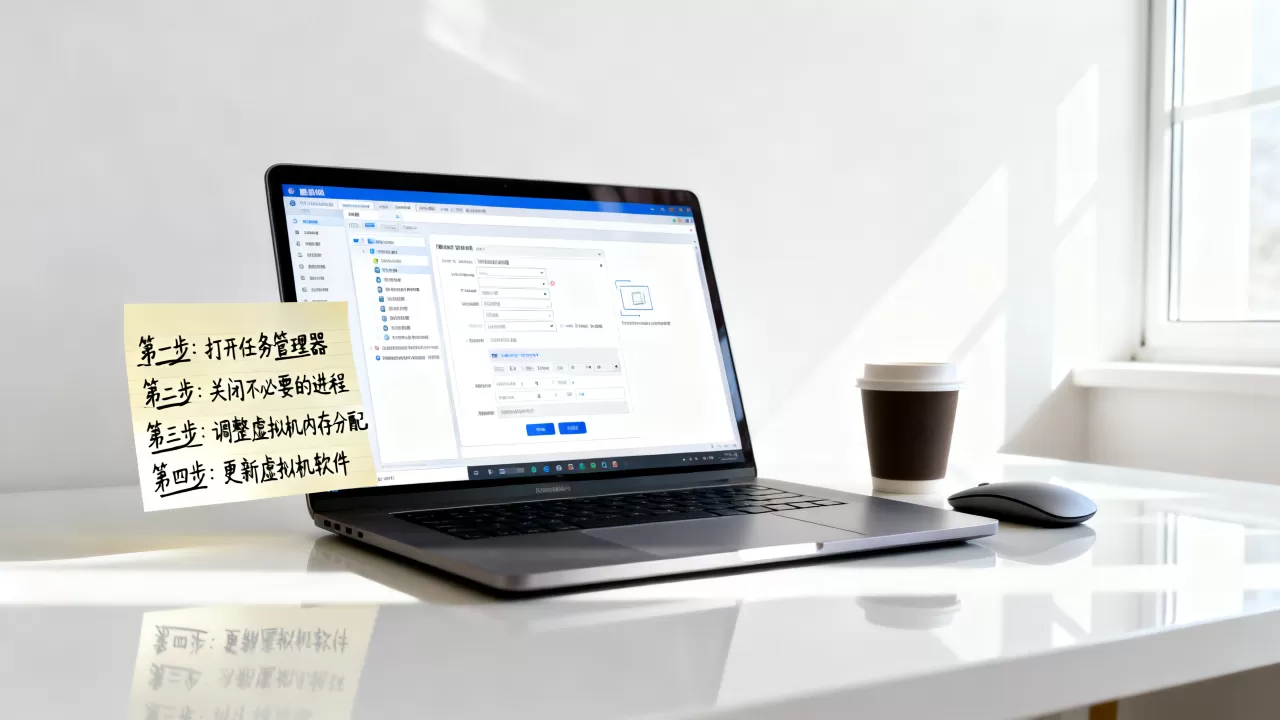
一个简单的判断标准:分配后,打开宿主机任务管理器,在给虚拟机开机的同时,让CPU占用率峰值保持在70%以下,否则说明核数分配过多或过少,过少会导致虚拟机CPU排队,过多则宿主机响应变慢,两者都会让开启过程变得拖沓。
显存和3D加速:对启动速度影响不大,但影响桌面流畅度
如果虚拟机启动后桌面操作卡,而启动过程中还好,那就要检查显存是否只有16MB或64MB,建议开启“启用3D加速”,并把显存调到128MB或256MB,这个调整对启动速度没有直接帮助,但能大幅减少桌面刷新和窗口拖动的卡顿感。
磁盘IO是虚拟机开启卡顿的最大元凶,这样优化最有效
很多用户把内存和CPU调到很高,但虚拟机还是卡在转圈界面,这时候问题基本就锁定在磁盘读写上,虚拟机文件是一个或多个大文件(如.vmdk或.vdi),宿主机读取这些文件时,如果磁盘本身是机械硬盘,随机读写性能会非常差,据统计,机械硬盘的随机读写延迟是固态硬盘的几十倍,虚拟机启动过程中要进行大量小文件读取,机械硬盘极易成为瓶颈。
优先将虚拟机文件放在SSD上
这句话听起来像废话,但确实是最有效的解决办法,如果你只有一块128G或256G的SSD,建议把虚拟机磁盘文件放到SSD上,哪怕缩小一点系统分区容量也值得,实际操作时,注意检查虚拟机磁盘文件的实际保存路径,默认路径通常在C:Users用户名DocumentsVirtual Machines,而C盘本身就是SSD的话,那大概率没有问题,如果放在其他机械硬盘位置,需要迁移,迁移方法:
- 在VMware中先关闭虚拟机,然后进入“虚拟机设置”,在硬盘选项中点击“高级”,可以看到虚拟机文件的位置,直接把文件夹移动到SSD后,重新打开虚拟机选择“我已移动该虚拟机”。
- VirtualBox则可以使用“控制”菜单中的“移动”功能来更新路径。
磁盘类型优先选NVMe或SATA,虚拟总线别用IDE
你的虚拟硬盘控制器类型直接决定系统识别和读写效率,默认情况下,VirtualBox经常使用SATA控制器,VMware则可能使用SCSI,建议在新建虚拟机时,磁盘控制器选择NVMe或SATA,避免使用IDE,因为IDE模式在Windows虚拟机中会让启动速度明显变慢,如果你已经建好了虚拟机,可以在设置中更改控制器类型,更改后系统可能需要重新安装磁盘驱动,但Windows 10及以上版本通常会自动识别。
提前分配磁盘空间,而不是动态增长
虚拟磁盘有两种格式:动态分配和固定大小,动态分配的虚拟磁盘在启动和写入数据时,需要不断扩展文件大小,这个过程非常耗时,固定大小则一次性把虚拟磁盘文件占满,虽然创建时占用物理空间较大,但读写性能稳定,如果你还在用动态磁盘,并且虚拟机卡顿明显,可以这样处理:
- 用VMware自带的
vmware-vdiskmanager工具转换磁盘格式:vmware-vdiskmanager -r 源.vmdk -t 2 目标.vmdk(-t 2代表固定大小)。 - VirtualBox中,使用命令
VBoxManage clonemedium 源.vdi 目标.vdi --variant Fixed。
转换后,启动速度会有肉眼可见的提升,特别是Windows虚拟机。
虚拟机开机卡在启动界面怎么办?检查这些细节设置
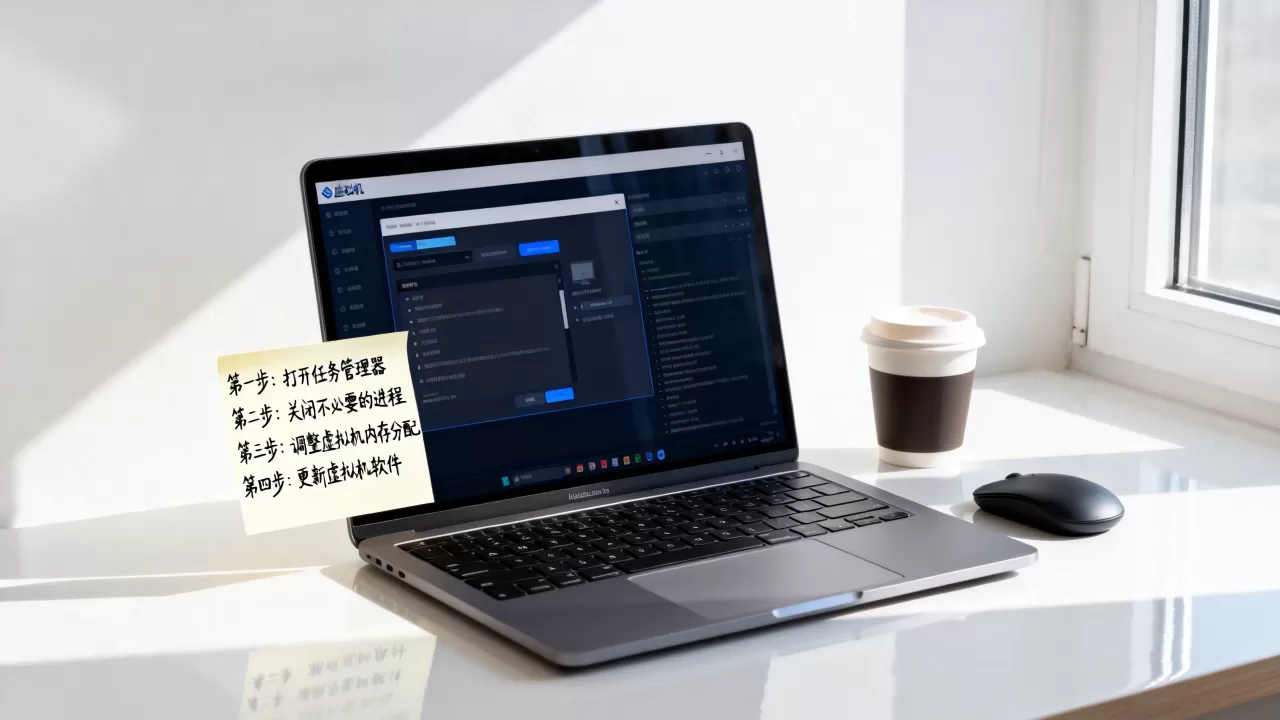
如果卡在了品牌Logo或“启动修复”界面,并且反复出现,那问题可能出在虚拟机的固件类型、安全启动设置或内存条配置上。
固件类型:Windows虚拟机建议用UEFI,Linux用BIOS兼容
Windows 10/11虚拟机强烈建议使用UEFI启动,很多老教程都用BIOS模式,但BIOS模式在Windows 10上支持不太好,容易出现“正在准备自动修复”卡死,修改方法:
- VMware Workstation中,打开虚拟机设置,在“选项”标签页的“高级”里,选择“UEFI”固件类型。
- VirtualBox中,在虚拟机设置“系统”的“主板”选项卡里,勾选“启用EFI”。
注意:更改固件类型后,可能无法直接启动现有系统,需要重新安装引导,简单的办法是,新建虚拟机时就选好固件类型。
去掉“启动时的软盘”和多余的虚拟设备
很多虚拟机会默认挂载一个软驱(Floppy Drive),启动时系统会尝试从软盘引导,白白消耗几秒钟到几十秒钟,还有用户会挂载ISO镜像但忘记移除,导致每次开机都尝试从光盘引导,具体做法:
- 进入虚拟机设置,将“软盘”设备直接移除。
- 在“存储”或“CD/DVD”设置中,把光盘驱动器的连接方式改为“使用物理驱动器”或直接断开。
- 如果有虚拟打印机、虚拟USB设备,暂时不需要就把它们全部禁用。
这些多余设备不仅拖慢启动,还可能造成资源冲突。
宿主机后台程序正在悄悄拖慢你的虚拟机
你以为虚拟机卡顿只是虚拟机自己的问题,其实宿主机上正在运行的大量后台程序同样是罪魁祸首,特别是Windows宿主机,动不动就有Windows Update、OneDrive同步、杀毒软件全盘扫描等任务在后台抢硬盘读写和CPU资源。
调整VMware或VirtualBox的进程优先级
你可以手动调整虚拟机主进程的优先级,让它在宿主机繁忙时获得更多CPU时间,以VMware为例:
- 打开任务管理器,找到
vmware-vmx.exe进程。 - 右键设置优先级为“高于正常”或“高”。
- 注意,这样设置后,如果宿主机本身也承载着重要任务,可能会影响宿主机性能,所以只建议临时使用。
VirtualBox则可以在全局设置中调整CPU使用上限,但通常不需要手动调整。
关闭不必要的开机启动项
在宿主机中按Ctrl+Shift+Esc打开任务管理器,切换到“启动”选项卡,禁用那些不常用的软件,比如下载工具、云盘客户端、聊天软件,这一步虽然简单,但能让虚拟机启动时获得更多的磁盘和内存余量。
针对不同使用场景的专项优化
虚拟机卡顿解决不是千篇一律的,基于实际场景需要针对性调整,这里挑选两个高频场景展开说说。
Windows虚拟机卡顿严重,尤其用来跑老软件或游戏
这类使用场景对内存、磁盘和图形输出要求较高,除了前面提到的资源调整,还需要在虚拟机设置中开启“加速3D图形”和“虚拟化引擎”,如果你同时开着虚拟机玩游戏,请在宿主机中关闭录制功能(如Windows Game Bar),还要注意,在虚拟机内部,电源选项设置为“高性能”,并把Windows视觉效果调整为“调整为最佳性能”,这会牺牲一些外观,但换来流畅得多。
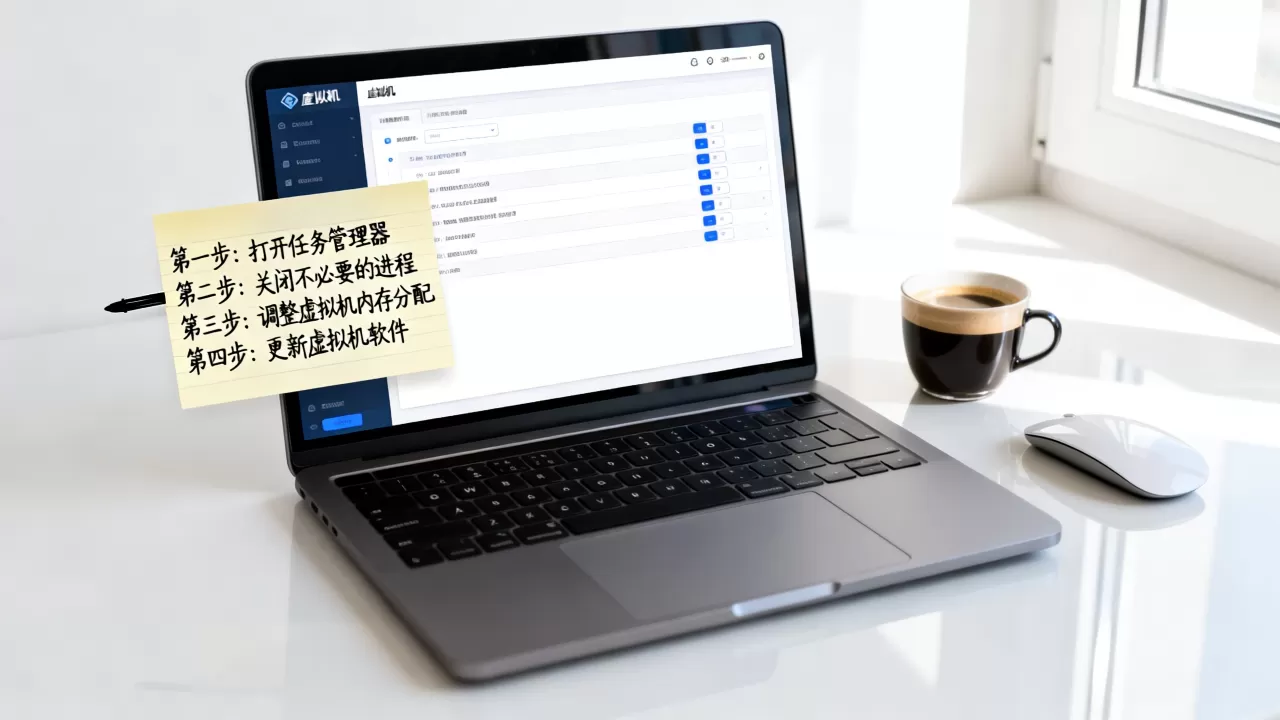
虚拟机游戏多开卡顿怎么解决?先看CPU核心分配和内存
不少用户用虚拟机来挂游戏小号,遇到卡顿往往直接抱怨电脑不行,其实游戏多开卡顿的根源在于,虚拟机内游戏渲染所需的内存和GPU显示资源严重不足,这类场景下,建议使用VMware Workstation的“游戏兼容性”设置,或者考虑使用更轻量的虚拟机方案(如Windows沙盒),不要在虚拟机内开启游戏的全屏特效,将分辨率调到最低,虚拟内存的“自定义大小”设置为物理内存的1.5倍左右。
实用组合技巧:让虚拟机开启速度再快一步
除了上面这些,还有几个小技巧能进一步减少开启时间,建议大家组合使用。
- 不使用“挂起”而用“关闭”:很多用户图方便,把虚拟机挂起而不是关机,挂起状态虽然恢复快,但长期挂起会导致虚拟磁盘碎片化,后续启动和运行反而越来越慢。
- 定期清理虚拟磁盘碎片:在虚拟机内部执行磁盘整理(对机械虚拟磁盘有效,SSD则不需要),尤其是Windows系统自带的碎片整理工具。
- 创建快照后注意开销:快照越厚,读写性能越差,如果保留多个快照,虚拟机的磁盘IO会呈指数级下降,建议在系统稳定后删除旧快照,仅保留必要回退点。
常见问题快速解答
虚拟机启动时黑屏,但能听到开机声音,怎么办?
这大概率是显示输出问题,先尝试切换显示模式,在VirtualBox中按Host+F切换全屏,或按Host+H切换无缝模式,如果是VMware,检查“显示”设置中是否启用了加速,如果启用了且黑屏,可以关闭3D加速再试试,黑屏问题还可能与显存太小有关,调到128MB以上通常能解决。
我已经按上述方法调整了,但虚拟机启动速度依然很慢,还有别的原因吗?
可以检查宿主机的系统盘剩余空间是否小于10%,空间不足会导致虚拟磁盘扩展困难,如果虚拟机安装在Windows宿主机上,请关闭Windows Defender的实时保护,因为实时监控会对虚拟机文件进行频繁扫描,严重拖慢读写速度,关闭方法是:Windows安全中心 → 病毒和威胁防护 → 管理设置 → 关闭实时保护,注意这个操作会降低宿主机安全性,建议仅在需要启动虚拟机时临时关闭,或者设置排除文件夹。
物理机配置很高,但虚拟机就是卡,是不是虚拟机软件版本的问题?
不排除,旧版VMware或VirtualBox对新一代CPU的指令集优化不足,请将虚拟机软件升级到最新稳定版,同时在虚拟机设置中检查“虚拟化引擎”相关选项,确保已开启英特尔的VT-x或AMD-V虚拟化加速功能,如果BIOS中禁用了虚拟化,虚拟机只能以纯软件模拟方式运行,性能会相差数倍,你可以通过任务管理器 → 性能 → CPU,查看右下角“虚拟化”是否显示“已启用”。
虚拟机启动卡顿不是孤立问题,它像一个信号灯,告诉你物理机和虚拟机之间已经出现了资源错配,按照上面这些步骤,从资源分配、磁盘类型、虚拟设备到宿主机后台,挨个排查和调整,多数卡顿都能在十分钟内得到改善,优化的核心思路是让虚拟机的每一项需求都有对应资源支撑,且不让任何多余设备干扰启动流程,动手试试看,你会发现虚拟机的开启过程可以比想象中顺畅得多。
首发原创文章,作者:王坚,如若转载,请注明出处:https://idctop.com/article/621636.html