虚拟机突然没了,绝大多数情况下数据都能找回,先别急着重建或重装系统,立刻停止对宿主机和虚拟磁盘文件的写入操作,然后按本文的排查步骤走。
先弄清楚:虚拟机“没了”到底是怎么个没法?
很多人遇到这种情况会慌,虚拟机没了”分好几种状态,先对号入座:
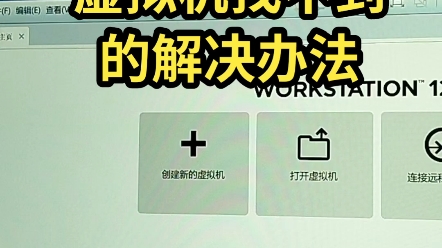

- 启动器里看不到虚拟机条目:VMware Workstation 或 VirtualBox 的左侧列表里,那个虚拟机名字消失了。
- 虚拟机开机报错,无法进入系统:提示“找不到磁盘”“无效的配置文件”或“无法打开虚拟机”。
- 虚拟磁盘文件还在,但虚拟机无法启动:能看到
.vmdk或.vdi文件,但启动时直接蓝屏或卡在引导界面。 - 整个虚拟机目录消失:存放虚拟机的文件夹在宿主机上也不见了。
不同情况对应不同恢复策略,第一步永远不是去新建虚拟机,而是先检查文件是否还躺在硬盘里。
为什么虚拟机突然消失?常见原因排查清单
行业共识认为,虚拟机凭空消失的案例里,配置文件损坏或路径变化占相当一部分,硬盘物理坏道和误删除也是高发原因,具体排查如下:
常见原因一:VMware/VirtualBox 工作区配置丢失
VMware 的虚拟机列表是写在 C:Users你的用户名AppDataRoamingVMwareinventory.vms 这个文件里的,如果这个文件被清理软件重置、或者更新时损坏,列表里就看不到虚拟机了,但虚拟机文件本身还在原来的目录。
- 解决办法:打开 VMware,点击“打开虚拟机”,手动定位到
.vmx文件(VMware)或.vbox文件(VirtualBox),重新加入列表即可。
常见原因二:虚拟磁盘文件被误删或移动
你手动清理磁盘、剪切文件夹到其他盘时,可能把 .vmdk 或 .vdi 文件移走了,或者删掉了,这种情况文件通常还在回收站,或者被移动到了某个冷门路径。
- 先看回收站,搜文件名。
- 如果回收站没有,用
Everything这类文件搜索工具全盘搜索.vmdk、.vdi、.vhd。
常见原因三:宿主机磁盘坏道或文件系统错误
如果虚拟机所在分区出现坏道,读目录时正好卡在虚拟机文件所在扇区,系统会表现为“这个文件夹是空的”或者“该文件不存在”,但数据可能还在,只是文件系统索引坏了。
- 用

chkdsk
/f参数直接修复,先只读检查,避免二次覆盖)。

常见原因四:防病毒软件或勒索软件隔离
某些杀毒软件会把虚拟机文件当作可疑文件“隔离”,导致启动器找不到虚拟机,勒索软件则可能把 .vmdk 文件加密,文件还在但打不开。
- 查看杀毒软件的隔离区,恢复后添加信任目录。
- 如果文件被加密,后缀名会变(
.ocryp),只能靠备份或解密工具。
虚拟机数据能找回吗?分情况告诉你成功率
很多人关心“数据能找回吗”,直接给结论:只要虚拟磁盘文件没有被覆盖写入,找回概率非常高,覆盖写入的意思是:你在原来的存储位置新建了文件、安装了系统、或者反复开关机导致缓存写入。
下表是不同场景下的找回成功率和操作要点(仅供参考,非精确统计):
| 场景 | 成功率感知 | 关键操作 |
|---|---|---|
| 配置文件丢失,文件完整 | 极高 | 手动重新导入虚拟机 |
| 误删除,垃圾回收站没清空 | 较高 | 直接从回收站还原 |
| 误删除且已清空回收站 | 中等 | 立即停止写入,用文件恢复工具扫描 |
| 磁盘坏道,文件部分损坏 | 较低 | 尝试镜像剩余扇区后修复镜像 |
| 勒索加密 | 中等 | 联系安全厂商查解密方法,前提是没被二次覆盖 |
恢复虚拟机数据的具体操作步骤
不管原因是什么,抢救数据的铁律只有一条:先把虚拟磁盘文件复制到一个安全的、空闲的物理盘上,再在副本上做修复,直接对原文件操作,一旦写错就真的没了。
第一步:找到虚拟磁盘文件在哪里
- VMware 默认目录:
D:Virtual Machines你的虚拟机名(也可能是其他盘) - VirtualBox 默认目录:
C:Users用户名VirtualBox VMs - 如果你自定义过路径,用“最近文件”或搜索来定位。
用一个具体场景描述:你在 VMware 里创建了一个名为“测试环境”的虚拟机,存放于 E:vmtest,某天启动 VMware 发现列表空空如也,你打开 E:vmtest 文件夹,发现 测试环境.vmx 和 测试环境.vmdk 都在,这时候你只需要:在 VMware 主界面点击“打开虚拟机”,选中

测试环境.vmx,启动前先点击“编辑虚拟机设置”,确认硬盘路径正确,再点“开启此虚拟机”即可。
第二步:用文件恢复工具找回被删除的磁盘
如果回收站没有,需要立即停用该分区上的所有写入,你可以用 DiskGenius、R-Studio 或 TestDisk(后者是开源的)扫描该分区,这类工具能找到被删除的 .vmdk 文件,但恢复前不要将工具安装到丢失文件的同一分区。
第三步:修复损坏的虚拟磁盘文件
如果磁盘文件还存在,但虚拟机打开提示“磁盘文件不完整”:
- 对于 VMware,使用自带工具:
vmware-vdiskmanager -R "E:vmtest测试环境.vmdk"进行修复。 - 对于 VirtualBox,使用
VBoxManage internalcommands repairhd --filename "E:vmtest测试环境.vdi"尝试修复。
第四步:尝试挂载虚拟磁盘为第二块硬盘
如果修复不成功,还有一个办法:新建一个空的虚拟机,在设置里把原来的虚拟磁盘文件当作“现有磁盘”添加,而不加载它的配置文件,这样往往能绕过损坏的启动配置,直接把数据盘读出来,然后抓紧备份里面的重要文件。
怎么判断虚拟机是真没了还是只是列表丢了?
这里给一个最简单的判断方法:打开资源管理器,直接看虚拟机的存放路径。
- 统计算法:先看根目录下还有没有这个文件夹,没有就说明被删了。
- 再看文件夹里面有没有
.vmdk或.vdi大文件(一般是几个GB到几十GB),如果有,数据就还在。
如果文件夹还在但虚拟机打不开,重点检查 .vmx 或 .vbox 配置文件,配置文件和虚拟磁盘文件可以放在不同位置,只要文件还在,就能重建一个指向它的虚拟机,这个方法在“虚拟机文件丢失了怎么恢复”的场景里很实用很多时候你不需要恢复整个虚拟机,只需要恢复数据,把 .vmdk 挂载到新虚拟机上照样能读出来。
日常怎么避免虚拟机再次“玩消失”?
结合不少用户的教训,以下几点非常关键:
- 不要把虚拟机放在系统盘(C盘),系统重装、蓝屏还原都会导致路径失效,放在D盘或E盘更安全。
- 定期做虚拟磁盘的完整备份,备份到另一块物理硬盘或网络存储,不要直接用快照代替备份,快照文件损坏时反而会增加恢复难度。
- 关闭虚拟机的自动更新和宿主机的磁盘清理工具,防止清理软件误删虚拟磁盘文件。
- 导出虚拟机配置:VMware 里可以“文件”->“导出为 OVF”,VirtualBox 里可以“导出向导”,配置虽然不算大,但能避免列表丢失后手动重建的麻烦。
服务商提供的虚拟机也没了怎么办?情况略有不同
如果是云服务器或托管主机上的虚拟机(比如本地安装的VMware ESXi 或 Hyper-V 上的虚拟机),处理方式本质相同,但权限有限,如果你用的是云服务商(比如简米云、酷番云的云服务器),那叫“实例”,不是“虚拟机”,虚拟化平台上的虚拟机丢失,需要直接联系服务商的售后,让他们从存储节点上检查磁盘卷是否有残留,这时候不要自行重启宿主机,因为重启可能触发存储的自动重建,反而覆盖原数据。
如果是在个人电脑上用的虚拟机,按前面几步操作即可;如果是公司服务器上的虚拟机,建议找专业的数据恢复公司,因为涉及 RAID 阵列和 LVM 卷,普通工具扫不出来。
相关问答:虚拟机丢失的常见疑惑
问:虚拟机列表突然没有了,不影响里面的数据库文件吧?
如果虚拟磁盘文件没有被覆盖,数据库文件完好无损,列表消失只影响启动方式,不影响磁盘内容,你通过“打开虚拟机”重新加载配置后,数据库照常能启动,如果配置文件损坏,也可以新建虚拟器挂载磁盘,再用数据库的迁移工具把数据导出来。
问:虚拟机和物理机哪个更容易丢数据?
物理机上的文件直接存在硬盘里,硬盘坏了就直接丢;虚拟机的文件也是一样存在硬盘里,但它多了“配置文件损坏导致无法开机”这一层风险,物理机系统坏了可能能进PE手动拷贝文件,虚拟机系统坏了如果连配置都没了,很多人就不知道怎么处理,所以数据备份的逻辑是相似的,虚拟机并没有更安全,只是恢复路径多了一个“挂载磁盘”手段。
问:没有备份能找回丢失的虚拟机数据吗?
能,没有备份不代表数据一定丢,只要磁盘文件被删除或被覆盖的程度不大,通过扫描恢复工具就有机会找回来,但要注意,时间越久恢复概率越低,因为宿主机会持续写入缓存、日志、索引数据到同一分区,覆盖了原来存放虚拟机的扇区,所以发现没的时候,立刻断网、停止所有写入操作,把硬盘拆下来接到另一台电脑上做镜像再扫描,是最稳妥的办法。
最后说一句:虚拟机消失这件事,绝大多数情况下不是“真没了”,而是“找不到了”,保持冷静,先停手,再检查文件,数据大概率还在原地等你。
首发原创文章,作者:王坚,如若转载,请注明出处:https://idctop.com/article/621870.html