搭建多个虚拟机并没有想象中的复杂,核心取决于你的硬件规格、虚拟化软件选择(如VMware Workstation或VirtualBox)以及使用场景(学习测试或生产环境),只要内存和CPU足够大,并按照正确的创建流程操作,一台物理机轻松管理数十台虚拟机完全可行。
多个虚拟机需要什么配置硬件才是地基
很多朋友一上来就问软件怎么装,其实硬件规划才是决定成败的关键,虚拟机本质上是把物理资源切成很多份,切多少、怎么切,都有讲究。


CPU核心:别只看主频,线程数更关键
虚拟化技术依赖CPU的多线程并行能力,业内专家指出,核心线程数的分配遵循“2:1超配原则”,即物理机有8个逻辑线程,同时运行的虚拟机总核心数最好控制在16个以内。
- 轻度使用(文件服务器、网页测试):每台分配 1-2个核心。
- 中度使用(跑数据库、CI/CD流水线):每台分配 2-4个核心。
- 重度使用(编译代码、开大型IDE):建议直接分配 4个以上核心,但此时物理机总线程数至少要16线程起步。
选CPU时,不要迷信高主频(如5.0GHz以上),多核低主频(如至强系列) 在虚拟机场景下往往更实用,因为虚拟化调度更看重核心数量。
内存:这是最容易翻车的瓶颈
内存是刚需中的刚需,虚拟机对内存的消耗是瞬时且全部占用的,假设你要开3台Ubuntu服务器,每台分配2GB,物理机至少需要 8GB 空闲内存,但如果要跑Windows虚拟机,内存必须翻倍。
行业共识认为,稳定运行多虚拟机的内存公式为:物理机总内存 = 所有虚拟机分配内存总和 + 物理系统占用(约4GB)+ 20%冗余。
具体配置参考下表(不含宿主系统占用):
| 虚拟机数量 | 每台规格 | 建议物理内存 |
|---|---|---|
| 3-5台 Linux |
2核/2GB | 16GB |
| 5-8台 Linux | 2核/2GB | 32GB |
| 2-3台 Windows + 2台Linux | 4核/4GB | 32GB起步 |
| 10台以上混合环境 | 任意 | 64GB及以上 |

硬盘:速度比容量更重要
硬盘的IOPS(每秒读写次数)决定了虚拟机启动速度和软件流畅度,机械硬盘(HDD)在多虚拟机场景下会卡成PPT,必须使用固态硬盘(SSD)或NVMe硬盘。
- 准备两块物理硬盘:一块装物理系统,另一块专门存放虚拟机镜像文件,这样做能大幅减少磁盘读写冲突。
- 容量预留:每台Linux虚拟机镜像约10-20GB,Windows约30-50GB,构建多个虚拟机前,先算好总空间需求,并预留30%的冗余。
显卡与网络
如果只是跑命令行或无头服务,CPU自带核显即可,若涉及图形界面(如桌面版Ubuntu或Windows UI),每台虚拟机需要128MB-2GB的显存,这会占用物理内存,显卡本身性能反而不重要。
网络方面,建议使用桥接模式而非NAT模式,桥接模式让每台虚拟机拥有独立的局域网IP,模拟真实生产环境,避免端口冲突。
多个虚拟机怎么创建从零到全流程搭建
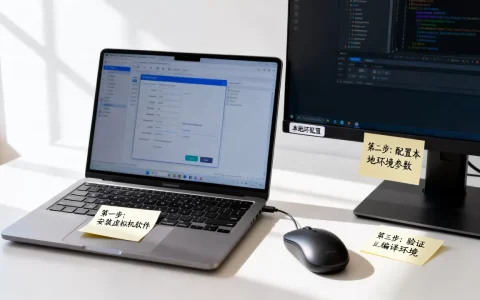
硬件准备妥当后,软件层面的步骤其实非常标准化,以下以最主流的 VMware Workstation Pro 和免费的 VirtualBox 为例。
第一步:选择虚拟化软件并优化基础设置
VMware Workstation Pro 适合追求性能和图形界面的用户,VirtualBox 则胜在开源免费,安装后,不要急着创建虚拟机,先修改全局设置:
- 打开菜单栏的“编辑” -> “首选项”。
- 在“内存”选项中,设置虚拟内存的保留范围

,保证物理机至少有4GB空闲。
- 在“优先级”中,将前台虚拟机的CPU优先级调低,让后台虚拟机也能获得平滑调度。

第二步:统一镜像管理与模板制作
如果要创建多个相同系统的虚拟机,逐台安装系统是效率极低的做法,正确流程是:
- 创建一台虚拟机,安装好所需的操作系统(如CentOS 7或Ubuntu 22.04)。
- 安装所有必要的补丁和软件(如Docker、JDK)。
- 清理系统缓存,然后使用VMware的“克隆”或VirtualBox的“复制”功能,生成多个副本。
- 选择“创建完整克隆”而非“链接克隆”,完整克隆是独立的,不会因母本损坏导致全盘崩溃。
第三步:挂载ISO与无人值守安装(可选)
对于需要不同系统的场景,可以在创建向导中挂载ISO文件,为了提升效率,建议使用Kickstart(针对RHEL系) 或 Preseed(针对Debian系) 无人值守安装脚本,插入到启动参数中,实现全自动批量装机。
具体路径参考(VirtualBox命令行方式):
VBoxManage createvm --name "TestVM1" --ostype Ubuntu_64 --register
VBoxManage modifyvm "TestVM1" --memory 2048 --cpus 2 --nic1 bridged
VBoxManage createhd --filename "TestVM1.vdi" --size 20480
VBoxManage storagectl "TestVM1" --name "SATA" --add sata
VBoxManage storageattach "TestVM1" --storagectl "SATA" --port 0 --device 0 --type hdd --medium "TestVM1.vdi"
虚拟机集群的性能调优技巧
配置和安装只是第一步,后续调优才能保证长期稳定运行。
CPU与内存的“热插拔”限制
- Linux内核支持CPU和内存热添加,但需要虚拟机操作系统开启相关特性(如ACPI热插拔服务)。
- Windows Server支持动态内存,但在VMware中需要额外安装VMware Tools才能生效。
- 不要完全关闭虚拟机的Swap分区,设置较小的Swap(如512MB)作为兜底,防止内存溢出导致宿主机假死。
虚拟机磁盘精简与回收
多台虚拟机会产生大量磁盘碎片。

针对使用率升高的磁盘,可执行以下操作:
- 清理虚拟机内部临时文件(如
/tmp、日志)。 - 使用
zerofree命令(Linux) 将空闲空间填零。 - 在宿主机上执行“压缩磁盘”或“合并快照”,释放物理磁盘空间,这一操作每季度执行一次即可。
快照的合理使用
快照可以快速回滚,但多个快照会严重拖慢虚拟机性能,因为系统启动时需要读取快照差异链,链越长速度越慢,建议只保留一个初始安装快照,后续变更直接覆盖原镜像,或使用重定向还原盘功能(即时重置,无需删除快照)。
多个虚拟机常见的性能瓶颈问答
Q1:创建多个虚拟机时,电脑提示“VT-x不可用”怎么办?
这是因为未开启CPU硬件虚拟化功能,重启电脑进入BIOS/UEFI设置,找到“Intel Virtualization Technology”或“SVM Mode”,将其设置为Enabled,注意,个别电脑的虚拟化选项名称是“VT-d”或“Trusted Execution”,则需要检查是否被安全启动(Secure Boot)禁用。
Q2:虚拟机数量增加后,物理机变得极卡,如何定位是哪台虚拟机在占用资源?
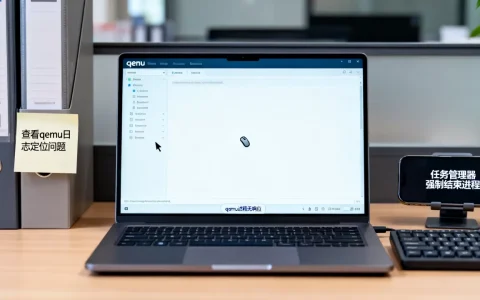
在Windows宿主机上打开“任务管理器”,切换到“性能”标签页,查看CPU和内存使用率,更精确的方法是通过VMware的“性能监视器” 或VirtualBox的“资源控制” 界面,还有一种高效手段:在宿主机CMD中运行VBoxManage list runningvms,再通过Guest Control命令逐一查看进程负载,迅速锁定异常虚拟机的IP地址。
Q3:多台虚拟机之间如何快速共享文件,避免频繁挂载ISO或使用U盘?
最快的方式是配置NFS共享(Linux) 或SMB/CIFS共享(Windows),直接指定宿主机的一个高权限账户,在虚拟机中映射网络驱动器,若需要传输MySQL数据库文件或打包的Docker镜像,使用scp命令比图形界面拖拽更稳定可靠,虚拟机集群配置完成后,建议在夜间执行一次全量文件校验,确保数据完整。
首发原创文章,作者:王坚,如若转载,请注明出处:https://idctop.com/article/621869.html