虚拟机进不去系统的核心原因集中在引导配置损坏、虚拟磁盘文件异常、硬件兼容设置错误或系统更新失败这几类,多数情况可通过修复引导、调整虚拟硬件参数或还原快照解决,不必重装系统。
排查前先分清“进不去”的具体表现
虚拟机无法进入系统时,先别急着乱点,不同表现对应完全不同的解决路径,请先观察开机画面属于下面哪种:


- 黑屏无任何显示:多半是虚拟显卡配置、显存设置或BIOS引导顺序问题。
- 卡在品牌Logo或转圈画面:大概率是系统文件损坏或虚拟磁盘空间不足。
- 蓝屏并显示错误代码:常见于虚拟硬盘控制器类型变更或驱动不匹配。
- 提示“找不到操作系统”:引导分区丢失或启动盘顺序错误。
- 能进恢复界面但无法正常启动:系统更新失败或关键驱动冲突。
明确现象后,按“先软后硬”的顺序排查,从最简单的操作开始,避免一开始就重装系统浪费时间。
第一步:检查虚拟机和宿主机的“物理”状态
虚拟机进不去,有时并非系统问题,而是虚拟机软件本身“卡住”了,这类问题占比较小但最容易忽略。
确认虚拟机进程是否异常占用
打开宿主机任务管理器,查看VMware或VirtualBox相关进程是否还在后台运行,如果残留进程,会锁住虚拟机文件,导致启动黑屏或卡死,直接右键结束所有相关进程,再重新打开虚拟机。
检查磁盘剩余空间
虚拟磁盘不会自动释放空间,如果宿主机C盘剩余空间不足几GB,虚拟机写入快照或临时文件时会失败,直接导致无法启动,至少保留宿主机可用空间大于虚拟磁盘文件大小的20%,比如虚拟机占用50GB,宿主机至少留10GB以上。
尝试“挂起后恢复”和“重启虚拟机”的交替操作
部分VMware版本在挂起状态切换不同网络环境后,会无法恢复图形界面,此时先点“挂起客户机”,再点“恢复”,有时能强制刷新显示,若无效,直接“关闭客户机”再重新启动,注意不要选“关机”而是“关闭电源”。
第二步:进入BIOS或固件设置,验证引导顺序
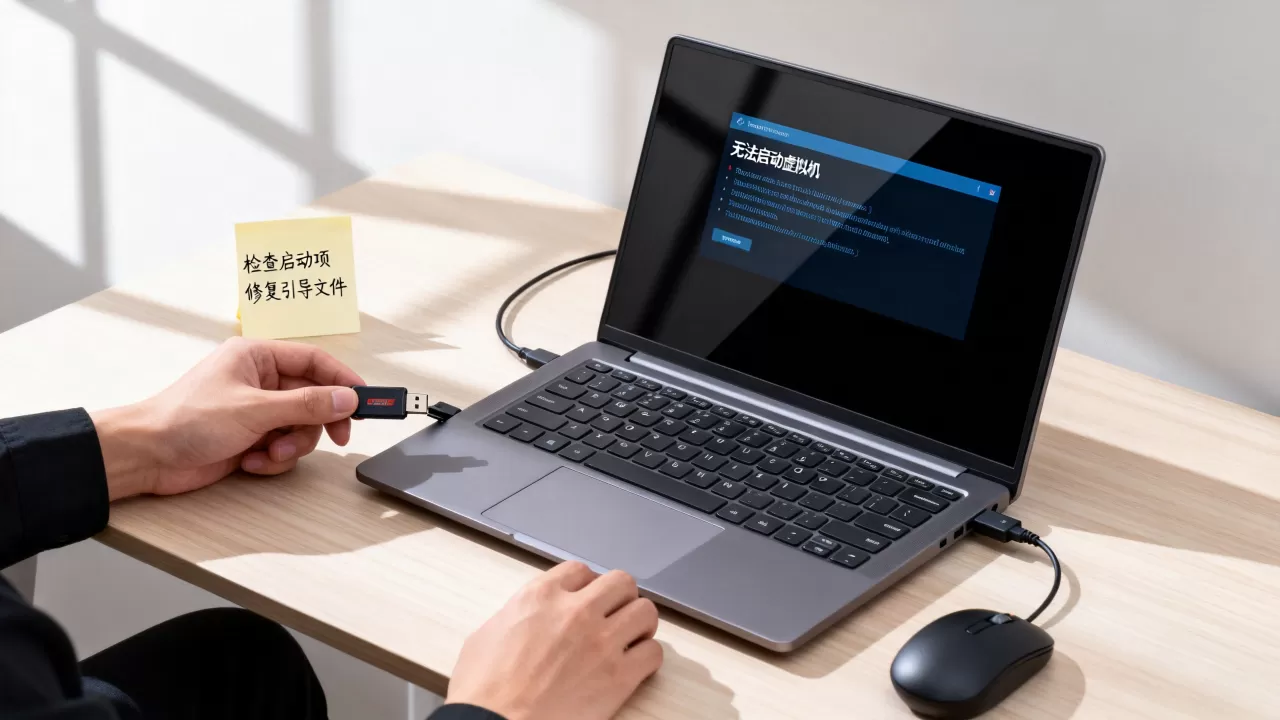
虚拟机软件模拟的BIOS同样有引导顺序问题,当你看到“Boot Failed”或“No Boot Device”时,极大概率是虚拟光驱或硬盘顺序错乱。
改引导顺序为硬盘优先
以VMware Workstation为例:
- 启动虚拟机,立即不停按F2进入BIOS设置(部分系统是Esc或F10,取决于固件类型)。
- 进入Boot标签页,找到Hard Drive或Internal HDD。
- 使用加减号将其移到第一优先级,确保

CD-ROM Drive
排在其后。 - 按F10保存退出,重启虚拟机。
关闭“启动时连接软驱”等过时选项
部分虚拟机会默认挂载一个虚拟软驱,导致BIOS尝试从软驱引导而卡住,在虚拟机设置里找到“软盘驱动器”,直接选择“断开连接”或移除设备,能显著提速并避免引导异常。
第三步:修复虚拟磁盘的引导记录
如果引导顺序正常但还是提示找不到系统,那重点转向虚拟磁盘内部的引导记录,这是最常见的“虚拟机进不去系统怎么办”的场景,尤其在使用克隆或迁移功能后。
使用Windows安装镜像进入修复命令行
你需要手头有对应系统的ISO安装镜像,并挂载为虚拟光驱:
- 在虚拟机设置里,将CD/DVD驱动指向Windows安装ISO,勾选“启动时连接”。
- 启动虚拟机,从光盘引导。
- 选择语言后,点击左下角的修复计算机,进入疑难解答→高级选项→命令提示符。
- 依次输入以下命令:
bootrec /fixmbr
bootrec /fixboot
bootrec /rebuildbcd
如果提示“找不到设备”或“拒绝访问”,先执行diskpart,用list disk和list vol确认系统分区盘符(通常不是C盘),然后重新执行上述命令,或者手动重建BCD:
bcdedit /export C:BCD_Backup
ren C:bootBCD BCD.old
bootrec /rebuildbcd
针对Linux虚拟机的引导修复
如果虚拟机是CentOS或Ubuntu,且无法进入系统,使用该系统的LiveCD镜像启动,进入“试用”模式,打开终端挂载根分区并重装GRUB:
mount /dev/sda1 /mnt
grub-install --root-directory=/mnt /dev/sda
注意/dev/sda1需根据实际分区调整,完成后卸载分区并重启。
第四步:排查虚拟硬件配置冲突
很多“虚拟机进不去系统”的案例,源于用户在设置里改动了虚拟硬件,比如从IDE改成SCSI,或增加核心数导致系统崩溃,这类问题特征是之前还能用,改了设置后就开不了机。
还原CPU和内存的兼容性设置
- 将处理器数改为1个,每个处理器核心数改为1核,排除CPU拓扑兼容问题。
- 内存大小不要超过宿主机物理内存的50%,避免内存溢出导致黑屏。
- 关闭“虚拟化Intel VT-x/AMD-V”选项后重启试试,部分旧系统对嵌套虚拟化支持不好。
修改虚拟硬盘控制器类型
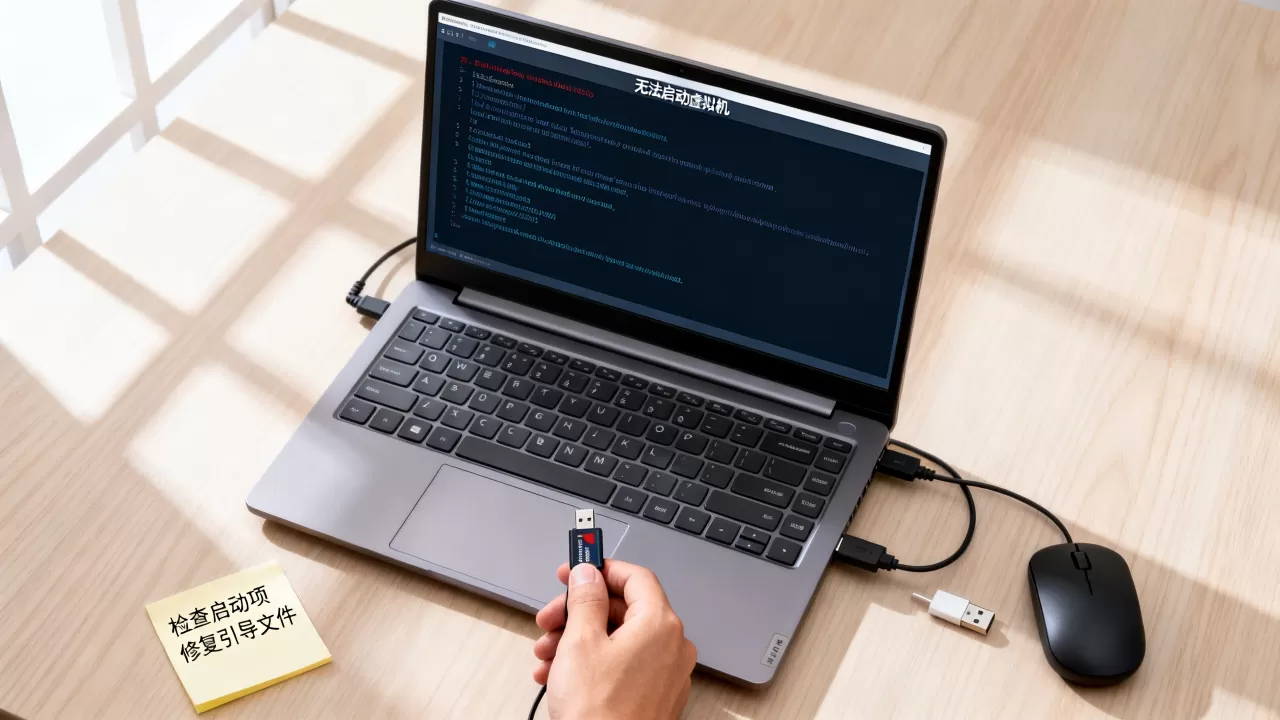
如果系统启动时蓝屏提示INACCESSIBLE_BOOT_DEVICE,那基本可以确认是硬盘控制器不匹配,此时需要关闭虚拟机,在虚拟机设置里将SCSI控制器改为SATA或IDE(或反之),然后重新启动,VMware和VirtualBox都支持在虚拟机关机状态下修改此配置,下次启动时系统会重新加载对应驱动。
删除不必要的虚拟设备
打印机、声卡、USB控制器等虚拟设备有时会在启动时加载失败,引起系统卡在启动画面,到虚拟机设置中,移除所有非必需设备,只保留“内存、处理器、硬盘、网络适配器、显示器”这些核心项。
第五步:利用快照和时间线找回可用状态
如果你之前创建过快照,那解决问题会很容易。快照是虚拟机的后悔药,但很多人直到虚拟机进不去系统时才发现自己从未拍过快照。
恢复到系统正常时的快照
在VMware中,右键虚拟机→快照→快照管理器,选择系统还能正常启动的最近一个时间点,点击“转到”,恢复后虚拟机将回到快照时的状态,当前未保存的数据会丢失,但系统完整性得以保留。
没有快照时尝试恢复“自动保护”副本
VMware Workstation Pro支持“自动保护”功能,默认每30分钟创建一个临时快照(前提是你开启了该设置),在快照管理器里,勾选“自动保护”选项卡,找到时间点最近的自动快照并恢复,VirtualBox则可以通过“文件→虚拟介质管理→复制”手动备份,但无法自动恢复,所以更依赖前期运维习惯。
从虚拟磁盘导出重要文件后再重装
如果上述修复全部无效,最后手段是把虚拟磁盘挂载为第二块硬盘。
- 新建一台空的虚拟机,系统版本和原系统相同(或更高)。
- 将原虚拟机的磁盘文件(.vmdk或.vdi)作为第二块硬盘添加。
- 从新虚拟机启动,进入系统后直接读取原磁盘文件,拷出桌面、数据库或项目代码。
- 确认数据备份完成后,再对原虚拟磁盘执行“转换”或“修复”操作,或者直接重装系统。
这个方法在“虚拟机进不了系统但文件还在”的场景下,能最大化保住数据。
第六步:善用第三方工具和日志定位深层原因
当手工修复无效,需要借助日志和工具深挖,不要盲目重装,先看虚拟机的“事件日志”和“vmware.log”,能定位到具体卡在哪一步。
分析虚拟机日志文件
以VMware为例,虚拟机的日志文件后缀名为.log,保存在虚拟机所在文件夹,用文本编辑器打开,搜索关键字ERROR或WARNING,重点看硬件初始化、磁盘I/O和显示适配器部分,常见报错如“PAE disabled by host”代表物理机BIOS未开启内存扩展,需重启宿主机进入BIOS打开Intel VT-d或AMD IOMMU。
使用DiskGenius或WinPE修复虚拟磁盘
当Windows引导修复命令无效时,可以将虚拟磁盘文件挂载到WinPE环境,用DiskGenius的“重建主引导记录(MBR)”和“修复引导扇区”功能,步骤:
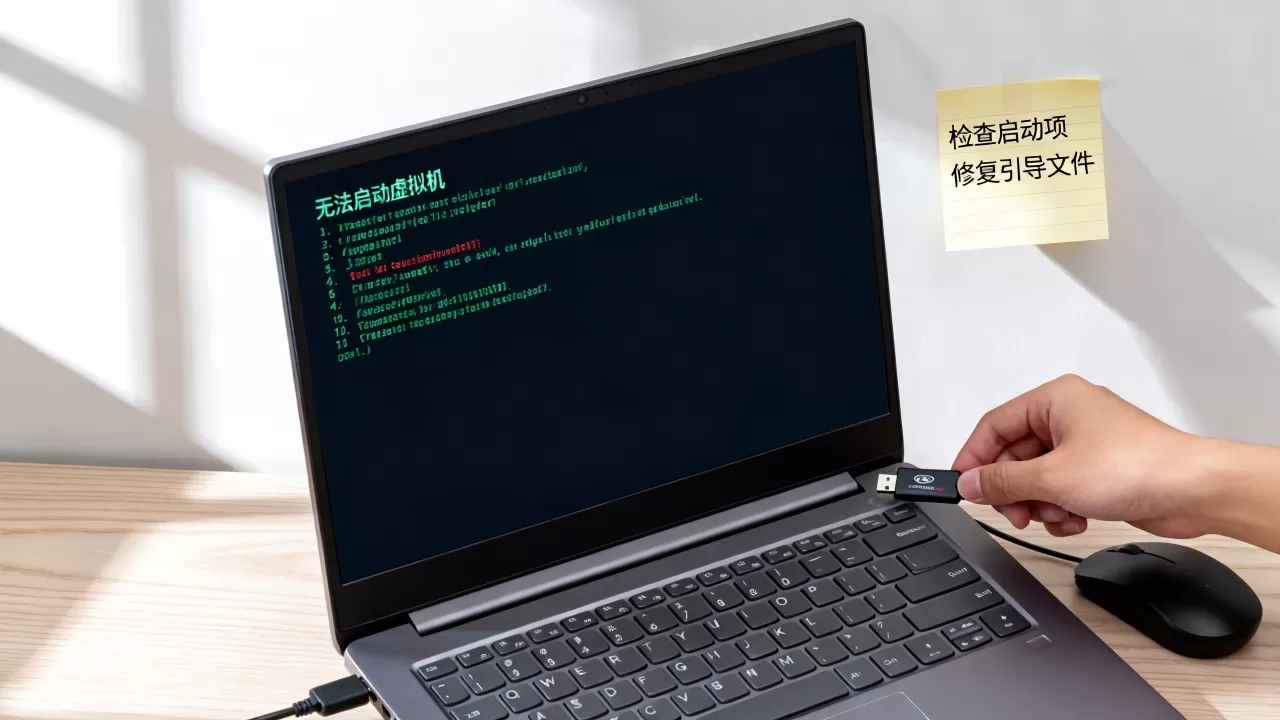
- 下载WinPE ISO并挂载到虚拟光驱。
- 启动虚拟机进入WinPE桌面。
- 打开DiskGenius,选中虚拟磁盘的系统分区。
- 点击菜单栏的“工具”→“重建主引导记录”,完成后重启。
行业共识认为,DiskGenius在修复MBR丢失或分区表损坏方面成功率高于系统自带bootrec,尤其是针对非标准分区布局的虚拟磁盘。
检查宿主机的杀毒软件是否误删虚拟磁盘文件
有些杀毒软件会将虚拟磁盘中的某些引导文件识别为可疑程序并隔离,导致系统启动时找不到关键文件,排查方法:关闭杀毒软件实时防护,重新启动虚拟机,如果能进入,说明是误报,将虚拟机所在文件夹加入杀毒软件白名单。
预防:让虚拟机“少出问题”的三个关键习惯
解决问题之后更要防止复发,大部分虚拟机进不去系统的故障,其实可以通过日常操作习惯完全避免。
- 每次修改虚拟硬件设置前,先拍快照。 这是成本最低、收益最高的习惯。
- 定期清理虚拟磁盘的“挂起状态”。 虚拟机异常断电后,不要直接点“开机”,先选“重新启动”,等待快照合并完成。
- 给系统盘预留至少10%的可用空间。 无论是Windows还是Linux,系统盘写满后很容易出现引导文件无法更新而进不了系统。
如果你经常用虚拟机做测试,建议开启“自动保护”功能并设置快照上限,避免快照文件无限膨胀占用宿主磁盘。
常见问题速查
虚拟机进不去系统,但能打开VMware软件,界面一直黑屏怎么办?
先尝试在大窗口左上角菜单的“虚拟机”里,点击“发送Ctrl+Alt+Del”激活登录界面,若无效,关闭虚拟机电源,在设置里将“显示”的3D图形加速关闭(或从OpenGL切换到DirectX),然后重新启动,黑屏问题多半是虚拟显卡驱动和物理显卡驱动冲突导致。
虚拟机提示“磁盘空间不足”导致无法启动,如何在不进系统的情况下扩容?
关闭虚拟机,打开虚拟机设置,在硬盘一栏点击“扩展”,直接增大磁盘容量大小,此操作不会改变系统内部的分区大小,所以启动后用Windows磁盘管理或Linux的growpart命令扩展C盘或根分区,如果虚拟机本身用的是VHD虚拟磁盘,在Hyper-V中也支持在线扩展。
用VirtualBox创建的虚拟机,复制到另一台电脑后进不了系统,怎么处理?
这通常是因为虚拟机配置文件(.vbox)中记录的硬件UUID和磁盘UUID不一致,先在VirtualBox里删除原虚拟机但保留磁盘文件,然后通过“新建虚拟机”手动选择对应的vdi磁盘文件,重建配置,如果启动时提示“无法打开虚拟硬盘”,用VBoxManage internalcommands sethduuid命令重置磁盘UUID即可。
首发原创文章,作者:王坚,如若转载,请注明出处:https://idctop.com/article/622113.html