IntelliJ IDEA的虚拟机选项通过修改安装目录下的idea.vmoptions文件(或通过Help菜单的“Edit Custom VM Options”)来配置,核心参数包括-Xms(初始堆内存)、-Xmx(最大堆内存)、-XX:ReservedCodeCacheSize(代码缓存)和-XX:+UseConcMarkSweepGC(垃圾回收器),一般开发机建议设置-Xms1g -Xmx4g,具体数值需根据项目规模和本机物理内存调整。
为什么要调IDEA虚拟机选项
IDEA本质是一个运行在JVM上的桌面应用,默认虚拟机参数偏向于“稳定兼容”,而不是“性能优先”,刚安装完IDEA时,默认堆内存通常只有-Xmx2g左右,打开大型Spring Cloud项目或Android工程时,频繁出现卡顿、索引崩溃、OutOfMemoryError,很大程度是因为参数没跟上,调优虚拟机选项,就是告诉JVM“你有多大内存可以随便用,什么时候启动就占多少”,让IDEA把资源用在该用的地方。

找到虚拟机配置文件:两条路径
菜单入口(推荐,优先级最高)
打开IDEA,依次点击Help -> Edit Custom VM Options...,如果之前没改过,会弹出提示“是否创建配置文件”,选择Create,这个操作会直接生成一个位于用户目录下的idea.vmoptions文件,例如Windows下的%userprofile%AppDataRoamingJetBrainsIntelliJIdea2026.3idea64.exe.vmoptions,用菜单方式生成的配置自动生效,且不受安装目录权限限制,适合普通开发者。
安装目录下手动修改
Windows下在IDEA安装目录的bin文件夹里找到idea64.exe.vmoptions(64位版本)或idea.exe.vmoptions(32位),macOS下在/Applications/IntelliJ IDEA.app/Contents/bin/idea.vmoptions,用记事本或VS Code打开来改,注意:安装目录下文件改写后,如果之后升级IDEA或卸载重装,配置可能丢失,所以更建议用菜单方式。
核心参数详解:哪些必须动,哪些无所谓
打开vmoptions文件,默认内容大致如下:
-Xms128m
-Xmx2048m
-XX:ReservedCodeCacheSize=240m
-XX:+UseConcMarkSweepGC
-XX:SoftRefLRUPolicyMSPerMB=50
-ea
-Dsun.io.useCanonCaches=false
-Djava.net.preferIPv4Stack=true
-XX:+HeapDumpOnOutOfMemoryError
逐行拆解,按需求权重划分。
第一优先级:-Xms 和 -Xmx
这两个参数决定堆内存的起始值和最大值。-Xms是IDEA启动时直接预占的内存,-Xmx是运行过程中允许增长的上限,行业共识是-Xmx应小于物理内存的一半,留出空间给操作系统、浏览器和数据库,举例:16GB内存的笔记本,开发一个中等规模的微服务项目,建议:
| 参数 | 推荐值 | 说明 |
| — | — | — |
| -Xms | 1024m | 避免启动时频繁扩容,减少卡顿 |
| -Xmx
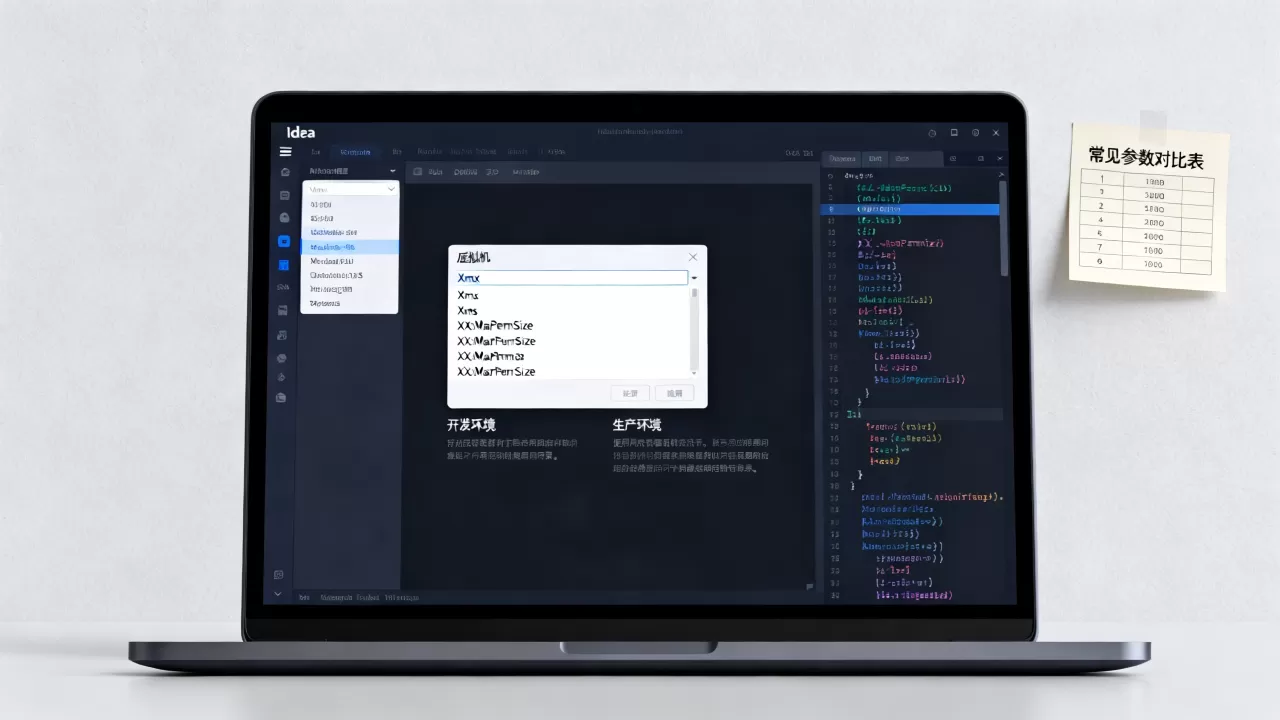
| 4096m | 大型项目多模块编译时足够用 |
| -XX:ReservedCodeCacheSize | 512m | 编译器缓存,太小会导致JIT编译频繁失效 |
| -XX:+UseG1GC | 开启 | 现代JDK推荐G1,暂停时间更可控 |
如果你的电脑是8GB内存,建议-Xms512m -Xmx2g;如果是32GB内存,-Xmx8g也没问题,但要注意IDEA本身是64位进程,超过-Xmx8g对索引性能提升有限,边际效应明显。
第二优先级:-XX:ReservedCodeCacheSize
代码缓存存储JIT编译后的本地代码,默认值是240m,当项目依赖很多框架(Spring、Hibernate)时,缓存溢出会出现CodeCache is full警告,性能急剧下降,推荐至少512m,上限设为1g也无妨。
第三优先级:垃圾回收器参数
旧版默认-XX:+UseConcMarkSweepGC(CMS)在JDK 8之后已经废弃,JDK 11以上建议换成-XX:+UseG1GC,G1能更好地处理大堆内存,减少长时间停顿,如果你的JDK版本本身就是17以上,可以不加这个参数,因为JVM默认已经使用G1,刻意写-XX:+UseG1GC反而有些多余,除非你明确知道自己的倾向。
其他常见参数
-Dfile.encoding=UTF-8:防止中文乱码,尤其是Windows环境。-XX:+HeapDumpOnOutOfMemoryError:崩溃时自动生成堆转储文件,便于排查,默认已带有,别删。-Xverify:none:关闭字节码验证,加快启动速度,但JDK 13以后该参数已被忽略,写了也白写。-XX:MaxMetaspaceSize=1g:元空间上限,加载大量类时防止OOM,一般不需要刻意设置,默认是无限的,但若你经常遇到Metaspace OutOfMemoryError,就加上。
idea虚拟机参数怎么设置才算合理:场景化调整
后端Java开发,常见微服务项目
项目有十几个模块,同时打开3个IDEA窗口可能是常态,此时-Xmx建议设为物理内存的40%-50%,16GB内存电脑,配 -Xmx4g -Xms1g -XX:ReservedCodeCacheSize=512m,用Maven或Gradle构建时,IDEA会fork一个独立Java进程,那个进程的内存大小由构建工具配置决定,不受IDEA的vmoptions影响,别把两者混淆。
前端或大数据开发,IDEA里装了大量插件
插件也会消耗堆外内存,特别是Vert.x、Kotlin插件,此时-XX:ReservedCodeCacheSize建议直接拉到768m,同时注意-Xmx不要太大,因为插件本身可能导致PermGen/Metaspace问题,配过大的堆反而会让垃圾回收更频繁,经验值是-Xmx3g即可,重度用户配合SSD硬盘更有效。
IDEA配置虚拟机选项后没生效?检查这四步
改完vmoptions但重启后参数没变,常见原因:
- 改错文件:安装了多个IDEA版本,改的是A版本安装目录的文件,启动的是B版本,用
Help -> Edit Custom VM Options
打开的文件路径最可靠,因为菜单会绑定当前进程。
- 参数拼写错误:比如把
-Xmx4g写成-Xmx4G(大小写无所谓,但数字后不能带空格),或者把-Xms写成-Xmn后者是新生代大小,含义完全不同。 - 启动脚本覆盖:如果通过
idea.bat命令行启动,且批处理文件中另有-Xmx设置,那么vmoptions里的同项参数可能被后加载的命令覆盖。 - 缓存问题:修改后没有完全退出进程,只是关闭了项目窗口,在任务管理器中确认
java.exe或idea64.exe已结束,再重新启动。
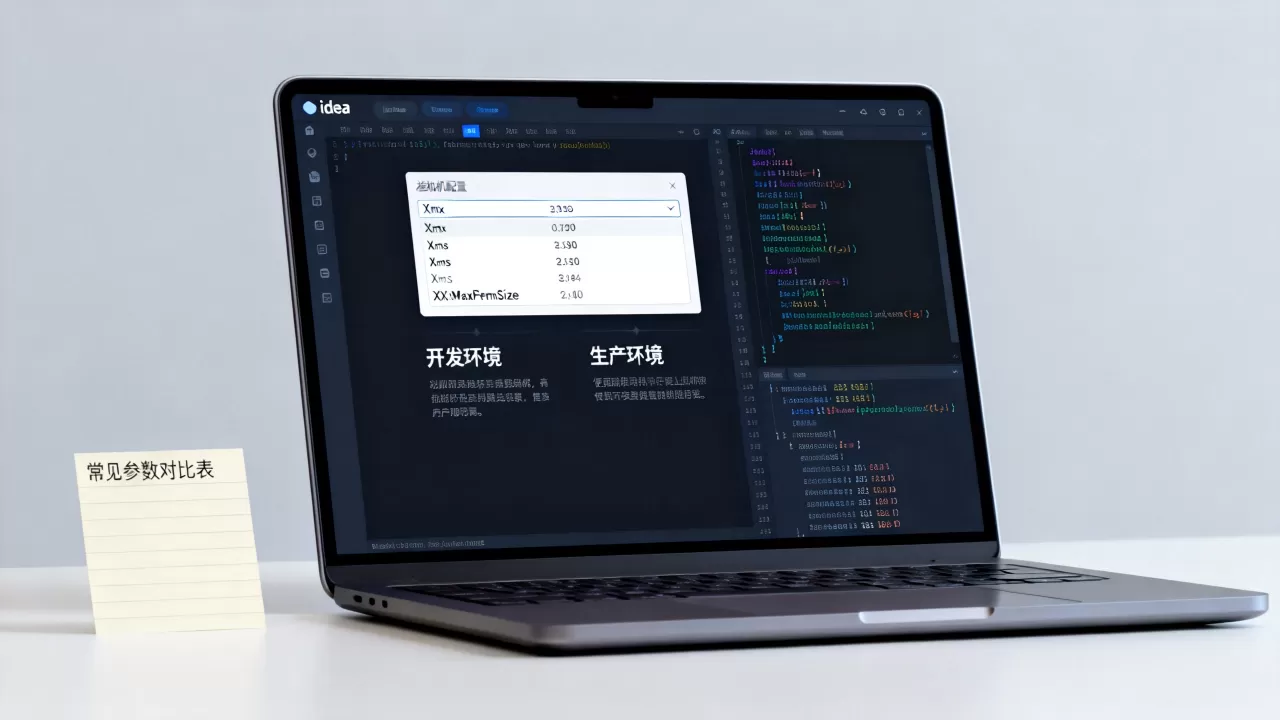
验证是否生效:Help -> Show Log in Explorer打开日志,查找JVM args:开头的行,里面会列出实际生效的启动参数,一目了然。
IDEA内存设置多少合适:计算公式与实测经验
很多同学问“idea内存设置多少合适”,其实没有万能答案,但有一条经验公式:-Xmx = 物理内存总量 – 系统占用(约1-1.5g) – 浏览器占用(看你打开多少标签页) – 其他常驻应用占用(如微信、钉钉),算完之后,再取个整数。
举个例子,一台16GB内存的电脑,系统+浏览器+聊天工具吃掉约4GB,剩余12GB,那么-Xmx设为4g比较稳,留出8g给IDEA自身以及操作系统页缓存,避免长期满负荷运行导致整机卡顿,如果你只开IDEA,不跑数据库,那么-Xmx6g也没问题,反过来,如果同时运行Docker(容器内MySQL、Redis),-Xmx建议降到3g。
-Xms不必等于-Xmx,有人喜欢两者设为相同值,让JVM启动时就占满指定内存,从而避免中途扩容时“停止应用”的停顿,但这样会拖慢IDEA启动速度,因为每次启动都要预分配大量内存,综合体验来说,-Xms设为-Xmx的二分之一左右最稳妥,比如-Xmx4g对应-Xms2g。
高端局:按项目类型配置专属vmoptions
IDEA官方文档和社区共识指出:不同项目对JVM资源的消耗方式差异很大,JetBrains支持以项目为单位创建bin/idea.vmoptions的子配置文件?实际上没有官方功能,但可以通过修改JVM参数让不同项目使用不同配置,常见做法是:
- 在IDEA的
Run/Debug Configurations中,为每个Application运行配置添加VM options,比如Spring Boot主类填-Xmx1g,单位测试填-Xmx512m,这些配置仅影响运行时的Java进程,不影响IDEA自身。 - 如果你要调整IDEA索引或构建进程的内存,需要在
Settings -> Build, Execution, Deployment -> Compiler -> Shared build process heap size中设置,默认是-Xmx700m,大型项目可以加到-Xmx1500m
vmoptions没有关系,很多人在vmoptions里改了半天,发现Maven编译还是OOM,就是因为没动这个选项。
Q&A:idea虚拟机选项配置常见疑问
问:idea vmoptions 配置教程里说加-Dfile.encoding=utf-8,但我加了之后控制台中文反而乱码,为什么?
因为IDEA的控制台输出编码由Java进程的默认字符集决定,-Dfile.encoding只影响文件读写,如果你在vmoptions里指定了UTF-8,但运行配置里JVM的默认编码不是UTF-8,就会出现矛盾,更直接的解决方法是:在Help -> Edit Custom VM Options里加上-Dconsole.encoding=UTF-8(仅对IDEA控制台有效),同时确保运行配置的VM options里没有覆盖编码,保持为空或显式写-Dfile.encoding=UTF-8,乱码问题九成是文件本身不是UTF-8编码,而不是虚拟机参数问题。
问:修改了-Xmx后,启动时报“Could not reserve enough space for 2073600KB object heap”,怎么办?
这是64位JVM在32位操作系统上运行,或者操作系统虚拟内存不足导致的,先确认你下载的是64位版IDEA,并且本机系统是Windows 10/11 64位,如果确认无误,检查是否同时打开了太多占内存的软件,还有一种是设置值超过了物理内存但系统开启了超卖,比如4GB物理内存却设置-Xmx6g,把-Xmx改小到物理内存的50%,比如2g,重启IDEA即可。
问:IDEA 2026和2026版本默认的vmoptions有什么不同,需要特意改回旧版参数吗?
新一代IDEA(2026.1以上)默认已经采用G1垃圾回收器,且-Xmx默认值根据安装包类型略有区别,社区版默认-Xmx2048m,旗舰版相同,如果你从旧版升级,打开Help -> Edit Custom VM Options,会发现新版本自动生成的文件里已经带上了-XX:+UseG1GC,但删掉了CMS相关参数,无需特意改回,只需要关注-Xmx是否满足项目需求,以及ReservedCodeCacheSize是否够用,行业共识是:不要盲目照搬网上的“性能优化”配置,很多是JDK 8时代的旧知识,在JDK 17以上版本反而会降低性能。
最后一点实际操作建议
调完参数后,先执行一次File -> Invalidate Caches / Restart,清空旧的缓存和索引,让新参数从第一次构建就生效,观察接下来三天内是否还出现卡顿,如果频繁卡,用Help -> Diagnostic Tools -> Analysis查看内存压力,虚拟机选项的优化天花板是有限的真正决定IDEA流畅度的,是你的硬盘速度(必须用SSD)和项目结构(拆模块、少引入无关依赖),合理配置堆内存参数是为了不再频繁看到OOM弹窗,而不是把老电脑变成“飞一样快”,把意图放在最基础也最有效的几个参数上,就够了。
首发原创文章,作者:王坚,如若转载,请注明出处:https://idctop.com/article/622157.html