虚拟机装不上IMC,九成是资源分配、操作系统版本或数据库环境这三处没对齐,按本文顺序逐项排查,多数问题能在半小时内解决。
IMC(智能管理平台)是H3C网络设备的常驻管家,但把它塞进虚拟机里,确实比物理机更容易闹脾气,不是虚拟机本身不行,而是IMC对环境的要求有点“洁癖”CPU指令集、内存大小、磁盘格式、数据库版本,任何一项不匹配,安装过程就会中途翻车。


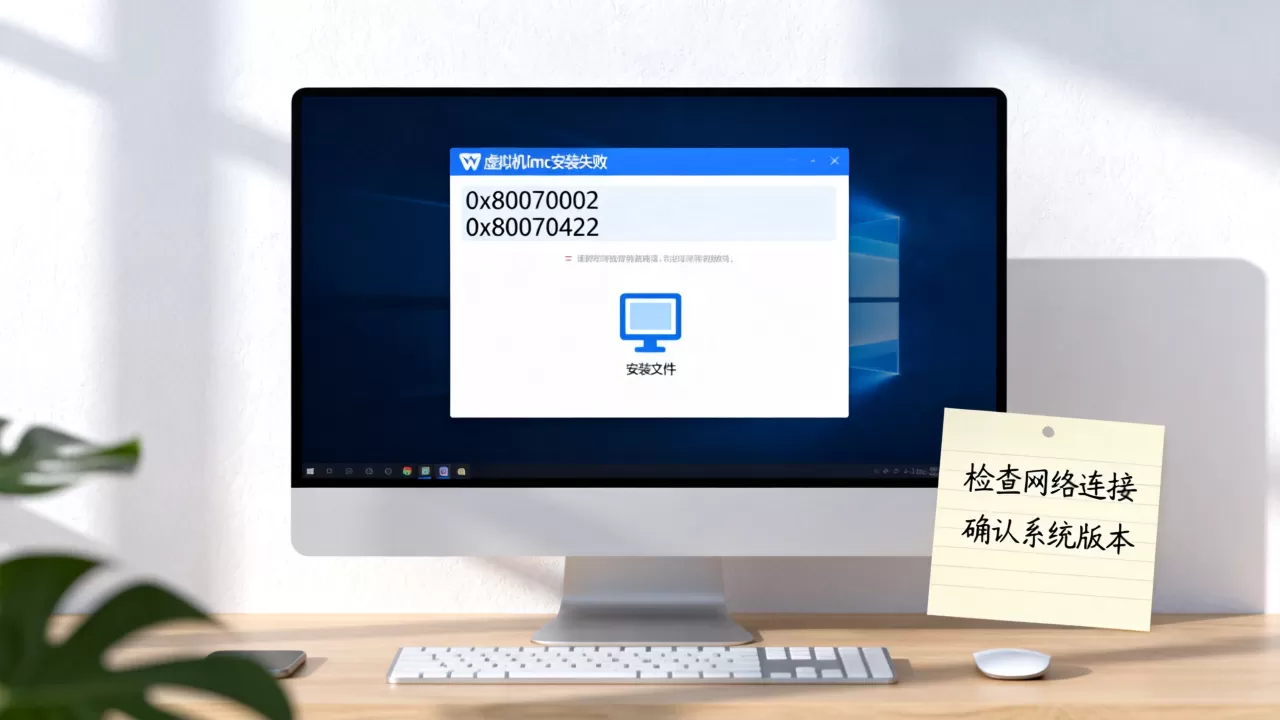
先确认是哪种失败:安装中断、启动黑屏,还是服务起不来
不同阶段的报错,解决思路完全不同,如果你能提供具体报错截图,那最好;要是没有,就按下面三种最常见的情形对号入座。
安装程序直接报“当前环境不满足要求”
这类错误最友好,它明说了问题在哪,常见细分原因有三个:
- 物理机CPU型号过老:IMC较新版本要求支持SSE4.2指令集,2010年前的老CPU容易触发这个校验。
- 内存分配不足:IMC标准版至少需要8GB内存,如果虚拟机只给了4GB,安装向导会在第一步就拦住你。
- 磁盘格式不兼容:某些虚拟化平台默认使用稀疏文件(如QCOW2),而IMC安装程序对磁盘顺序读写有硬性要求,建议预分配完整磁盘空间。
安装到一半进度条卡死或弹窗报“数据库连接失败”
这种情况最折磨人,因为报错信息有时候是英文的一长串,核心原因是自带的MySQL或Oracle初始化不顺利,常见诱因包括:
- 虚拟磁盘IO性能太差,IMC安装时要导入大量初始数据,如果底层存储是机械硬盘且并发读写能力弱,超时概率会直线上升。
- 杀毒软件或安全策略拦截了数据库服务端口(如3306)。
- 内存不足导致内存交换严重,数据库进程被系统OOM Killer杀掉。
安装完成后重启虚拟机,Web界面打不开
这说明安装程序本身跑完了,但服务没起来,用systemctl status imcserver或ps -ef | grep imc看一眼进程状态,通常问题出在:
- 主机名解析异常:IMC依赖/etc/hosts里的主机名映射,如果你改了虚拟机主机名但没同步到hosts文件,服务会启动失败。
- 防火墙堵住了端口:IMC默认使用8080和8443,部分Linux发行版默认防火墙规则比较严格,需要手动放行。

按优先级排查:先看宿主机硬件,再看系统参数,最后查安装介质
很多人一上手就去搜安装日志,其实效率很低,遵循“从底向上”的排查顺序,能少走两小时弯路。
检查宿主机CPU虚拟化是否完整透传
IMC里有一个硬件指纹校验模块,它在虚拟机里运行时会比较敏感,如果你的虚拟化平台开启了“嵌套虚拟化”但没启用“CPU模式透传”,可能触发不可名状的错误。
实操步骤:
- 在ESXi或Proxmox VE的虚拟机设置里,把CPU类型从“自动”改为“host”或“物理CPU直通”。
- 如果用的是Hyper-V,把“硬件虚拟化”勾选上。
- 进入虚拟机执行
lscpu | grep -i sse4,有输出就说明指令集没问题。
核对内存和交换空间
IMC安装包解压时峰值内存占用比运行时要高,行业共识认为,分配给IMC虚拟机的内存至少应为最低要求的两倍,比如软件明确写8GB,那虚拟机就分16GB,给操作系统和临时文件留余量。
用下面的命令确认当前环境:
free -h
如果swap分区为0,赶紧创建2GB以上的交换文件,否则即便安装成功,运行数据库时也容易因为内存波动被强制退出。
检查磁盘类型和容量
- IMC对随机读写性能非常敏感。不要用虚拟化平台默认的“精简置备”磁盘,请改成“厚置备延迟清零”或“厚置备快速清零”,精简磁盘在扩容时会卡顿,IMC的数据库日志写入频繁,这种卡顿会被误判为故障。
- 磁盘剩余空间至少要有40GB,IMC安装包本身占10GB左右,之后还要存日志和备份文件。
升级虚拟化平台工具组件
很多安装失败是虚拟机与宿主机之间的通道不顺畅,例如VMware Tools没装好、KVM的virtio驱动版本过旧,都会导致网络或磁盘超时。
以Linux虚拟机为例,重装open-vm-tools或qemu-guest-agent后,再重新挂载安装镜像。
针对不同虚拟化平台的具体调整
安装IMC时,不同平台的坑位不一样,下面分开说。
VMware ESXi平台
- 虚拟机硬件版本建议选兼容模式(比如ESXi 6.7对应VM version 15),别选最新版本,IMC对过新的虚拟硬件有时识别不到。
- 网卡类型选VMXNET3,不要选e1000,IMC的控制器与数据库之间有大量内网通信,老网卡驱动容易丢包。
- 如果安装时报“尚未格式化磁盘”,先到VMware客户机操作系统的磁盘管理里将VMDK磁盘格式化为EXT4,再重跑安装程序。
基于KVM的OpenStack或Proxmox VE平台
- 虚拟CPU要指定为kvm64或host模式,默认的qemu64模型缺少部分指令集。
- 磁盘总线用virtio而非IDE或SATA,IMC对SCSI命令有依赖,IDE模式会在数据库初始化阶段报“扇区读写错误”。
- 如果遇到控制台花屏或安装界面乱码,将虚拟机的显卡改为VGA,禁用SPICE或VNC的3D加速。
安装前必须做好的三件准备工作
经验表明,绝大多数安装失败是“准备不充分”而非IMC本身有bug,花十分钟做下面三件事,能躲开八成问题。
- 使用纯净系统模板,别用从网上找的“精简化”Linux镜像,IMC安装时会检查几个系统库文件(如libaio、ncurses),精简系统里这些库缺失,报错信息却指向安装包损坏,极具迷惑性,官方支持的是CentOS 7.6以上或特定版本,建议直接用Linux发行版自带的带GUI服务器安装包。
- 固定IP地址和主机名,安装前修改/etc/hosts,把主机名解析到固定IP,IMC的授权管理依赖稳定的主机标识。
- 关闭SELinux和系统防火墙,这两个东西经常在后台拦截IMC的端口注册,执行
setenforce 0和systemctl stop firewalld,安装完成后再按安全策略决定是否重新开启。
安装日志到底怎么定位关键错误
很多用户看到几十MB的日志就头大,其实抓重点就行:
- 在安装目录下找
install.log或setup.log,用grep -i error install.log过滤。 - 如果看到类似
ORA-12505的报错,是监听程序的问题;如果看到Can't connect to local MySQL server,先检查socket
文件路径。
- 数据库日志一般在
/var/log/mysql/,打开最后100行,搜索ERROR和InnoDB,InnoDB相关的错误多数指向磁盘或内存资源。
最后再补一刀:杀毒软件和内核参数的影响
在Windows宿主机上跑VMware时,宿主机自带的杀毒软件可能会扫描VMDK文件,导致虚拟机IO延迟飙升,安装IMC期间,建议临时把虚拟机的数据目录加到杀毒软件的白名单里。
Linux虚拟机里,如果/etc/sysctl.conf设置了过小的vm.swappiness(比如0),内存紧张时系统会直接杀死进程,而不是使用交换空间,建议安装期间保持默认值60,运行稳定后再调优。
常见问题速查
虚拟机安装imc报错“磁盘空间不足”,但明明分了60GB?
这个提示往往是因为安装程序需要临时挂载镜像并解压到/tmp目录,而/tmp所在分区只有500MB,用df -h查看/分区和/tmp分区,tmp挂载在单独的小分区,把它改到根目录下,或者增加该分区容量。
imc虚拟机部署失败后,重新安装可以完全覆盖旧数据吗?
分情况,如果保留数据目录(通常为/opt/imc),重新安装时选择“升级模式”会保留历史配置;如果完全卸载后重装,需要手动删除/opt/imc和数据库数据目录(如/var/lib/mysql),否则安装程序检测到残留数据会报“版本冲突”,注意备份。
为什么我在宿主机上能看到8080端口监听,但浏览器访问不了安装后的IMC页面?
先检查虚拟机本机的防火墙是否放行该端口,然后看NAT或桥接网络设置,在宿主机上执行ssh进虚拟机,用curl http://127.0.0.1:8080测试本地访问,如果本地通而外部不通,多半是虚拟化平台的端口转发规则没生效,如果本地都不通,查看IMC服务进程,用netstat -tlnp确认监听地址是不是0.0.0而不是0.0.1。
安装IMC这件事,百分之八十的坑都集中在资源预检查和环境依赖上,按本文顺序逐项核对,尤其注意CPU模式、内存翻倍、磁盘厚置办这三个容易忽略的细节,基本一次就能过,如果再遇到怪问题,翻看安装日志末尾的百行报错,往往能找到真正的原因。
首发原创文章,作者:王坚,如若转载,请注明出处:https://idctop.com/article/622474.html