msdn虚拟机镜像下载后,激活问题多数出在KMS服务器连通性和镜像版本通道上,驱动问题则集中在对应虚拟化平台增强工具未装或原版镜像自带驱动被精简;先装增强工具,再用slmgr命令指向可用KMS主机,大部分情况能一次性解决。
msdn虚拟机镜像下载后激活失败?先定位这四类原因
在虚拟机里装完msdn镜像,第一次启动就卡在激活界面,或者桌面右下角一直提示未激活,很多用户第一反应是镜像坏了,其实原版msdn镜像本身不会导致激活失败,问题几乎都发生在虚拟机网络、密钥通道、系统时间和镜像来源这四个环节。

KMS服务器地址写错或端口不通
虚拟机默认网络模式是NAT,宿主机如果没法访问KMS服务器,虚拟机同样连不上,相当一部分激活失败都卡在这一步。
- 很多公开KMS服务器只开放了部分端口,1688端口不通时,
slmgr /ato会报0xC004F074。 - 排查时先测试端口:
Test-NetConnection kms.example.com -Port 1688。 - 如果端口通但激活失败,再执行
slmgr /skms kms.example.com重新指定服务器,然后slmgr /ato。 - 国内网络环境下部分海外KMS服务器延迟较高,建议改用国内可达的KMS地址,或者自建本地KMS服务。
镜像版本与密钥通道不匹配
msdn镜像分零售版、批量授权版、企业版、教育版,不同版本默认激活通道不一样,专业版如果装的是零售通道,直接设置KMS服务器往往无效。
- 先查当前版本:
slmgr /dlv,看“产品密钥通道”一栏。 - 如果是“Retail”,需要用
slmgr /ipk换成GVLK密钥,才能走KMS激活。 - Windows 10/11专业版通用GVLK:
W269N-WFGWX-YVC9B-4J6C9-T83GX。 - 企业版通用GVLK:
NPPR9-FWDCX-D2C8J-H872K-2YT43。 - 换密钥后再设置KMS服务器并激活。
业内专家指出,KMS激活失败多半不是镜像本身引起,而是网络不通和版本通道错配这两件事叠加造成的。
虚拟机时间不同步导致激活报错
KMS协议对系统时间敏感,虚拟机时间如果和宿主机相差过大,激活会报0xC004F06C。

- Windows虚拟机安装增强工具后会自动同步宿主机时间。
- 手动同步命令:
w32tm /resync。 - 如果NTP服务被禁用,先用
net start w32time开启。
使用ghost类二次封装镜像带来的激活残留
有些用户下载的文件名带着“msdn”字样,实际上解压后是ghost镜像,这类镜像经常被二次封装,删减了部分系统组件,或者内置了本地KMS伪激活服务。
- 伪激活在重装或系统更新后容易失效,还会干扰正规KMS激活。
- 检查镜像是否原版:比对微软官方发布的SHA1或SHA256校验值。
- 行业共识认为,只有从微软官方渠道或msdn.itellyou.cn下载的原始ISO才具备完整激活通道。
msdn虚拟机镜像驱动怎么装?vmware和hyper-v分开操作
驱动问题在虚拟机里最直接的表现就是:装完系统没网、分辨率锁死、鼠标移动卡顿、没有声音、共享文件夹不可用,这些问题多数不是系统镜像缺少驱动,而是没有安装对应平台的增强工具。
VMware Workstation场景:先装VMware Tools
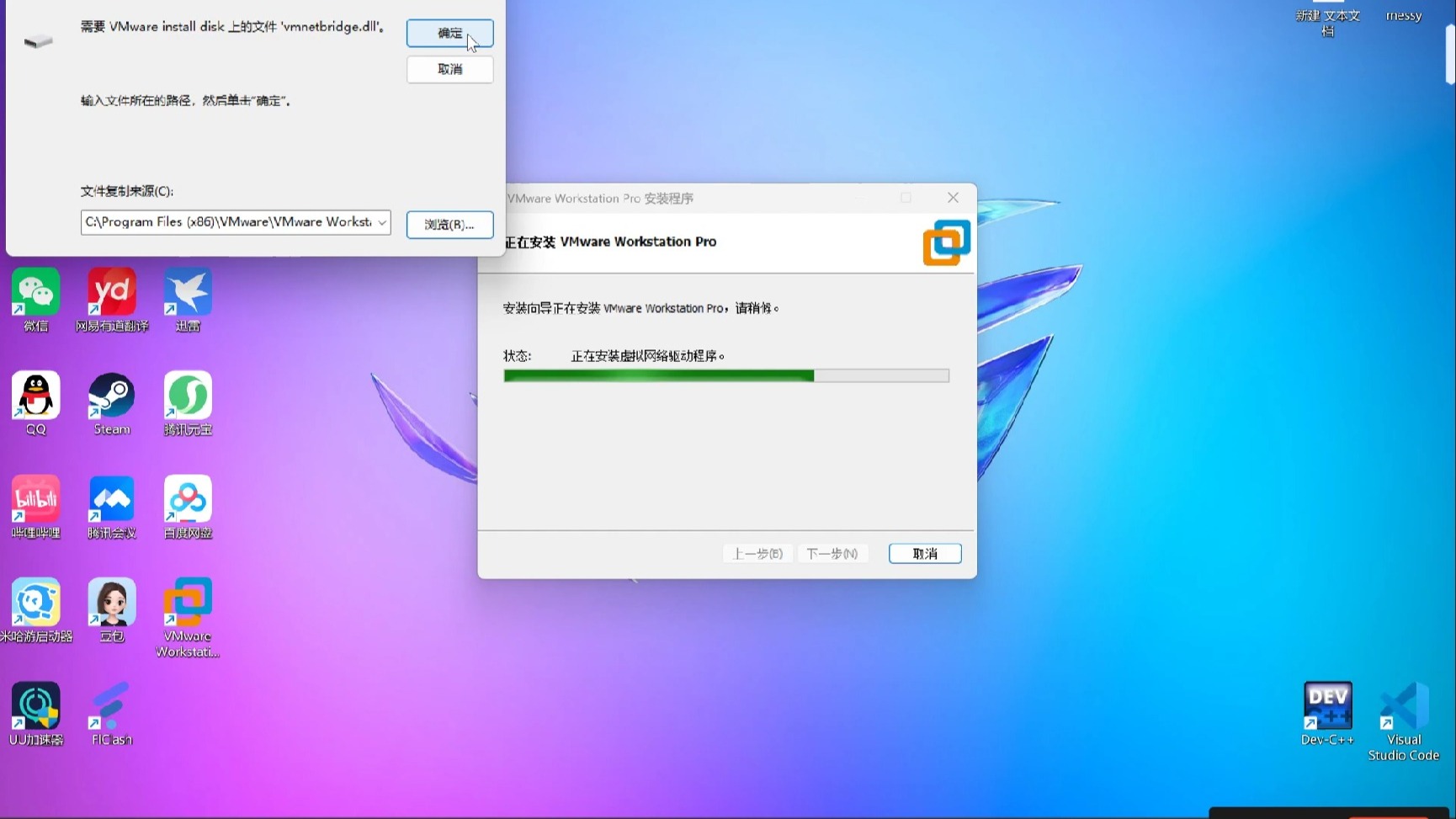
VMware平台的所有虚拟硬件驱动都打包在VMware Tools里,装它一次,网卡、显卡、声卡、共享文件夹、时间同步全部到位。
- 在VMware菜单栏点“虚拟机”,选择“安装VMware Tools”。
- 系统内会多出一个虚拟光驱,打开后运行
setup64.exe。 - 安装完成后重启虚拟机。
- 安装VMware Tools”按钮是灰色的,先关闭虚拟机,在设置里把CD/DVD设备改为“使用物理驱动器”,再启动安装。
Hyper-V场景:先装集成服务和增强会话
Hyper-V的驱动方案和VMware完全不同,Windows虚拟机需要装Hyper-V集成服务,Linux虚拟机需要装对应的Linux集成组件。
- Windows虚拟机:在Hyper-V管理器连接窗口点击“操作”,选择“插入集成服务安装盘”,运行后重启。
- Linux虚拟机:Ubuntu/Debian执行
sudo apt install linux-virtual linux-tools-virtual,CentOS/RHEL执行sudo yum install hyperv-daemons。 - 增强会话模式需要在虚拟机设置里先关闭再重新打开,驱动才会重新协商。
网卡驱动缺失时如何离线注入驱动

如果装完系统后网卡完全没有驱动,无法在线下载,此时可以用宿主机先挂载驱动ISO到虚拟机,再手动安装。
- VMware驱动ISO位于宿主机:
C:Program Files (x86)VMwareVMware Workstationwindows.iso。 - Hyper-V集成服务ISO位于:
C:WindowsSystem32vmguest.iso。 - Windows离线注入命令:
dism /Image:C: /Add-Driver /Driver:D:drivers /Recurse。
msdn原版镜像和ghost镜像在激活驱动上的区别
很多用户会拿msdn原版镜像和ghost镜像做对比,尤其关心哪一个装完后驱动好解决、激活更稳定,两者在激活通道、驱动完整性、后期维护难度上差别很大。
| 对比项 | msdn原版镜像 | ghost二次封装镜像 |
|---|---|---|
| 激活通道 | 完整,支持KMS或数字许可证 | 常带伪激活或本地KMS服务 |
| 驱动完整性 | 不捆绑第三方驱动,需装增强工具 | 可能预装万能驱动或驱动总裁 |
| 组件精简情况 | 无精简,系统功能完整 | 多数有精简,部分服务被禁用 |
| 后期升级稳定性 | 高,系统更新不易出错 | 较低,更新后易出现激活失效或驱动冲突 |
| 适合场景 | 学习、测试、长期运行 | 快速部署临时环境 |
如果你在VMware里跑Windows Server做实验,msdn原版镜像配合KMS激活更稳定,ghost镜像虽然装完就能用,但驱动和激活都不可控,后期出问题反而更耗时。
不用第三方工具,kms命令激活msdn虚拟机镜像的完整步骤
很多人不想用激活工具,担心捆绑恶意软件,其实微软自带的slmgr命令就能完成KMS激活,全程不需要下载任何第三方程序。
- 以管理员身份打开命令提示符。
- 安装GVLK密钥:
slmgr /ipk W269N-WFGWX-YVC9B-4J6C9-T83GX。 - 设置KMS服务器:
slmgr /skms kms.example.com。 - 执行激活:
slmgr /ato。 - 查看激活状态:
slmgr /xpr。
公开KMS服务器存在失效风险,而且正版密钥价格较高,KMS激活属于180天循环的免费方案,但需要服务器持续在线,如果只是本地测试,用VMware自建一台KMS服务器也不复杂。

激活驱动弄好后虚拟机还蓝屏?检查驱动安装顺序
虚拟机蓝屏代码常见有两种:INACCESSIBLE_BOOT_DEVICE和SYSTEM_THREAD_EXCEPTION_NOT_HANDLED,多数情况下是驱动安装顺序错误。
- 装完原版系统后,先不要手动安装任何第三方驱动。
- 先安装虚拟化平台增强工具。
- 再安装系统更新。
- 最后装业务软件。
部分用户在装VMware Tools之前先安装了宿主机的显卡驱动,或者手动改了SATA控制器驱动,结果系统启动就蓝屏,回退方法:开机按F8进入安全模式,卸载异常驱动,再装增强工具。
msdn虚拟机镜像下载后,激活和驱动不是两个独立问题,增强工具装好,时间同步和网卡驱动正常,KMS激活成功率会高很多,反过来,激活失败时也先检查网络和系统时间,而不是反复换密钥,把镜像来源、虚拟化平台、激活通道这三件事对齐,大部分问题在半小时内就能解决。
Q&A
msdn虚拟机镜像下载后如何激活最稳妥?
最稳妥的方案是使用微软官方公布的GVLK密钥,配合自己可控的KMS服务器,或者直接使用正版数字许可证激活,公开KMS服务器虽然免费,但存在失效和延迟问题,在虚拟机里先装增强工具保证时间同步和网络连通,再执行slmgr /ato,成功率会明显提高。
msdn虚拟机镜像驱动装不上是镜像问题吗?
多数情况下不是,原版msdn镜像本身不包含虚拟机平台专用驱动,装不上是因为没有安装对应平台的增强工具,VMware平台装VMware Tools,Hyper-V平台装集成服务,虚拟化平台的驱动都打包在增强工具包里,装完增强工具,网卡、显卡、声卡驱动会自动到位。
msdn虚拟机镜像和ghost镜像激活有什么区别?
原版msdn镜像激活通道完整,可正常使用KMS或数字许可证激活,ghost镜像可能存在伪激活、组件精简和驱动捆绑,系统升级或更换虚拟化平台后容易再次出现激活失败和驱动冲突,长期稳定使用的用户建议直接采用原版msdn镜像。
首发原创文章,作者:王坚,如若转载,请注明出处:https://idctop.com/article/644814.html