虚拟机磁盘空间未释放的核心原因是数据删除只发生在客户机操作系统层面,底层虚拟磁盘文件仍被快照、未回收块或置备策略锁定,必须执行磁盘收缩、TRIM/unmap转发或快照清理才能归还空间。
虚拟机磁盘空间未释放的原因排查:先搞懂空间去哪了
日常运维中常遇到这样的场景:你在虚拟机里删掉几十GB的日志、安装包,回到宿主机一看,vmdk或者vhdx文件体积纹丝不动,这不是系统出了问题,而是虚拟化平台的存储机制决定了“删除”动作不会自动同步到物理磁盘。


删除文件不等于归还空间
虚拟机里的磁盘对客户机操作系统(Guest OS)来说是一块完整的硬盘,但对你使用的宿主机来说,它只是一个普通的大文件,你删除硬盘里的数据,相当于在这个大文件里标记了“空闲”区域,文件本身并没有缩小,行业共识认为,这个机制跟物理硬盘的回收站逻辑类似,数据还在原地,只是地址被标记为可覆盖。
快照机制让情况更复杂
快照是造成空间不释放的头号嫌疑犯,一旦虚拟机上存在快照,虚拟磁盘文件就会被拆分,所有增量改动都会写入快照文件中,此时你删除数据,变化的只是快照文件变大,原磁盘文件大小保持不变,最典型的现象就是“删了100GB数据,磁盘反而长胖了”,这个场景在VMware和Hyper-V平台都极高发,尤其在快照生命周期管理混乱的环境中。
存储置备模式决定了归还难易
这里要区分“精简置备”和“厚置备”,精简置备的虚拟磁盘会随着写入增长,但你删除文件后,它并不自动缩减,需要手动执行回收操作,厚置备则是预先占用物理空间,彻底删除数据后需要专门的工具执行存储层面的回收才能缩小体积。
先诊断再操作:判断磁盘空间未释放的瓶颈节点
盲目清理往往事倍功半,在动手之前,你需要从宿主层和客户机层两个角度交叉验证,定位空间“卡”在哪一环节。
宿主机层面查看虚拟磁盘文件占用
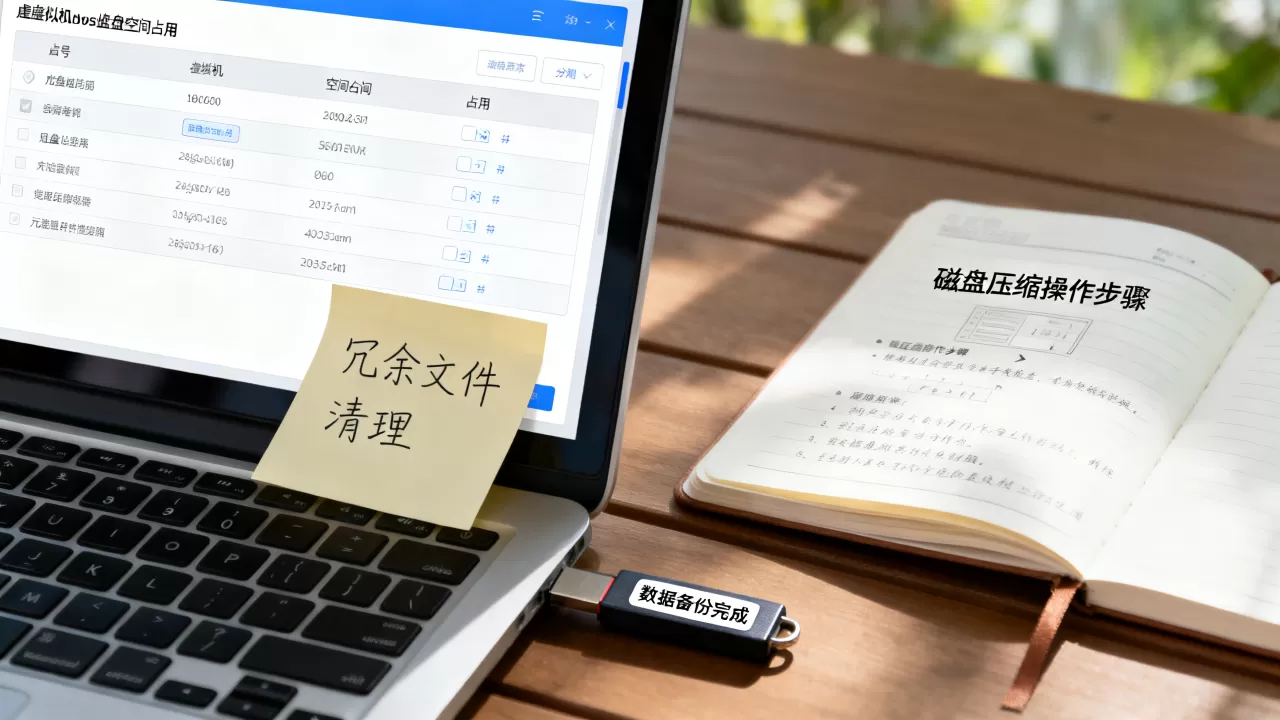
登录ESXi主机或vCenter,找到对应虚拟机的存放目录,直接查看vmdk或者flat.vmdk文件大小,对比虚拟机内部已用空间,就能看出差额,在Hyper-V平台上,直接查看vhdx文件的属性即可,如果文件大小明显大于客户机内部已用空间,就可以确认存在未回收的块。
客户机操作系统层面确认删除是否彻底
在Windows里需要确认回收站已清空、临时文件夹已清理;Linux里需要确认无进程占用已删除文件(用lsof | grep deleted检查),注意:只要有任何进程保持文件句柄,磁盘块就不会真正释放。
快照状态检查与删除的先后顺序
如果虚拟机存在多个快照节点,务必优先处理,在vSphere中导航到虚拟机的“快照管理器”,查看是否有活跃快照,先执行“全部删除”,Hyper-V则检查“检查点”列表,快照一日不清,下方的磁盘收缩操作就是白费功夫。
彻底回收虚拟磁盘空间的操作路径
下面按主流虚拟化平台给出可落地的清理步骤,操作之前,请务必做好完整备份或给虚拟磁盘做快照,避免因误操作导致数据损坏。
VMware vSphere平台:Storage vMotion与收缩命令双管齐下
第一步:清理客户机内部数据。 Windows虚拟机使用sdelete -z命令对空闲空间清零,Linux虚拟机使用fstrim -v /或dd if=/dev/zero of=/zero.fill bs=1M后删除该文件,这个过程是把空闲块用零填充,以便宿主机识别为可回收空间。
第二步:执行VMware Tools磁盘收缩。 在客户机内运行vmware-toolbox-cmd disk shrink /,该命令会调用vmtools的收缩模块,将已清零空间从vmdk中真正剥离,需要说明的是,近几年VMware官方已逐步弱化图形界面中的“收缩”按钮,命令行是稳定途径。
第三步:必要时做Storage vMotion迁移。 如果收缩命令效果不佳,可以尝试将虚拟机在线迁移到同集群的另一数据存储(Storage vMotion),期间选择“精简置备”作为目标格式,迁移相当于重建虚拟磁盘文件,未释放的块会被自动丢弃,这是目前物理主机上最有效的手段,同时能顺带整理性能碎片。
Microsoft Hyper-V平台:Compaction命令两步走
Hyper-V场景下清理方式更直接,先保证虚拟机内部执行磁盘清理或删除无用数据,Windows系统建议使用Optimize-VHD命令配合-Mode Full来压缩vhdx虚拟磁盘。
操作路径:在宿主机PowerShell中执行:
Optimize-VHD -Path D:VMsWinServer.vhdx -Mode Full
这个命令在虚拟机开启状态下也能执行,适用于动态扩展的vhdx磁盘,如果磁盘是固定大小类型,则无法压缩,需要先转换为动态类型再执行优化,据微软官方技术文档说明,Full模式会重新整理磁盘上的数据块,实现物理空间释放。
KVM/QEMU平台:qemu-img convert换脸压缩
KVM平台没有像Hyper-V那样的在线压缩命令,但可以用qemu-img工具实现离线瘦身,先在客户机内部完成零填充(推荐使用zerofree工具,速度快且不易出错),然后关机,在宿主机上执行:
qemu-img convert -p -O qcow2 old.qcow2 new.qcow2
转换完成后,用new.qcow2替换原磁盘文件,修改虚拟机配置指向新文件,相比vmware和hyper-v的做法,这种方法更接近Shell黑技能,执行前务必校验新文件的完整性。
Windows虚拟机:碎片整理是隐藏大招
Windows Server 2016及以上版本的虚拟机,执行一次碎片整理(defrag工具)也能间接促进空间释放,原因是Windows的卷管理会在碎片整理过程中重新定位文件区块,把空闲块聚拢到连续区域,配合后续的收缩操作更高效,不过碎片整理耗时较长,建议在业务低峰期执行。
Linux虚拟机:fstrim定时器才是长期方案
Linux虚拟机里,fstrim命令是把空闲块通知存储层的标准方式,使用systemctl enable --now fstrim.timer即可开启每周自动清理服务,配合随后执行的Storage vMotion迁移,基本可以保证虚拟磁盘体积不虚高。
防止空间再次被占满的持久策略:告别频繁手工清理
彻底清理一次只是治标,多数运维团队反复踩坑,核心原因是缺少一套针对虚拟磁盘空间的日常管理体系。
精简置备与厚置备的选型对比
根据实际运维经验,选型应当在业务规划阶段就明确下来:
| 置备类型 | 空间利用 | 性能表现 | 回收复杂度 | 适用场景 |
|---|---|---|---|---|
| 精简置备 | 高,按需分配 | 写入性能略波动 | 中等,需手动收缩 | 开发测试环境、桌面虚拟化 |
| 厚置备(延迟清零) | 中,全量分配 | 稳定 | 较高 | 数据库、关键生产业务 |
| 厚置备(立即清零) | 低,分配即占用 | 最优 | 高 | 对I/O延迟极端敏感的业务 |
快照生命周期管理必须制度化
快照是空间占用的隐形杀手,业内专家指出,快照保留超过72小时即视为风险操作,建议设定每周固定快照清理窗口,同时对超过7天的快照自动触发告警,在vSphere中可以借助Alarm触发快照过期通知,Hyper-V则通过SCVMM内置检查点管理策略来实现。
监控指标比清理动作更重要
与其等磁盘空间报警后再做一次“大扫除”,不如提前监控虚拟磁盘的“厚度”,重点监控指标包括:vmdk/vhdx文件大小与客户机已用空间之比、快照文件增长速度,该比值若超过1.2(即虚拟磁盘文件比客户机内数据大20%),就该安排一次收缩操作。
虚拟磁盘空间回收场景中的常见问题
为什么我执行了磁盘收缩但虚拟机还是显示磁盘满?
因为磁盘收缩只影响物理空间占用,不会改变客户机内的逻辑磁盘容量,如果虚拟机内部分区本身已满,需要先做系统内部清理,再执行收缩,收缩解决的是文件变小问题,磁盘满则是分区容量问题,两步操作要分开理解。
虚拟机磁盘清理工具哪个好?要不要买第三方软件?
VMware平台的vmware-toolbox-cmd、Hyper-V自带的Optimize-VHD已经覆盖多数基础需求,市面常用第三方工具多是将这些命令包装成界面化产品,对于单机或小规模集群,自带的命令行工具完全够用,大型虚拟化环境可以从vSphere的存储DRS策略中看到自动化回收功能,但配置门槛较高,通常配合存储厂商的VAAI插件才能达到最优效果,这里不建议额外付费采购独立的磁盘清理软件。
宿主机剩余空间告警,但客户机正常,可以直接删虚拟磁盘文件吗?
不能,直接删除vmdk文件会导致虚拟机启动失败,甚至无法添加回原来配置的数据存储,此时最稳妥的方案是将虚拟机迁移到有剩余空间的存储,迁移完成后释放的空间自然归还给原数据存储,迁移前先删除无效快照,这一动作往往能释放出足够多空间,避免迂回搬运。
物理资源管理始终是运维工作的基本盘,回归结论:虚拟机磁盘空间未释放的核心,还是在于“删除门槛”与“回收动作”之间的断层,用对工具、建好策略,你完全可以消除这种隐藏的存储浪费。
首发原创文章,作者:王坚,如若转载,请注明出处:https://idctop.com/article/622506.html