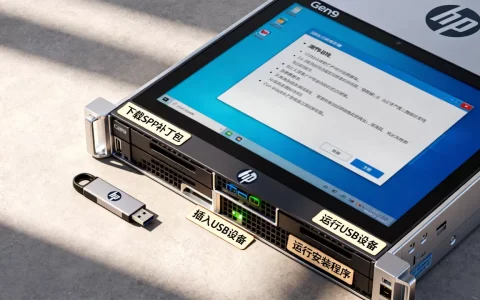
虚拟机出现提示时,先别慌,九成以上是资源分配、引导顺序或功能开关问题,按下方分类排查可在几分钟内解决。
开机提示“无法启动”或“找不到操作系统”怎么办
这类提示通常出现在点击“开启此虚拟机”之后,屏幕黑底白字或蓝底白字,行业共识认为,超过七成的启动失败源于设置错误而非软件损坏。


先检查引导顺序
- 开机时快速按F2或Del进入固件设置(不同虚拟机软件界面略有差异)
- 找到“Boot Order”或“启动顺序”,确认第一启动项为“Virtual Hard Disk”或“硬盘”
- 若之前装过系统镜像文件(ISO),可能被设成了“CD/DVD”优先,移除ISO文件或调低其优先级
- 保存设置后重启,问题多半消失
再确认硬盘是否被正确挂载
打开虚拟机设置中的“存储”或“硬件”页面,查看控制器下方是否有硬盘图标且容量显示正常,如果显示“未知”或“未连接”,需要重新挂载虚拟磁盘文件(.vmdk、.vhd等),操作路径:选中硬盘 → 点击“移除” → 再点击“添加” → 选择“现有磁盘” → 浏览到原文件位置。
引导记录损坏时的快速修复
如果启动顺序和硬盘挂载都没问题,可能是系统引导记录损坏,此时需要使用系统安装镜像进入修复模式:
- 挂载对应版本的Windows或Linux安装ISO
- 从ISO启动后选择“修复计算机”或“Troubleshoot” → “命令提示符”
- 输入
bootrec /fixmbr和bootrec /rebuildbcd(Windows环境) - 重启前记得在设置中移除ISO,避免再次循环
提示“虚拟机内存不足”或“资源分配不够”的快速处理
这类弹窗往往在开启多个虚拟机或宿主机本身内存吃紧时出现。大部分情况下,调低虚拟机内存分配或增加虚拟内存即可解决。
合理调整虚拟机内存大小
查看宿主机物理内存总量(任务管理器“性能”页),建议单台虚拟机内存不超过物理内存的一半,例如16GB内存的电脑,分配给Windows 10虚拟机以6GB为宜,别超过8GB。
- 关闭虚拟机 → 右键点击虚拟机名称 → 设置 → 内存
- 拖动滑块或直接输入MB数值,1GB等于1024MB
- 保存后重新启动,看提示是否消除
开启虚拟内存(页面文件)
如果靠物理内存分配仍卡顿,可在虚拟机系统内开启页面文件:
-

进入虚拟机系统后,按Win+R输入
sysdm.cpl回车 - 切到“高级” → “性能” → “设置” → “高级” → “虚拟内存” → “更改”
- 取消“自动管理”,选择自定义大小,建议初始值设为物理内存的一半,最大值为物理内存的2倍
- 重启虚拟机生效

宿主机资源紧张时的替代方案
同时运行多个虚拟机导致内存爆满,可以尝试挂起暂时不用的虚拟机,或关闭后台杀毒软件、浏览器标签页,行业专家指出,使用固态硬盘的用户可把虚拟磁盘文件放在SSD上,能明显缓解读写造成的卡顿,如果长期需要多开,考虑升级物理内存,目前入门级16GB内存条价格在200元上下(2026年市场行情),比频繁报错更划算。
提示“VT-x/AMD-V不可用”或“硬件加速被禁用”怎么解决
这类提示常见于VMware、VirtualBox运行64位系统或需要嵌套虚拟化时,原因要么是虚拟化技术未在BIOS中开启,要么被系统防护软件拦截。
第一步:进入BIOS开启虚拟化
- 重启电脑,开机画面时按对应热键(常见为F2、F10、Del)
- 寻找“Intel Virtualization Technology”或“SVM Mode”(AMD平台),设为“Enabled”
- 部分笔记本需在“Advanced”或“Configuration”子菜单中查找
- 保存并退出,重新打开虚拟机
第二步:检查Windows功能是否关闭虚拟化安全
Win10/11系统默认开启基于虚拟化的安全性(VBS),会占用虚拟化能力,以管理员身份打开PowerShell,输入 systeminfo 查看“固件中已启用虚拟化”是否为“是”,若虚拟机仍报错,可关闭VBS:
- 搜索“Windows 安全中心” → “设备安全性” → “内核隔离” → 关闭“内存完整性”
- 或运行
bcdedit /set hypervisorlaunchtype off(需要管理员权限) - 重启后再次测试
第三步:改用兼容性更好的虚拟机软件
如果老电脑不支持虚拟化技术,建议选用VirtualBox(部分版本支持纯软件模拟)或升级硬件,VMware Player比完整版Workstation占用资源更少,适合低配环境。
提示“磁盘空间不足,无法写入”或“虚拟磁盘已满”
虚拟机内提示磁盘空间不足,但宿主机硬盘尚有空闲,通常是因为虚拟磁盘文件本身设置了固定上限。
扩展虚拟磁盘容量
- 确认虚拟机已关机
- 在虚拟机设置中找到硬盘,点击“工具”或“扩展”按钮(VMware为“Utilities”→“Expand”)
- 输入新容量,比如从40GB扩展到80GB
- 启动虚拟机后,进入“磁盘管理”扩展分区:右键“此电脑” → “管理” → “磁盘管理” → 找到未分配空间 → 右键C盘 → “扩展卷”
清理无用的系统文件和镜像
- 在虚拟机内运行磁盘清理:按Win+R输入
cleanmgr,勾选“临时文件”“回收站”等 - 删除不再使用的ISO安装镜像,或移动到宿主机外的移动硬盘中
- 用NTFS压缩功能也可以腾出少量空间
定期瘦身虚拟磁盘文件
如果用的是VMware,可在安装VMware Tools后使用“收缩”功能:在虚拟机中执行 vmware-toolbox-cmd disk shrink /(Linux系统),VirtualBox用户则需要用自带的“分配”工具压缩 .vdi 文件,建议每次清理完大文件后手动操作一次。
提示“网络连接失败”或“无法访问互联网”
虚拟机里显示网络未连接,多半是虚拟网络适配器或防火墙设置出了问题。
检查虚拟机的网络连接模式
- 在虚拟机设置中查看“网络适配器”选项
- “桥接模式”(Bridged):直接使用宿主机的局域网IP,适合需要局域网互访的场景
- “NAT模式”(默认):虚拟机能上网但不能被外部设备直接访问,日常使用最省心
- “仅主机模式”(Host-Only):只能和宿主机通信,无法上外网
如果之前改动了模式,切换回NAT模式通常能解决掉线。
重置网络服务和修复驱动
- 在虚拟机系统内打开命令提示符(管理员),输入
ipconfig /release后回车,再输入ipconfig /renew - 若无效,卸载并重新安装VMware Tools或VirtualBox增强功能包,里面含有虚拟网卡驱动
- 检查宿主机防火墙是否拦截了虚拟机的网络进程(如vmware-authd)
局域网内访问虚拟机很慢或不通怎么办
先确认宿主机和虚拟机IP是否在同一网段,尝试互相ping通,不通时,检查虚拟机防火墙是否放行“文件和打印机共享”规则,同时在宿主机网卡上开启“允许其他网络用户通过此计算机的Internet连接来连接”。
虚拟机运行中频繁出现“程序未响应”或“系统卡死”
需要综合硬件和软件两方面排查,不要急着重装系统。
| 排查方向 | 具体操作 |
适用场景 |
|---|---|---|
| 分配更多CPU核心 | 设置中增加处理器数量或核心数 | 多开应用、编译时卡顿 |
| 调整图形加速 | 关闭3D加速或降低显存 | 视频播放花屏、界面撕裂 |
| 更换虚拟磁盘类型 | 将IDE改为SATA或NVMe | 磁盘占用率长期100% |
| 升级虚拟机软件版本 | 更新到最新稳定版 | 老版本与新型CPU兼容性差 |

三个快速稳定技巧
- 安装增强工具(VMware Tools / VirtualBox Guest Additions)后再运行图形界面应用
- 避免在虚拟机内同时运行大型游戏和浏览器直播,资源竞争会放大卡顿
- 给虚拟机分配固定内存(不要选择“自动调整”),防止动态分配导致的额外开销
常见问题速查(Q&A)
虚拟机提示“另一个程序正在使用此文件”怎么办?
文件多指虚拟磁盘或锁文件(.lck),先确认没有其他虚拟机实例在运行同一虚拟磁盘文件,若确认无,可删除虚拟机目录下的 .lck 文件夹,注意删除前关闭所有相关进程,如果是共享虚拟机路径被占用,更改路径或重启宿主机后重试。
启动虚拟机时提示“权限不足”或“无法创建目录”?
常见原因是虚拟机文件存放在系统保护目录(如C盘Program Files)或U盘上,将整个虚拟机文件夹移动到用户目录(D:VirtualMachines)并赋予当前用户完全控制权限,然后重新导入虚拟机即可,别把虚拟机放在外接移动硬盘里长期运行,接口不稳定会导致IO错误。
虚拟机提示“虚拟化性能计数器不可用”如何禁止弹窗?
该提示多见于Windows系统频繁报Performance Counter缺漏,在虚拟机内以管理员身份运行命令提示符,输入 lodctr /r 重建性能计数器库,若仍然出现,在组策略编辑器中定位到“计算机配置”→“管理模板”→“系统”→“性能计数器”,启用“禁止用户修改性能计数器”选项,重启后弹窗消失,此问题不影响核心计算,但长期忽视可能导致性能监控工具失效。
虚拟机报错并不可怕,记住核心逻辑:先看硬件资源,再查设置项,最后考虑驱动和系统修复,多数提示都有明确指向性,按本文各模块顺序排查,五分钟内能解决绝大部分问题,若反复出现相同报错,建议备份整个虚拟机文件夹后重新安装,这比无休止调试更省时间。
首发原创文章,作者:王坚,如若转载,请注明出处:https://idctop.com/article/622761.html