在Mac上跑虚拟机,驱动问题的核心答案很简单:大多数情况下你不需要手动装驱动,虚拟机软件自带的“增强工具”就是驱动总包;如果系统版本不兼容,优先换用新版虚拟机软件,或者给虚拟机镜像打上SP补丁包。
Mac虚拟机里的驱动到底是什么?先分清三种情况
很多人第一次在Mac上装虚拟机,一打开Windows就急着找驱动光盘,其实这是被物理机的老思路带偏了,虚拟机里的硬件是软件模拟出来的,驱动来源跟实体电脑完全不同。

不需要驱动的虚拟设备
虚拟机里的CPU、内存、硬盘控制器、USB控制器,这些基础硬件由虚拟机软件直接提供接口,你打开设备管理器看到的“标准设备”,系统自带驱动就能认,不需要额外操作,比如Parallels Desktop装完Windows,网卡和声卡直接就能用,因为虚拟设备用的都是通用驱动。
必须装增强工具的设备
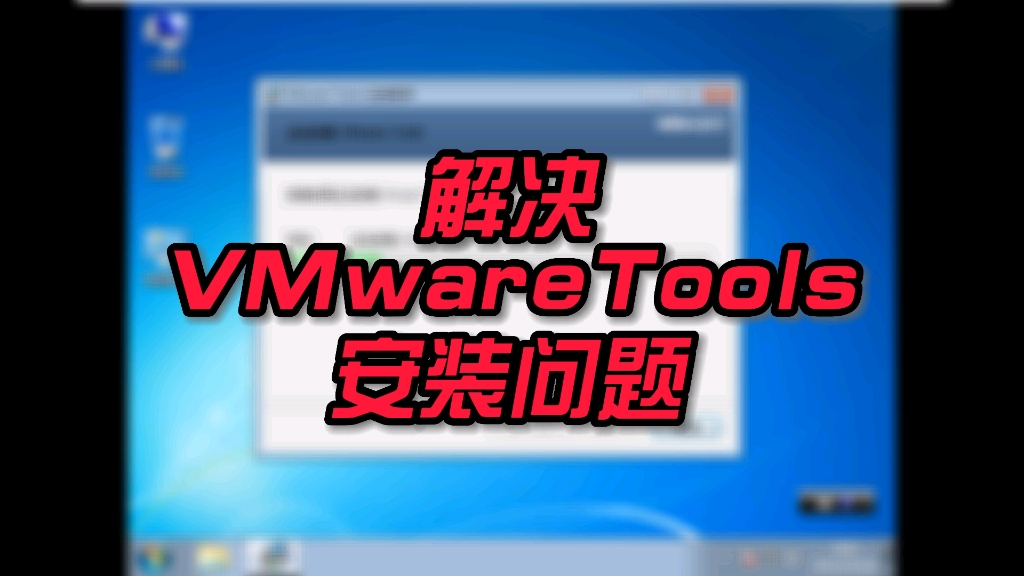
显卡、鼠标无缝切换、剪贴板共享、文件夹拖拽,这些体验全靠虚拟机软件的增强组件,Parallels Desktop叫Parallels Tools,VMware Fusion叫VMware Tools,UTM里叫SPICE Guest Tools,装上之后,Windows的显示分辨率会从1024×768变成自动适配,鼠标进出虚拟机不再按Ctrl+Alt,文件拖动直接完成。
USB直通设备可能缺驱动
你把USB打印机、加密狗、调试线直通给虚拟机时,这些物理设备的驱动需要手动安装,这时候去设备官网下载Windows驱动即可,跟实体机装驱动没什么两样,遇到老设备不支持新系统,用兼容模式运行安装程序,通常能解决大部分问题。
mac虚拟机系统版本不兼容怎么解决?三种场景逐个拆解
系统不兼容是Mac虚拟机的经典痛点,但不同层面的不兼容,解法天差地别。
虚拟机软件不兼容新版macOS
每年macOS大版本更新后,旧版虚拟机软件经常打不开,或者打开后虚拟机崩溃,这是因为虚拟机需要访问系统底层权限,系统API一变,旧软件就失效了,应对方法很直接:
- 把Parallels Desktop、VMware Fusion升级到最新版,官方版本页会写明支持哪个macOS版本(参考:Parallels官网对每个macOS版本的适配说明)
- 如果付费升级超预算,转用免费开源的UTM(基于QEMU),对新系统版本跟进通常更快
- 实在不想换软件,就继续留在旧版macOS,准备一台备用机跑虚拟机
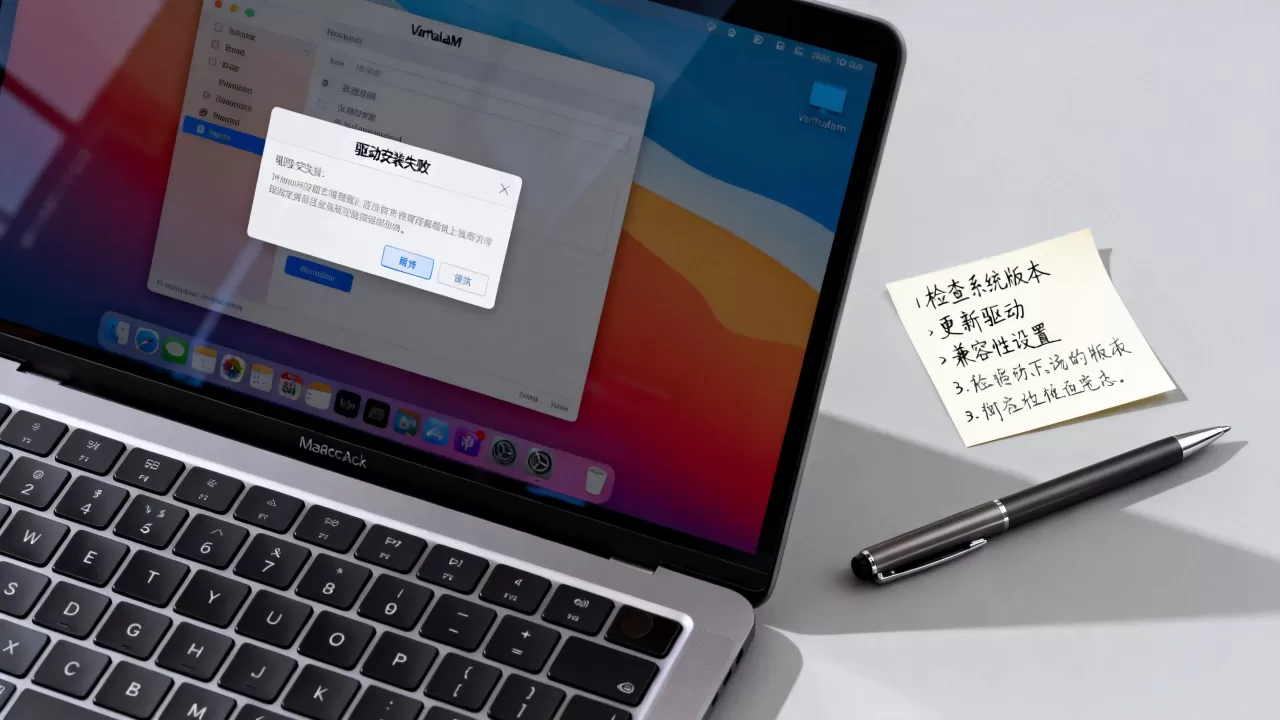
近年来的普遍规律是:macOS大版本发布后,主流虚拟机软件会在1到2个月内完成适配,要么等,要么换,没有第三条路。
虚拟机里的Windows版本太老
你想在Mac上跑Windows XP或Windows 7跑老软件,但新版本虚拟机软件可能会提示“此操作系统不支持”,业内专家的通用做法是:先装一个Windows 10或Windows 11作为主力虚拟机,再用它自带的Hyper-V或VirtualBox嵌套安装老系统,虽然性能有损耗,但兼容性最好。
具体步骤参考:
- 在Parallels Desktop里装好Windows 11
- 在Windows 11里安装VirtualBox
- 在VirtualBox里安装Windows 7或XP
- 给老系统虚拟机分配1核CPU和2GB内存,跑老软件绰绰有余
驱动签名问题导致蓝屏
Windows 10 64位及以上版本强制驱动签名,老版本XP的驱动直接拿来用会蓝屏,解决办法:
- 启动虚拟机时按F8进入高级启动选项,选择“禁用驱动程序强制签名”
- 在命令行里执行
bcdedit /set testsigning on,开测试模式 - 装完驱动后重启虚拟机,测试模式会自动关闭
2026年Mac虚拟机方案怎么选?看芯片决定一切
现在买Mac,要么是Apple Silicon(M系列芯片),要么是Intel老款,选择虚拟机软件的逻辑完全不同。
Apple Silicon芯片:只能用Parallels或UTM
M系列芯片架构是ARM,跑Windows要用ARM版本,VMware Fusion在Apple Silicon上只能跑ARM系统,行业共识是:Parallels Desktop在M系列芯片上的表现最稳定,支持Windows 11 ARM版,能直接运行大多数x86软件,注意,ARM版Windows不能装64位Intel驱动,USB设备直通需要选支持ARM驱动的型号。
Intel芯片Mac:选择面最广
Intel芯片的Mac可以用VMware Fusion Pro、Parallels Desktop、VirtualBox,还能用Boot Camp装双系统,如果追求性能,Boot Camp直装Windows是最高效的,但代价是每次切换都要重启电脑,虚拟机方案则灵活得多,随时切换,适合边用macOS边跑Windows的场景。
|
对比项 | Parallels Desktop | VMware Fusion | UTM |
|---|---|---|---|
| 支持芯片 | Intel + Apple Silicon | Intel + Apple Silicon(ARM) | Intel + Apple Silicon |
| Windows版本 | Win11 ARM、Win10、Win7 | Win11 ARM、Win10 | Win11 ARM、Win10、Linux |
| 性能表现 | 极佳,DirectX 11支持好 | 良好,图形性能稍弱 | 一般,侧重轻量使用 |
| 价格 | 付费,年费订阅 | 免费(个人版) | 免费开源 |
| 驱动增强工具 | Parallels Tools | VMware Tools | SPICE Guest Tools |
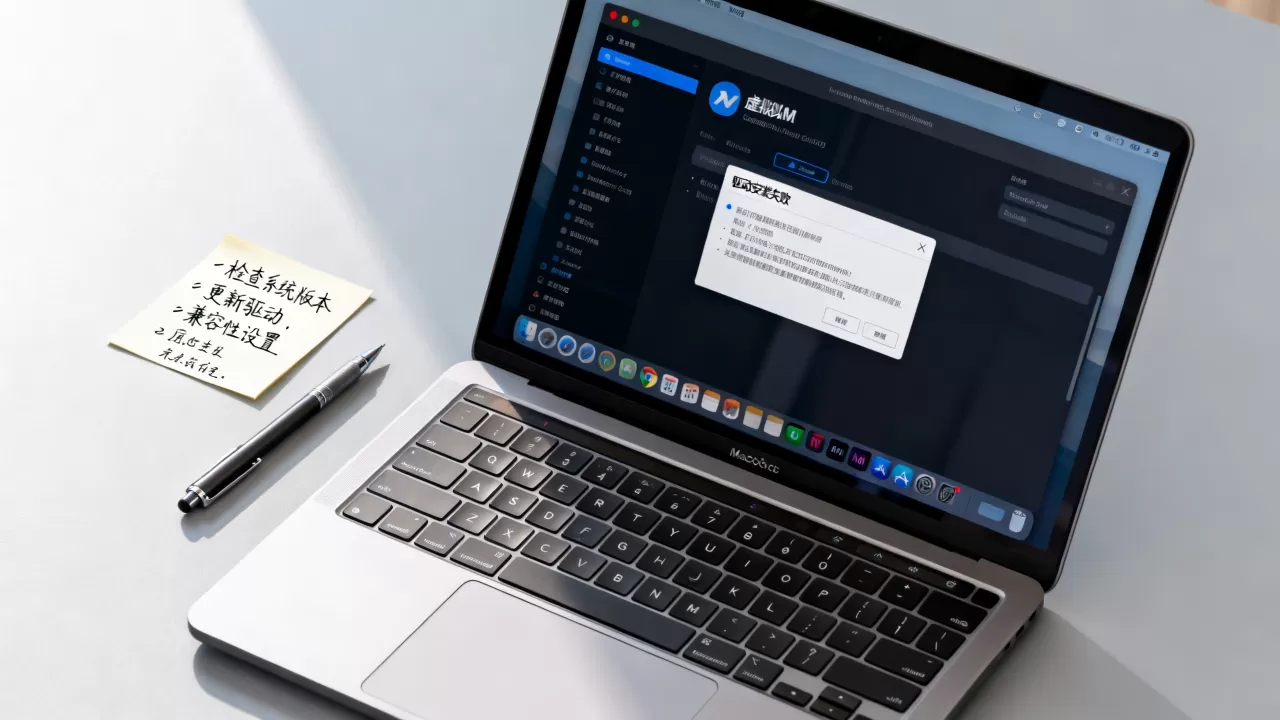
Mac装windows虚拟机怎么装驱动?手把手实操
很多人在Mac上折腾虚拟机,卡在最基础的驱动安装环节,下面按软件名称拆解操作路径,照着做就行。
Parallels Desktop装Parallels Tools
1. 启动Windows虚拟机,顶部菜单栏点“操作”->“安装Parallels Tools”
2. 虚拟机内会自动弹出安装向导,一路点下一步
3. 安装完成后重启Windows,分辨率自动适配,剪贴板共享生效
4. 如果安装失败,去Parallels官网下载对应版本的Tools镜像,手动加载到虚拟光驱里运行
VMware Fusion装VMware Tools
1. 打开虚拟机,菜单栏选“虚拟机”->“安装VMware Tools”
2. Windows里打开CD驱动器,运行setup.exe
3. 安装过程中选择“典型安装”,完成后重启
4. 有些Linux虚拟机需要手动挂载ISO,解压后执行 `sudo ./vmware-install.pl`
UTM装SPICE Guest Tools
UTM在Windows虚拟机里默认不自动装驱动,需要手动下载:
– 访问UTM官方文档,下载对应Windows版本的SPICE Guest Tools包
– 解压后运行 `virtio-win-guest-tools.exe`
– 安装过程中勾选全部组件,包含QXL显卡驱动、网卡驱动、剪贴板共享服务
– 完成后重启虚拟机,显示和网络才算真正就位
驱动装完还是不生效?检查这三个地方
– 设备管理器里有没有黄色感叹号,有就右键更新驱动程序,手动指向虚拟机软件安装目录
– Windows更新把所有补丁打齐,部分驱动依赖系统更新组件
– 检查虚拟机设置里的“启用3D加速”是否勾选,没勾选的话显卡驱动装完也会被禁用
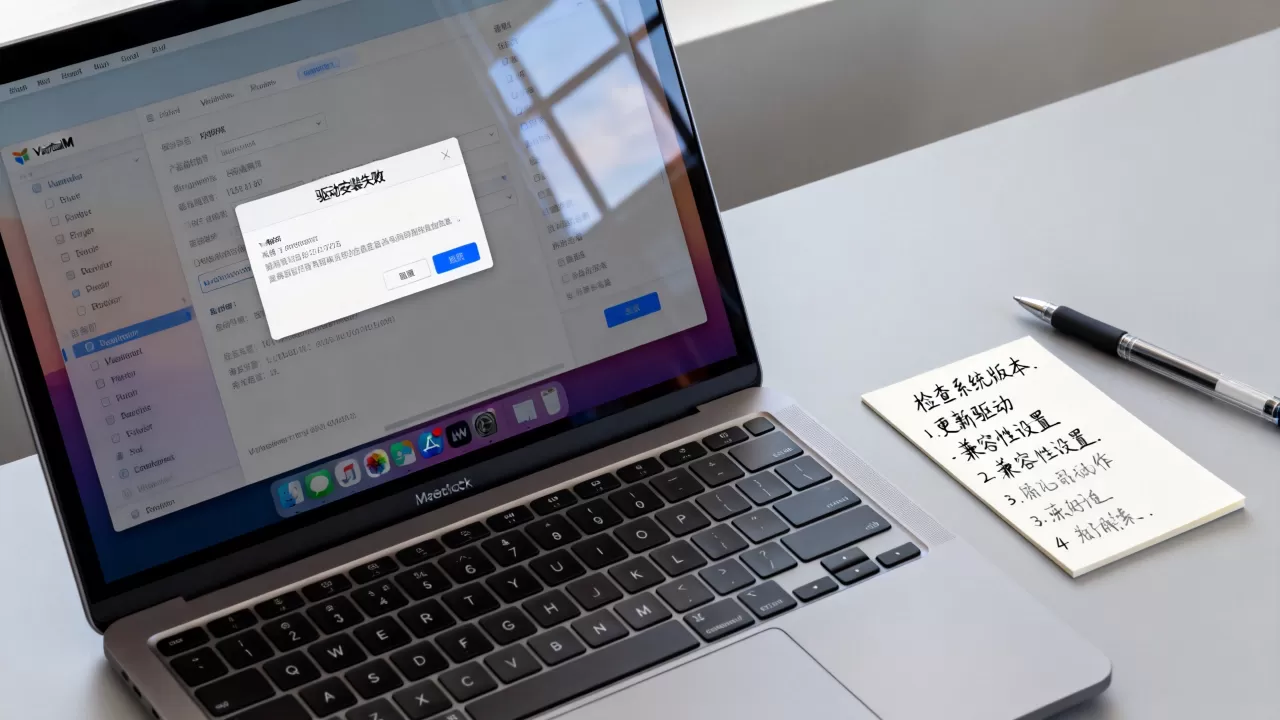
mac虚拟机跑不动?性能优化驱动设置是关键
驱动装好了,但虚拟机卡成幻灯片,这问题在2026年依然常见,性能瓶颈不完全在CPU,很多时候是显卡驱动和显示设置没配对。
显卡驱动与显示协议匹配
在Apple Silicon芯片上跑Windows ARM版,默认显示协议是虚拟GPU,装好Parallels Tools后,图形性能明显提升,如果用的UTM,需要手动把显示协议改成VirtIO-GPU,并安装对应的QXL驱动,否则Windows界面会卡顿严重,具体操作:虚拟机设置->显示->显卡型号选VirtIO-GPU。
内存分配和CPU核数参考
– 基础办公:4GB内存、2核CPU
– 开发环境:8GB内存、4核CPU
– 设计软件:16GB内存、8核CPU,并开启“自动调整图形内存”
常见卡顿排查顺序
1. 确认虚拟机软件和macOS版本兼容
2. 确认增强工具已经正确安装
3. 检查虚拟机设置里的启动磁盘空间是否充足(建议预留至少20GB)
4. 关闭Windows里的透明效果和动画,减少虚拟显卡压力
5. 在macOS系统设置里给虚拟机软件开启“高性能模式”,限制后台刷新率
Q&A:mac虚拟机驱动与版本兼容常见问题
mac虚拟机用Windows系统不兼容怎么办?
先确认虚拟机软件支持当前macOS版本,不支持就升级虚拟机软件,如果Windows版本本身过老(比如XP、Vista),在虚拟机设置里把操作系统类型改成“Windows 10”,再尝试启动,部分情况能绕过系统版本检测,老系统驱动问题则用禁用驱动签名模式解决。
Mac虚拟机性能怎么优化?
优先确保增强工具到位,其次是内存分配,最后是显卡设置,具体操作:Parallels Desktop在“配置”里调高CPU和内存;VMware Fusion在“虚拟机设置”里的“处理器和内存”调整,关掉虚拟机的动画效果,能明显提升流畅度。
Apple Silicon Mac装Windows虚拟机驱动和Intel版有区别吗?
区别在于Intel版的Mac虚拟机可以安装64位x86驱动,Apple Silicon只能安装ARM版驱动,部分Windows软件在ARM环境下运行需要模拟层,如果遇到驱动安装失败,去软件官网找ARM版驱动,通常主流VM工具已适配M系列芯片,Parallels Tools安装后基本无需手动干预。
首发原创文章,作者:王坚,如若转载,请注明出处:https://idctop.com/article/622934.html