连接失败的瞬间,先别慌
SecureCRT连接虚拟机失败,绝大多数情况下不是系统坏了,而是IP地址、SSH服务或网络模式这三处配置出了问题,按顺序排查,几分钟就能解决。
很多人在虚拟机里装好Linux系统后,兴冲冲打开SecureCRT准备远程连接,结果屏幕弹出”Connection refused”或者直接超时,这种挫败感很常见,但问题本身并不复杂,下面按出现频率从高到低,把最常见的原因和对应的解决办法拆开讲清楚。

检查虚拟机IP地址:最容易忽略的第一步
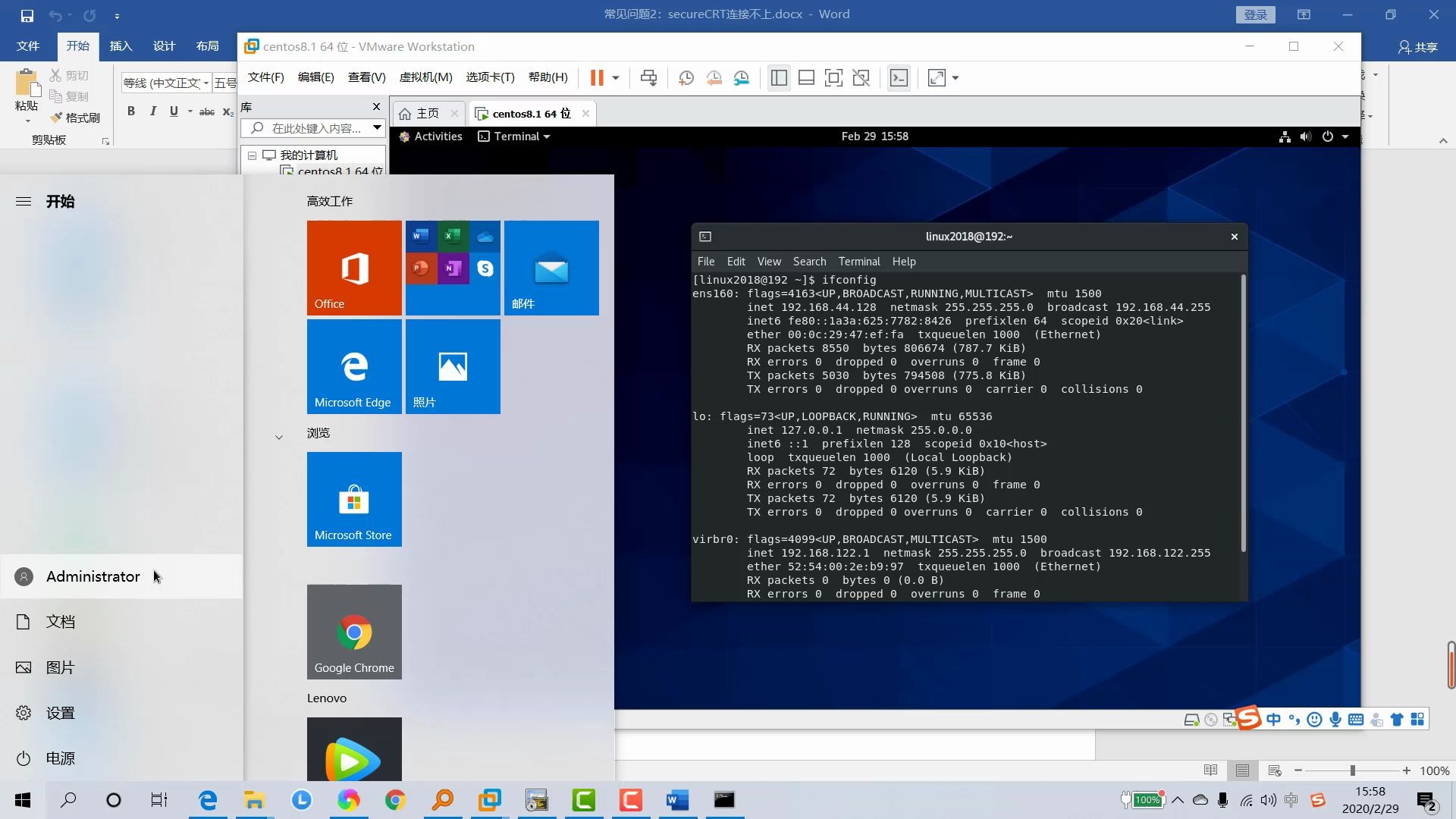
SecureCRT连不上虚拟机,第一个要确认的就是虚拟机有没有拿到正确的IP地址,很多人栽在这里,是因为虚拟机开机后,网络服务没有正常启动,压根没分配到IP。
在虚拟机终端里执行这条命令:
ip addr
如果看到eth0或ens33那一段没有类似168.x.x或x.x.x的地址,说明网卡没拿到IP,这时候分两种情况:
- DHCP没生效:执行
sudo dhclient或sudo dhclient ens33(网卡名按实际来)手动获取地址。 - 网卡没启动:编辑
/etc/network/interfaces(Debian/Ubuntu)或/etc/sysconfig/network-scripts/ifcfg-ens33(CentOS/RHEL),确认ONBOOT=yes,然后重启网络服务。
拿到IP后,在虚拟机里先ping www.baidu.com测试外网,再在宿主机上ping 虚拟机IP测试互通,这一步能快速把问题定位在网络层还是应用层。
确认SSH服务状态:SecureCRT连不上虚拟机的最常见原因
服务没启动,一切白搭
SecureCRT默认用SSH协议(端口22)连接Linux虚拟机,如果虚拟机里没装OpenSSH服务端,或者服务没启动,连接请求会被直接拒绝。
在虚拟机里执行:
sudo systemctl status sshd
如果显示inactive (dead),启动它:
sudo systemctl start sshd
sudo systemctl enable sshd
如果是Ubuntu或Debian系,服务名可能是ssh而不是sshd,用sudo systemctl status ssh试一下,CentOS 7及以后版本用sshd,CentOS 6及更早版本用service sshd status。
端口被防火墙拦了
很多虚拟机的Linux系统默认开着firewalld或iptables,22端口没放行的话,从宿主机连过去必然是超时。
CentOS/RHEL系的放行命令:
sudo firewall-cmd --permanent --add-port=22/tcp
sudo firewall-cmd --reload
Ubuntu的ufw则这样操作:

sudo ufw allow 22/tcp
sudo ufw reload
排查防火墙时有个小技巧:在宿主机上执行telnet 虚拟机IP 22,如果端口通会看到SSH版本信息,不通就会卡住或直接拒绝,这一步能清晰区分是服务问题还是防火墙问题。
虚拟机网络模式设置:NAT和桥接的差异
虚拟机网络模式是SecureCRT连接失败的高发区,也是百度上很多人搜”虚拟机securecrt连接不上host key”之前应该先搞清楚的底层逻辑。
VirtualBox和VMware里,虚拟机网卡通常有三种模式:
- NAT模式:虚拟机通过宿主机上网,外部无法直接访问虚拟机,宿主机和虚拟机之间需要端口转发才能用SecureCRT连接。
- 桥接模式:虚拟机直接接入局域网,像一台独立电脑,宿主机可以直接通过IP访问。
- 仅主机模式:只能和宿主机通信,不能访问外网。
如果你在用NAT模式,SecureCRT连不上是正常的,因为这种模式下宿主机默认访问不到虚拟机,解决办法有两个:
- 在VirtualBox的”设置-网络-端口转发”里加一条规则,把宿主机的2222端口转发到虚拟机的22端口,然后用
localhost:2222连接。 - 直接把网络模式改成桥接,重启虚拟机后拿到局域网IP,再用这个IP连接。
VMware的NAT模式也是类似逻辑,实测中桥接模式在普通家庭路由器环境下最省心,但在公司网络有MAC过滤或严格DHCP策略时,NAT加端口转发反而更稳定。
排查SecureCRT自身配置:细节决定成败
协议和端口选对了吗
新建会话时,协议选SSH2,端口默认22,主机名填虚拟机IP,很多人在这里栽跟头:把端口填成3389(那是Windows远程桌面的端口),或者协议选成Telnet,自然连不上。
Host Key提示怎么处理
如果是第一次连接,SecureCRT会弹出Host Key验证窗口,让你确认服务器的指纹,这是正常的,选择”Accept Once”或”Accept and Save”即可,如果之前连接过,虚拟机系统重装后指纹变化,SecureCRT会报key不匹配,此时需要删除旧的Host Key记录。
操作路径:选项-全局选项-SSH2-Host Keys管理,找到对应IP的旧密钥并删除,然后重新连接,行业共识认为,这是虚拟机重装系统后SecureCRT连接失败的最常见原因。
用户名和认证方式
SSH连接支持密码和密钥两种认证方式,密码认证失败时,SecureCRT会提示”Authentication failed”,排除方法:在虚拟机终端里用普通用户登录,确认密码无误后,再检查/etc/ssh/sshd_config

里的PasswordAuthentication是否为yes。
sudo grep PasswordAuthentication /etc/ssh/sshd_config
如果是no,改成yes后重启sshd服务,用密钥认证的,要确认公钥已经追加到虚拟机的~/.ssh/authorized_keys里,且该文件的权限是600。
网络连通性测试:一步步缩小范围
在SecureCRT连接虚拟机之前,先用系统自带工具验证宿主机和虚拟机之间能不能通信,这一步很多教程里被一带而过,但恰恰是排查问题最有效的手段。
ping不通怎么办
宿主机ping虚拟机IP超时,说明网络层就有问题,按顺序检查:
- 虚拟机防火墙有没有禁ping(ICMP),Linux默认一般允许,但某些安全策略会挡住。
- 虚拟机的网卡是否真的绑定在桥接或NAT网段上,VMware的虚拟网络编辑器里可以查看当前网段的DHCP分配范围。
- 宿主机和虚拟机是否在同一网段,桥接模式下,两台机器的IP前缀必须一致,比如宿主机是192.168.1.5,虚拟机应该是192.168.1.x,子网掩码一致。
ping得通但SecureCRT连不上
这就基本锁定在SSH服务或认证环节,回头检查第二部分和第四部分的内容,还有一种少见情况:虚拟机里装了多个网卡,SSH服务监听在其中一个IP上,你连接的是另一个IP,用ss -tlnp | grep 22查看监听地址,确认是不是0.0.0:22,如果监听的是特定IP,修改sshd_config里的ListenAddress为0.0.0再重启服务。
虚拟机重启后连不上的诡异场景
有一种情况特别容易让人抓狂:虚拟机刚装好时SecureCRT能连上,重启一次后就废了,这类问题大多和应用层的自动启动服务有关。
解决办法是检查SSH服务是否设置为开机自启:
sudo systemctl is-enabled sshd
输出应该为enabled,如果是disabled或static,执行:
sudo systemctl enable sshd
另一个常见元凶是网络服务.在CentOS 7和较新版本的Ubuntu中,网络接口的命名规则从eth0变成了ens33或enp0s3,如果配置文件里的接口名和实际不一致,开机后网卡起不来,IP拿不到,SecureCRT自然连不上,这种场景下,用ip addr看到网卡是DOWN状态,但没有报错信息,容易误判为SSH问题。
专业用户常用的排查命令组合
经验丰富的运维在遇到SecureCRT连不上虚拟机时,通常不是一个个点去试,而是按一套固定流程快速定位,这里直接把常用命令组合列出来:

# 在虚拟机里执行
ip addr show          # 查看IP
systemctl status sshd # 查看SSH服务
ss -tlnp | grep 22    # 确认端口监听
iptables -L -n        # 查看防火墙规则
# 在宿主机上执行
ping <虚拟机IP>        # 网络连通性
telnet <虚拟机IP> 22   # 端口连通性
这套命令跑完,问题基本能定位到具体环节,不会来回瞎试。
虚拟化平台版本的隐藏影响
VMware Workstation和VirtualBox的不同版本,在网络适配器兼容性上也有差异,比如VMware 16及以上版本对Win11宿主机的桥接网络支持更完善,而老版本在Windows更新后可能出现虚拟网卡失效的情况。
如果你遇到的问题是”所有配置看起来都没问题但就是连不上”,试试在虚拟机的虚拟机设置里,把网卡类型从Intel PRO/1000换成VMXNET 3(仅VMware支持),或者反过来换成E1000,很多时候能解决奇怪的兼容性问题。
还有一种场景:宿主机本身用的是Wi-Fi而不是有线网络,桥接模式下,Wi-Fi信号不稳定或AP隔离开启,都可能导致虚拟机无法被宿主机访问,这时候改用NAT加端口转发,反而比桥接更靠谱。
举个例子,一个常见提问是”centos7虚拟机securecrt连接不上”,很多人的情况是:宿主机连的是公司Wi-Fi,虚拟机网络模式选的是桥接,但公司无线网络开启了AP隔离,导致宿主机和虚拟机之间虽然能ping通网关,却无法互相访问,换成NAT模式后,一切正常。
常见问题快问快答
SecureCRT提示”Connection refused”是什么意思?
指虚拟机上的SSH服务没有在监听22端口,常见原因包括SSH服务未安装、未启动、sshd_config配置错误导致服务崩溃、或防火墙主动拒绝了连接请求,按顺序检查服务状态和防火墙规则即可,不需要重装系统。
虚拟机的IP地址一直变化,导致SecureCRT连不上怎么办?
修改虚拟机的网络配置为静态IP,或者把主机名和IP绑定到宿主机的hosts文件里,以Ubuntu 22.04为例,编辑/etc/netplan/01-network-manager-all.yaml,为网卡指定静态IP、网关和DNS,然后sudo netplan apply生效,CentOS则修改/etc/sysconfig/network-scripts/ifcfg-ens33,把BOOTPROTO改成static并填入IP地址信息。
照着重装的系统,为什么SecureCRT还是报Host Key有问题?
因为SecureCRT把旧系统的Host Key存在本地了,新系统生成了新的密钥对,两者不一致导致校验失败,在SecureCRT的全局选项里找到SSH2的Host Key管理,删除对应IP的旧记录,重新连接并接受新指纹即可。
首发原创文章,作者:王坚,如若转载,请注明出处:https://idctop.com/article/622989.html