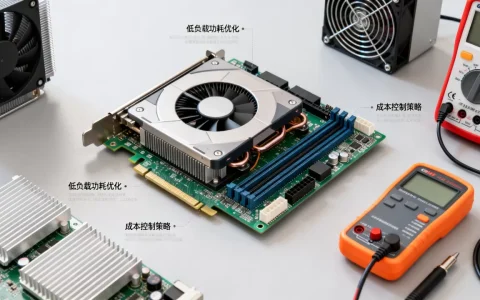
虚拟机添加显卡是提升图形性能的核心手段,关键在于根据虚拟化平台选择正确的技术路线:轻量场景用软件3D加速,专业场景走显卡直通(Passthrough)或vGPU虚拟化。
很多朋友装好虚拟机后,发现播放视频卡顿、打开设计软件直接黑屏,或者跑个游戏帧率惨不忍睹,这不是虚拟机“天生残疾”,而是默认状态下,它用CPU软件模拟图形输出,根本没调用你的物理显卡,想让虚拟机流畅起来,得看你手里有什么硬件、用什么虚拟机软件,下面直接按场景拆解,你可以对号入座。

虚拟机添加显卡:前置检查比动手更重要
动手前先摸摸家底,因为硬件不支持虚拟化直通,后面所有努力都是白费,你需要做的检查其实很简单,就三步:
- CPU与主板:确认CPU支持Intel VT-x / AMD-V,主板BIOS里开启VT-d(Intel)或AMD-Vi(IOMMU)功能,这是显卡直通的前提,但如果你只打算用3D加速,可以跳过这一步。
- 显卡驱动版本:卸载或者重装宿主机的显卡驱动,保证其为最新稳定版,否则虚拟机会出现找不到GPU的情况。
- 内存与存储:显存不足时,虚拟机会占用系统内存当共享显存,物理机内存至少保留8GB空闲给虚拟化平台用,固态硬盘剩余空间建议不低于20GB。
区分两种需求:你只是要屏幕流畅,还是要GPU算力
这里的核心分歧是你希望虚拟机用显卡做什么。
- 办公、影音、UI设计类:需要加快界面渲染,减少画面撕裂,这类需求用 “3D加速” 功能就够,VirtualBox、VMware Workstation都内置了该选项,纯软件层面搞定,不需要物理直通。
- 游戏、AI计算、视频剪辑类:需要GPU的计算核心跑满,这类需求必须把物理显卡整个“塞”进虚拟机,也就是显卡直通,Windows虚拟机的游戏性能接近裸机,但配置难度也翻倍。
虚拟化平台选型:免费与专业两条路
当前主流平台分两类,一类是跑在Windows/macOS上的个人虚拟机(VirtualBox、VMware Workstation),一类是跑在服务器上的企业级平台(Proxmox VE、ESXi、Hyper-V),两者对显卡的玩法天差地别,后面会分别细说。
轻量图形加速:个人虚拟机的3D设置
对于多数普通用户,VMware Workstation 和 VirtualBox 的显卡设置是最直接的手段,它们不需要直通物理显卡,而是通过虚拟机自带驱动把图形指令编译后发给物理GPU处理,以下操作路径可以直接照着点。
VMware Workstation 中开启显卡3D加速
VMware 的3D加速技术名叫 “加速3D图形”,支持到 DirectX 11 和 OpenGL 4.3(近版本),应对CAD看图、Photoshop 滤镜完全够用。
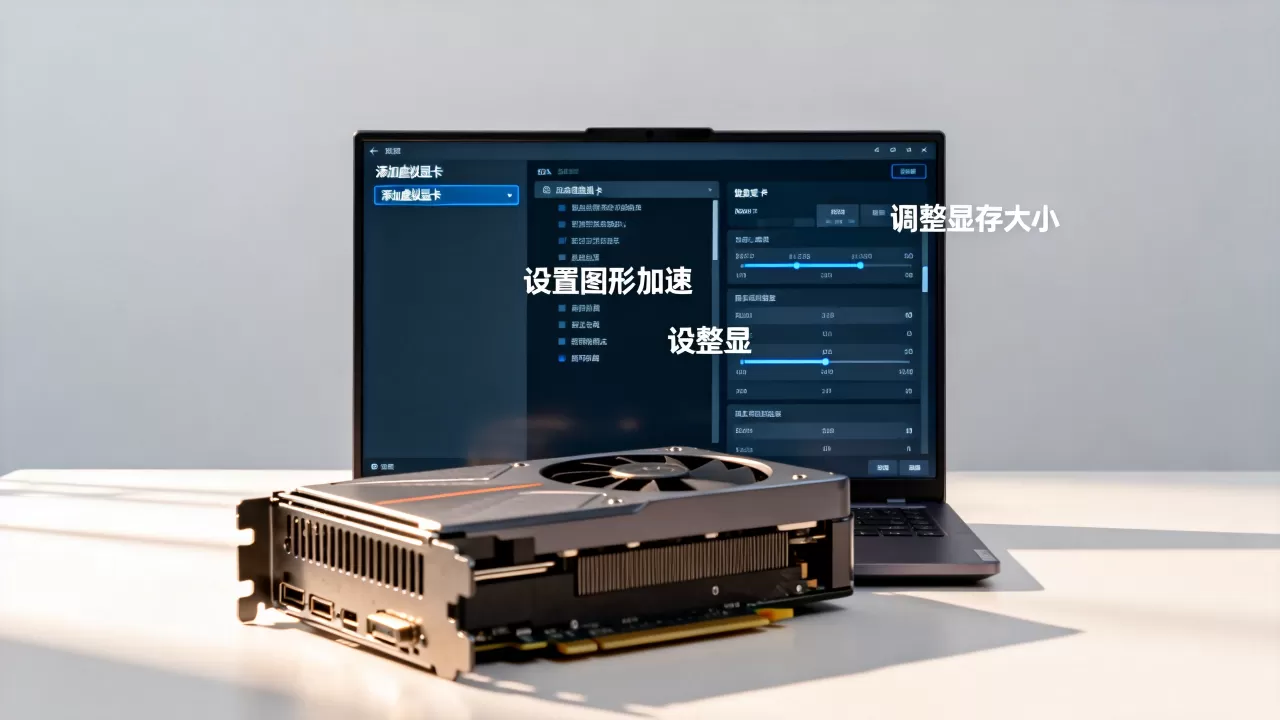
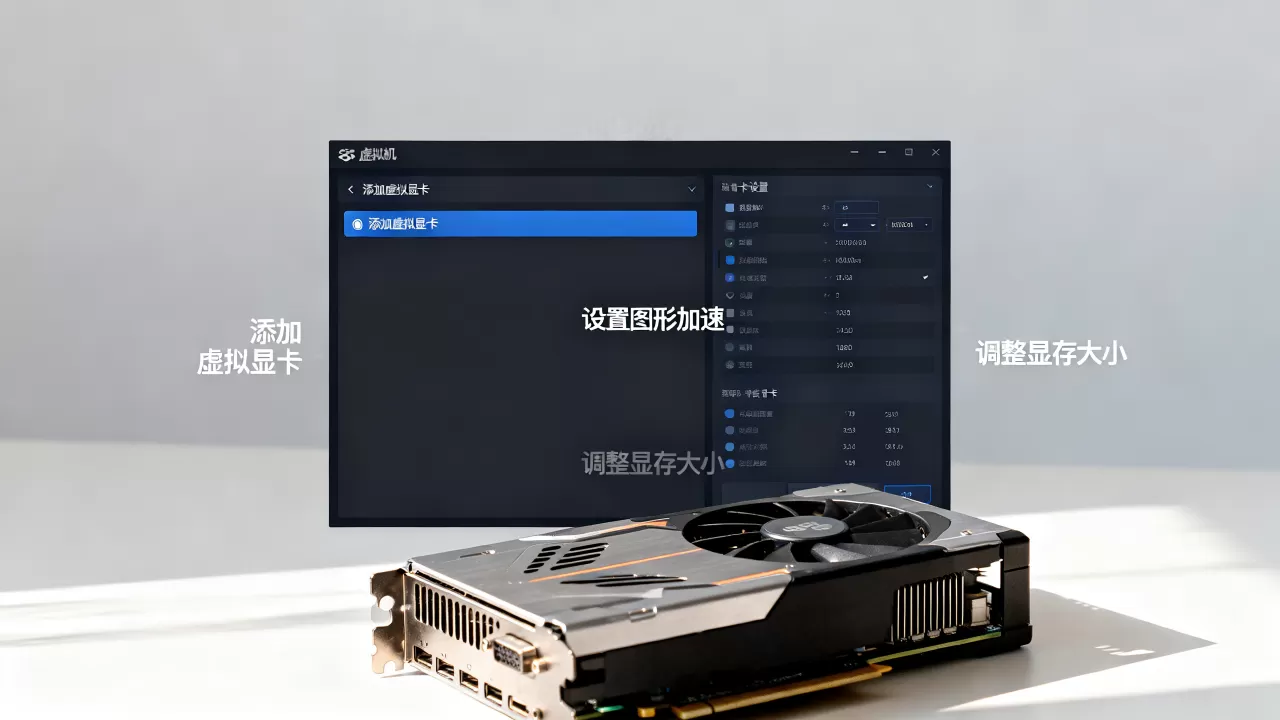
具体路径:选中虚拟机 → 右键“设置” → “显示器” → 勾选“加速3D图形” → 调整“图形内存”为 2GB 或更高(显存拉满),然后在虚拟机内安装完整版 VMware Tools(必须做),重启,此时虚拟机的分辨率和动画刷新率会有质的提升拖动窗口不再有残影,视频可硬解。
注意:这里设置的图形内存是虚拟机从物理机“借用”的显存上限,调太高会挤占物理机资源,2GB是甜点位。
VirtualBox 的3D加速开启细节
VirtualBox 依赖于虚拟显卡驱动(VBoxSVGA / VMSVGA),设置路径:选中虚拟机 → “设置” → “显示” → “显卡控制器”选 VBoxSVGA(Windows客户机)或 VMSVGA(Linux客户机) → 勾选“启用3D加速” → 显存拉到 128MB(低于此值开不了3D)。
关键一步在于:不仅是设置里开,还得在虚拟机内“设备”菜单里点击“安装增强功能”(Guest Additions),很多朋友卡在这一步,不装增强包,3D加速选项开了也不生效,装完重启后,桌面分辨率会自动适应窗口,拖拽文件、共享剪贴板一起解决,这个方案适合Linux达人轻量跑个桌面环境,成本比VMware低,但图形性能上限也低。
进阶:Libvirt/QEMU-KVM 的 VirGL 硬件加速
如果你用的是 Linux 下的 KVM 虚拟机,可以打开虚拟机的显示设置,显卡型号选 VirGL,它允许虚拟机把OpenGL指令直接转发给宿主机GPU渲染,不再依赖CPU软渲染,性能大约能到物理机的五分之一左右,胜在开源免费,跑个轻量桌面足够流畅。
性能翻倍方案:虚拟机显卡直通(GPU Passthrough)
如果你的需求是玩游戏、跑机器学习或者硬件编码,那就必须上显卡直通了。这几乎是目前家用级场景中,让虚拟机获得完整图形性能的唯一路径。行业内专家指出,直通后的图形性能损耗通常控制在5%以内,基本等同于物理机体验。
直通的原理:把整块显卡“租”给虚拟机
直通(Passthrough)就是通过 IOMMU 映射,让物理显卡脱离宿主机驱动控制,把PCIe设备直接交由虚拟机独占,宿主机不再管这块显卡,虚拟机加载官方驱动后,直接访问显存和GPU核心。
这里要注意一旦直通成功,宿主机就完全看不到这张显卡了,你的物理显示器会黑屏。 解决方案是要么准备两张显卡(一张宿主机用,一张直通给虚拟机),要么用核显跑宿主机、独显喂虚拟机,这个细节百分之八十的新手会踩坑。
方案A:Proxmox VE(PVE)下直通NVIDIA/AMD显卡
PVE 基于 Proxmox 内核,是当前性价比很高的虚拟化平台,教程也相对透明,核心操作路径如下:
- 修改
/etc/default/grub配置文件,在GRUB_CMDLINE_LINUX_DEFAULT中加入intel_iommu=on iommu=pt(AMD平台用amd_iommu=on)。 - 更新引导:执行
update-grub并重启宿主机。 - 屏蔽显卡驱动:创建
/etc/modprobe.d/blacklist.conf文件,填入blacklist nouveau(NVIDIA卡)或blacklist radeon(AMD卡),防止宿主机抢占新显卡。 - 定位显卡的 PCI 地址与设备ID(
lspci -nn),在/etc/modprobe.d/vfio.conf中用options vfio-pci ids=10de:xxxx绑定。 - 创建虚拟机时,在“硬件” > “PCI设备”里直接添加显卡,显示选“无显示设备”,开启“PCI-Express”选项。
完成后开机,虚拟机内装对应驱动,显示输出有两种玩法:一是虚拟机内接显示器到物理显卡输出口;二是用 Looking Glass 把画面直接投射到宿主机窗口,前者简单,后者需要额外配置共享内存,但交互体验更好。
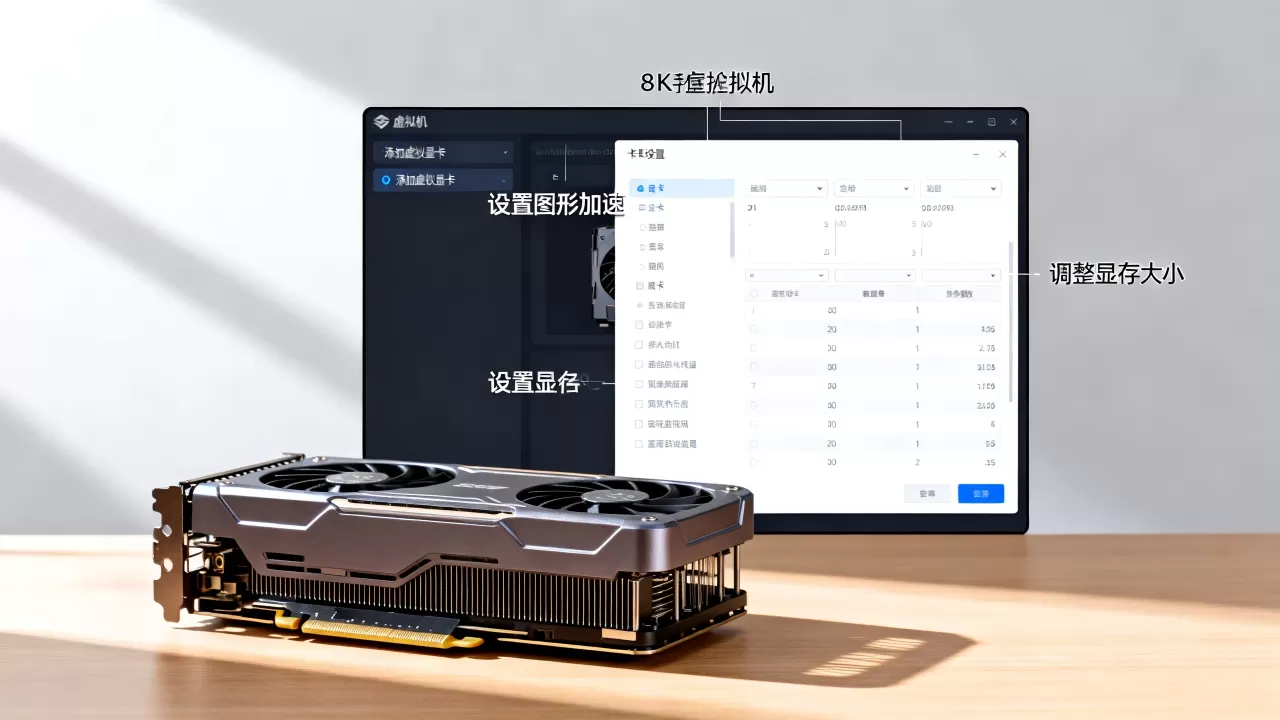
方案B:Hyper-V 的 GPU 分区(DDA)
Windows Server 上的 Hyper-V 支持 DDA(离散设备分配),命令行为主,用户体验相对不如PVE图形化界面顺畅,适合公司内部测试机,建议先做好以下检查:
- 显卡必须是数据中心版支持的型号(部分消费级卡被限制)
- 宿主机需要 Windows Server 2016 及以上,或 Windows 11 专业版
- 虚拟机必须关闭动态内存和检查点(快照)
命令层面,给虚拟机添加显卡的简化逻辑是:先 Dismount-VmHostAssignableDevice 卸载显卡,再 Add-VMAssignableDevice 分配,这里就不展开列全部命令了,因为你如果没接触过 PowerShell 管理虚拟化,大概率会卡在权限或设备识别上,更建议优先尝试PVE。
显卡选型建议与“价格”参考
消费级NVIDIA GeForce卡直通时会遇到 “错误43” 的经典诅咒这是NVIDIA驱动检测到虚拟机环境后主动罢工,解法是隐藏KVM标识或改用专业卡(如Tesla、Quadro系列),如果你不想折腾驱动,AMD Radeon系列(特别是RX 6000/7000系)在直通上反而极其省心,原生支持良好。
整套方案的落地价格因人而异,旧平台玩家花几百块淘一张二手RX 580(约300-500元)就能爽玩直通;如果你要上RTX 4060级别的新卡做AI训练,预算建议往3000+走,以下做一个直观对比:
| 方案 | 适用人群 | 性能表现 | 配置难度 | 成本区间 |
|---|---|---|---|---|
| VMware/VirtualBox 3D加速 | 办公、轻娱乐 | 约为物理机的10%-20% | 低 | 0元 |
| VirGL (KVM) | Linux桌面玩家 | 约为物理机的10%-15% | 中低 | 0元 |
| GPU直通 (PVE/ESXi) | 游戏、AI运算 | 约为物理机的90%-95% | 高 | 显卡费用 |
| vGPU(虚拟GPU) | 企业级多用户分时 | 按切片分配,物尽其用 | 极高 | 授权费用高 |
虚拟机加装显卡后的驱动调优与验证
设置好硬件只是第一步,驱动装错或者guest优化没做完,性能依然跑不起来,这部分属于细节打磨,但效果差异巨大。
直通后驱动冲突的排查思路
- VMware Tool / VirtIO驱动要装全:如果用的是个人虚拟机,启动后显卡显示“Microsoft基本显示适配器”,说明驱动没装上,去各自官网下载对应客户机版本的驱动包,在设备管理器里手动更新。
- NVIDIA错误43:虚拟机设备管理器里显卡出现黄色感叹号,代码43,根据社区共识,该问题多由NVIDIA驱动检测到虚拟机环境导致,解决办法:在虚拟机配置文件中加入
hypervisor.cpuid.v0 = FALSE(VMware)或设置隐藏KVM的CPU参数(Proxmox),新一代NVIDIA驱动对虚拟化PFI有更严格的校验,建议选择研究较成熟的旧驱动版本(如537.xx系列)。 - AMD显卡掉驱动:直通后进入系统黑屏,但远程桌面能连上,通常是显卡HDMI/DP接口没有虚拟机的显示信号所致,用普通显示器接到物理显卡上,或开启主板核显作为宿主机显示输出即可解决。
性能验证的客观指标
跑分软件能告诉你一切,在虚拟机里跑一遍 3DMark Time Spy 或者 Cinebench R23 GPU 项,对比物理机同场景的得分,如果3D加速模式下跑分不到物理机的50%,说明你还是没成功直通,只是调用了软件渲染,而直通模式下,跑分如能达到裸机的 85%以上,恭喜,你的配置已经毕业了,对于AI计算用户,跑一个 torch.cuda.is_available() 返回值True,GPU Utils 能跑满99%,就是成功深入的信号。
关于虚拟机加显卡的常见误区
加显卡就是“装上就能用”
不少人以为把物理显卡的PCIe地址加进虚拟机就完事,你还需要考虑IOMMU分组是否完整如果显卡在IOMMU分组里和声卡、USB控制器绑在一起,需要手动拆分(使用ACS补丁内核或加启动参数),多数家用主板这一点很折腾,不知道去哪查可以搜索“主板型号 + IOMMU分组”。
显卡直通后宿主机就没法用了
这是个大误解,直通只是物理隔离,不是删除,宿主机可以用集成显卡输出,或者用另一个显卡,只要你分配好两张显卡的分工,物理机依旧能正常上网、办公,不少人在闲置的旧电脑上装PVE,用核显跑软路由和NAS,独显留给Windows虚拟机打游戏,一台机器干三台活儿,功耗还没多显卡物理机高。
Q&A:虚拟机显卡添加的常见问题
虚拟机显卡直通后,性能损失大吗?
直通后的性能损失主要来自IOMMU页映射开销和虚拟CPU的调度延迟,在PVE或ESXi平台上,物理显卡被整个分配给虚拟机,GPU计算核心不受虚拟化调度影响,实际跑分通常在物理机性能的 90%以上,帧率波动在可接受范围,真正拉胯性能的往往是虚拟CPU数量和NUMA拓扑没调优,建议给虚拟机分配4核以上专用CPU核心,并开启CPU权重高优先级。
笔记本(双显卡)能玩显卡直通吗?
大部分游戏本的NVIDIA独显直通会很麻烦,因为笔记本Optimus架构下,物理显示器通常接在核显上,独显输出不直接显示画面,但依然可以把独显直通给虚拟机,用于CUDA计算、挖矿或视频渲染,部分高端本和台式机(支持Advanced Optimus的型号)可以关闭核显强制独显输出,但操作前请务必确认BIOS里有没有独立显卡启用开关,别人用一个型号的笔记本成功了,不代表你能照抄作业,这一点要明确。
Mac虚拟机能用显卡直通吗?
macOS 虚拟机对 NVIDIA 显卡支持极极差,因为苹果早已在新系统中移除NVIDIA Web驱动支持,在Proxmox或macOS主机上,大部分直通教程针对的是 AMD 显卡(如RX 5600XT、RX 5700XT直通),macOS Sonoma等新版本对AMD RDNA3架构卡兼容性更好,但建议事前花两小时查一下对应显卡进入系统的方式,避免装完黑屏不知所措。
最后收个尾,绝大多数人其实不适合显卡直通步骤多、坑也深,更推荐从VMware或VirtualBox的3D加速功能开始尝试,这是投入产出比最高的入门动作,如果那块无用的独显一直躺在抽屉里,那么花一下午时间折腾Proxmox直通,这事本身就值回票价了。你只需要记住一条核心结论:图形性能不够,先看设备管理器驱动状态,再确认3D加速选项,最后才考虑物理直通。
首发原创文章,作者:王坚,如若转载,请注明出处:https://idctop.com/article/623133.html