用虚拟机玩《问道》,最核心的三步是:开启CPU虚拟化、分配合理的硬件资源、关闭系统保护类功能。 把这三件事做好,游戏流畅度和稳定性就有了八成保障,剩下两成是细节调优和网络设置的问题。
为什么你会选择用虚拟机跑问道
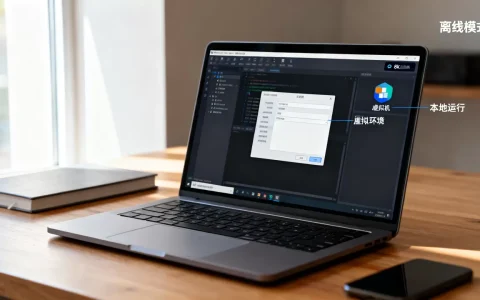
不少玩家找我聊虚拟机跑问道的初衷,无非就两种:多开搬砖和解决兼容性,以前的老电脑运行Win7没问题,但现在的Win10、Win11系统对早期版本的游戏客户端兼容性不佳,容易出现花屏、闪退、卡输入法这些问题,虚拟机就像在房间里搭了个小隔间,你可以在隔间里装一个干净的Win7,专门用来跑问道,互不干扰。
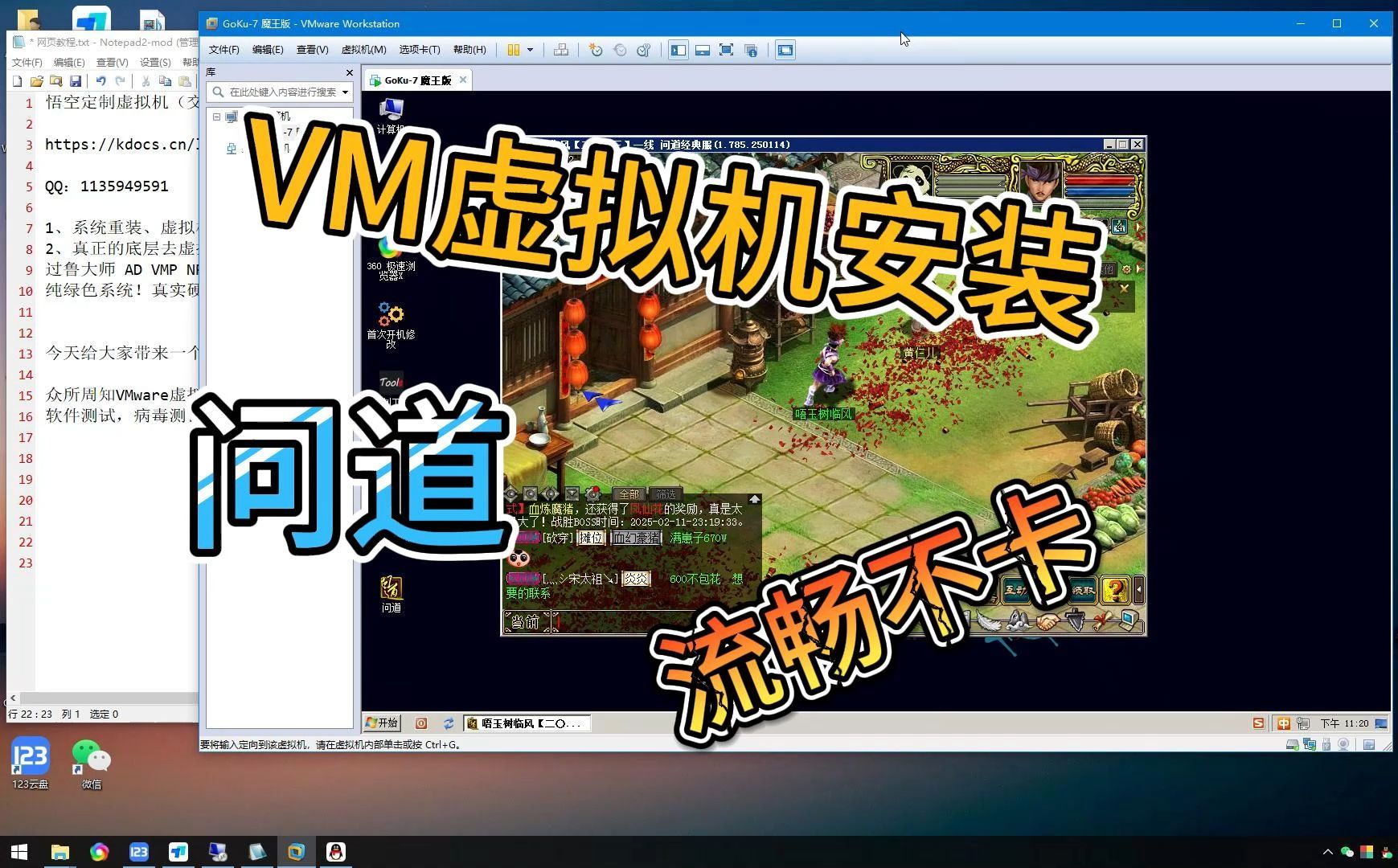

但也有相当一部分人是为了同屏多开,一台电脑开三四个虚拟机窗口,每个窗口挂一个角色,省去了来回切换服务器的麻烦,这个场景下,虚拟机怎么弄卡不卡就成了最关心的问题卡不卡,取决于你给虚拟机分了多大内存和几个核心。
开虚拟机前的硬件检查
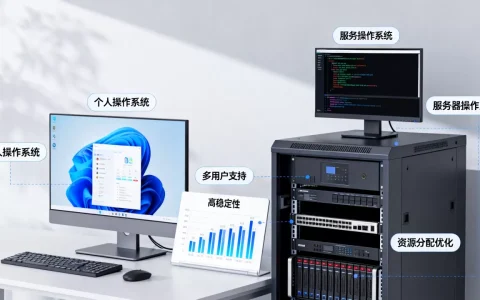
动手之前先想想,你的电脑配置够不够格,行业共识认为,虚拟机对CPU核心数和内存容量最敏感,以2026年的标准看,物理机至少要有16GB内存,开两三个虚拟机才不会吃力,如果你只有8GB内存,开一个虚拟机跑问道,系统资源会紧张到一个窗口切出来都费劲的地步,处理器方面,Intel第六代以上、AMD Ryzen全系都支持虚拟化技术,但要在BIOS里把它打开才行。
硬盘空间也要预够,一个完整的Win7虚拟机镜像加上问道客户端,需要占用40GB到60GB的SSD空间,用机械硬盘跑虚拟机,加载地图和战斗动画时能明显感觉到卡顿。
关键步骤一:在BIOS里开启虚拟化
这是整个流程中最容易忽略但最致命的一步,很多人下载了虚拟机软件,兴冲冲地装好系统,结果发现游戏打不开,或者一运行就提示”VT未开启”,别慌,这问题不难解决:
- 开机时连续按Del键或F2键(不同主板品牌不一样,华硕微星通常是Del,联想戴尔是F2)进入BIOS界面
- 找到Advanced Mode(高级模式),通常按F7切换
- 在CPU Configuration或Advanced CPU Settings中,找到Intel Virtualization Technology(如果你用Intel处理器)或SVM Mode(如果你用AMD处理器)
- 把状态从Disabled改为Enabled
- 按F10保存并退出
不同品牌的BIOS界面语言版本可能不同,但关键词就是”Virtualization”或”虚拟化”,开启后,在Windows的任务管理器里也能看到”虚拟化:已启用”的字样,这一步不落实,后面再多的优化都是白费。
关键步骤二:虚拟机软件的选择与安装
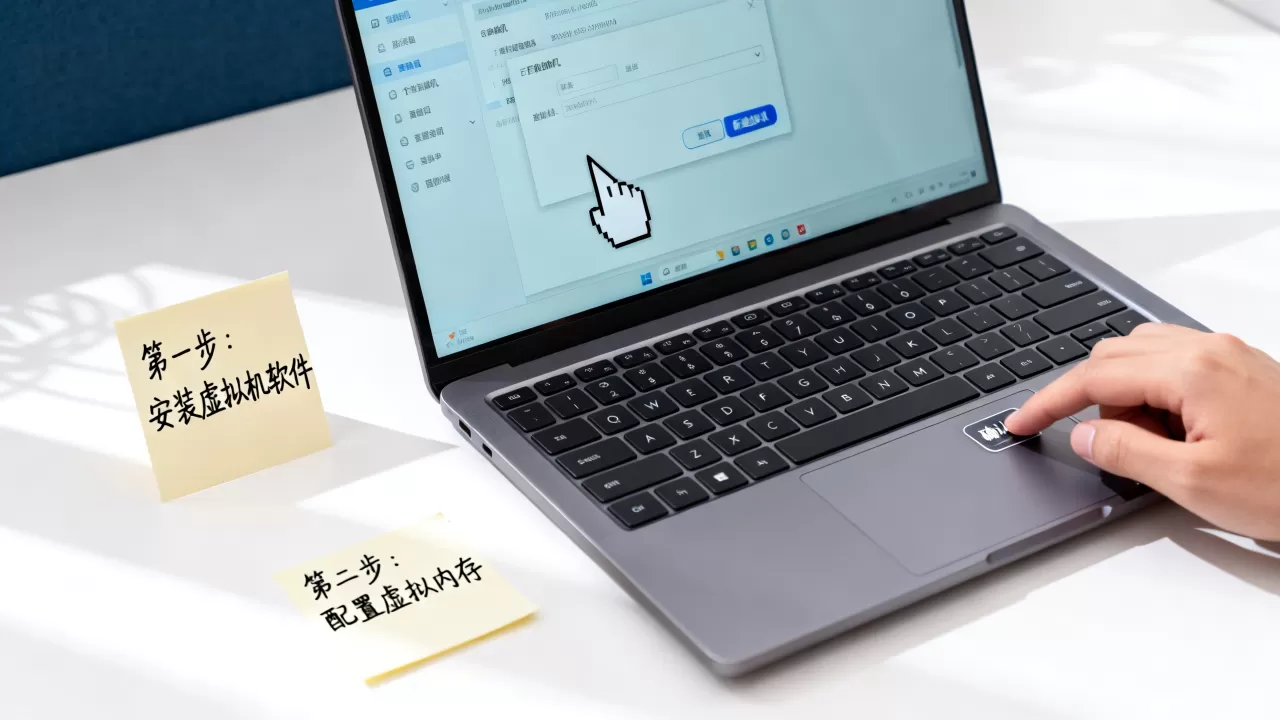
市面上主流的虚拟机软件就两款:VMware Workstation和VirtualBox,前者功能强大、对3D图形支持更好,玩问道这种2D游戏绰绰有余;后者免费开源、轻量省资源,适合老旧电脑,做个简单的对比:
| 项目 | VMware Workstation | VirtualBox |
|---|---|---|
| 价格 | 付费(有试用版) | 完全免费 |
| 3D加速 | 支持较好 | 基础支持 |
| 资源占用 | 相对较高 | 相对较低 |
| 稳定性 | 长期使用更可靠 | 偶尔有小问题 |
| 适合场景 | 多开稳定选择 | 临时体验、轻量需求 |
如果是日常单开玩问道,VirtualBox够用且省钱没用;如果要四开甚至更多窗口搬砖,行业里大部分人选择VMware,因为它在长时间挂机时内存回收做得更好。
安装过程一路下一步就行,但有一点要注意:安装路径不要放C盘系统盘,最好放到空间充裕的D盘或E盘,免得虚拟机硬盘文件把系统盘撑爆。
关键步骤三:创建虚拟机时的配置参数
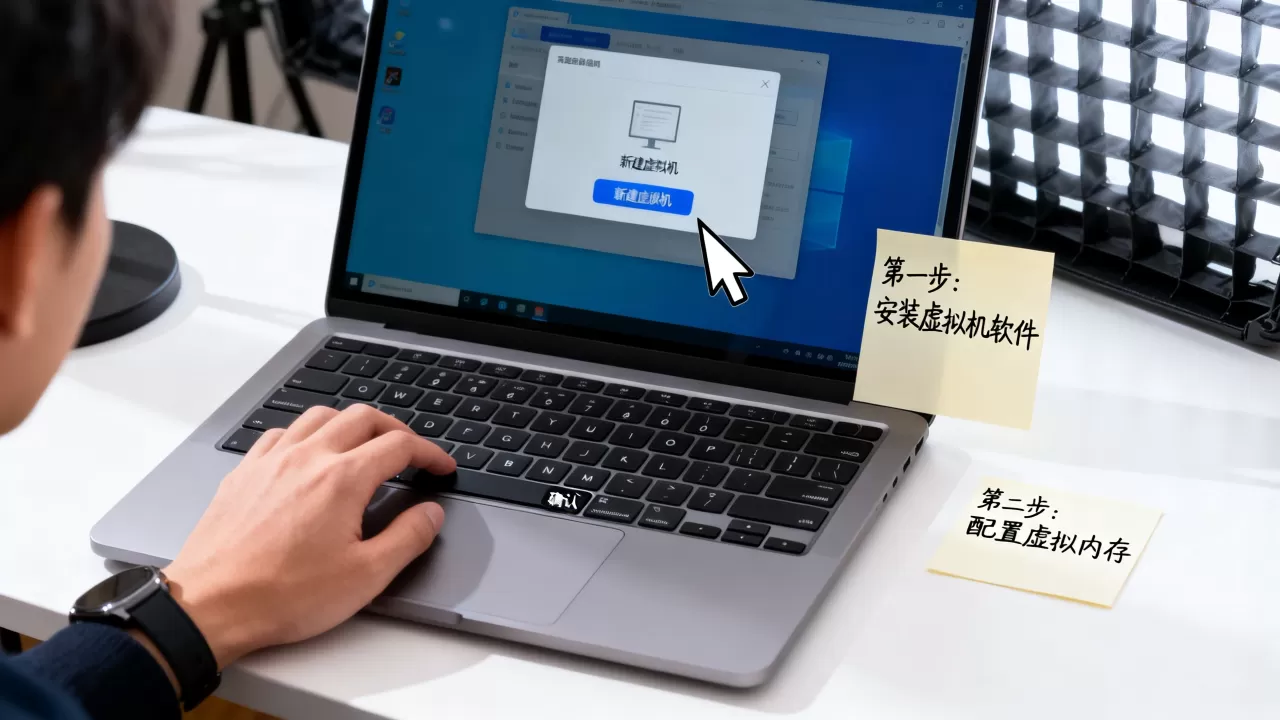
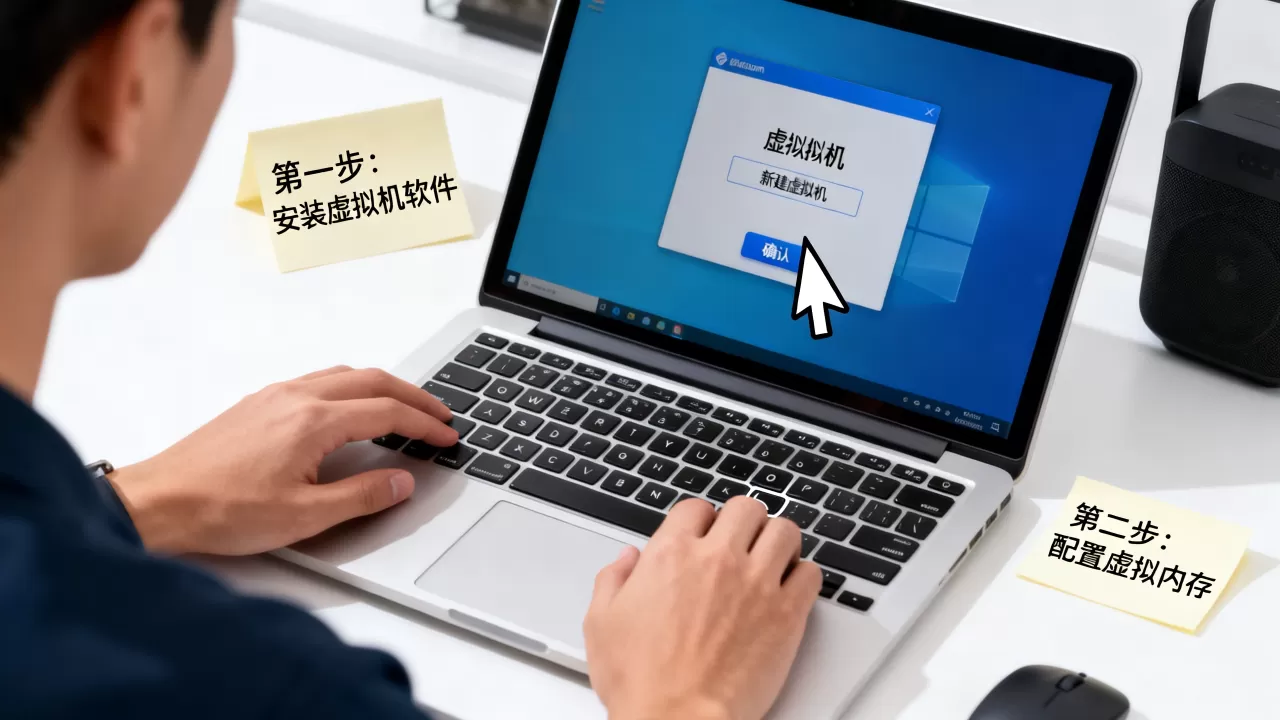
打开虚拟机软件后,选择”新建虚拟机”,在配置向导里重点调这几个参数:
- 操作系统类型:选Windows 7 64位(如果客户端需要,也可选Windows 10)
- 内存分配:物理机16GB的话,分配给虚拟机4GB到6GB;物理机32GB的话,分配8GB,不要超过物理内存的一半
- 处理器分配:至少分配2核,四开以上的号分配4核,核数越多游戏响应越快,但也挤压了物理机资源
- 硬盘容量:给60GB动态分配,不要用固定大小,省去提前规划空间的麻烦
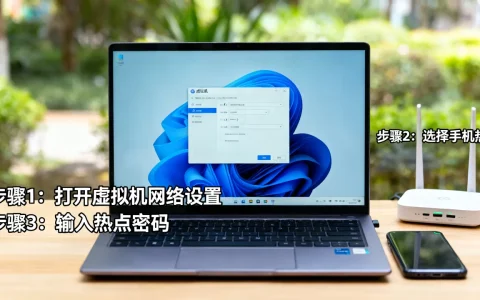
- 网络模式:选NAT模式,这是最省心的选项,虚拟机能上网又不会占用物理机的局域网IP
- 声卡配置:选择”使用USB声卡”或默认,进游戏后把声音关小,防止多开时的声音叠加噪音
创建完成后先不要急着装系统,在虚拟机设置里找到显示器选项,把显存调到128MB以上,并勾选加速3D图形,问道虽然是2D游戏,但地图特效和UI动画仍然需要一定的图形处理能力。
关键步骤四:系统安装与驱动
把下载好的Windows系统镜像文件挂载到虚拟机的光驱里,开机引导安装,安装流程和真实电脑一样,但有几个细节:
- 安装完成后,先去设备管理器检查有没有黄色感叹号,VMware的用户可以直接点击VM菜单里的”安装VMware Tools”,这是虚拟机性能和鼠标流畅度提升的关键
- VirtualBox用户需要安装”增强功能”,位置在”设备”菜单下,功能等同于VMware Tools
- 把系统分辨率设置为1280×720或最适合窗口模式的尺寸,不用太大,否则游戏画面会模糊
- 安装DirectX 9.0c和Microsoft Visual C++运行库合集,问道客户端依赖这些运行库,缺了会直接报”缺少dll文件”之类的错误
游戏客户端的安装路径和物理机使用习惯保持一致,建议安装到虚拟机的D盘,避免C盘空间不够导致蓝屏。
关键步骤五:问道客户端在虚拟机中的调优
进游戏之前,先在客户端安装目录里找到游戏分辨率配置文件,通常位于”游戏目录/config”文件夹下的ini格式文件,把窗口化参数调为1(开启窗口模式),分辨率调到800×600或1024×768,窗口模式比全屏模式更稳定,在多开场景下也方便切换。
进入游戏后,有几个设置一定要改:
- 把特效质量调到最低或关闭
- 关闭镜头晃动和屏幕震动效果
- 把显示宠物特效、显示装备光效都关掉
- 在系统设置里开启兼容模式渲染
这些选项藏得比较深,需要逐个菜单找,但值得花时间设置,很多玩家反映虚拟机里问道画面撕裂或者卡顿,多半就是特效没关干净,物理机上你开高特效没事,虚拟机里硬件模拟层扛不住这么密的粒子效果,时间一长还会导致显存溢出闪退。
再一个是网络延迟问题,虽然虚拟机用的是NAT模式,走的是物理机的网络带宽,但虚拟网卡的转发延迟确实比物理网卡高一些,如果发现游戏内延迟常年黄色,可以在虚拟机设置里把网卡类型从”e1000″改成”VMXNET3″(VMware下),这个虚拟网卡驱动更高效,响应时间能缩短一部分,实际体验中,这个改动对问道这样的回合制游戏感知不强,因为回合制本身对实时响应要求不高。
多开搬砖场景下的资源调度技巧
如果你是为了搬砖多开才用虚拟机,那你得规划好资源分配方案,行业里常用的一种做法是:物理机只保留系统占用和客户端登录器,每个虚拟机分3GB内存和2核CPU,剩下所有资源都分给开满五个窗口的虚拟机。
实测经验是:四个窗口以内,每个虚拟机分2核3GB内存,在多开工具和脚本的辅助下能流畅运行;超过四个窗口,建议把内存降到
2GB每个,同时开启虚拟机的”自动回收未使用内存”选项,内存不够的时候,Windows会调用虚拟内存(页面文件),这会让游戏卡成幻灯片,所以虚拟机内的虚拟内存设置不要关,让它自己管理就好。
CPU分配也要讲究,如果物理机是8核处理器,开三个虚拟机,每个给2核,留2核给物理机做系统资源和I/O调度,这样体验最均衡,如果你把8个核全分配出去,系统卡顿会从物理机传递到所有虚拟机,集体掉线。
虚拟机防封号与装饰性问题
聊到多开搬砖,就绕不开账号场景问题,第三方多开工具配合虚拟机,确实会有检测风险,这个不做展开讨论,仅从虚拟机本身的使用角度做一个提醒:不要把三个号同时挤在同一个虚拟机的同一条线路上,这会触发游戏的风控检测逻辑,行业内普遍采用的方式是每台虚拟机一个IP分配不同线路,但这不是绝对的方案,具体情况和风险需要自行评估,问道虚拟机怎么弄卡不卡”这个问题,多数情况下就出在物理机硬件先天不足、虚拟机软件版本不匹配这两个根源上,把本篇前面部分的配置参数照着调一遍,九成的卡顿问题都能解决。
问:问道虚拟机闪退怎么办?
闪退最常见的原因是虚拟机的显存设置不够或缺少DirectX运行库,先检查虚拟机设置里的显存大小,不到128MB的话调高试试;再确认是否安装了DirectX 9.0c和Visual C++运行库,这两步都做完了还闪退,试着以Windows 7 SP1兼容模式运行游戏程序,右键客户端exe文件,在”属性→兼容性”里选择。
问:VMware和VirtualBox哪个跑问道更流畅?
VMware在3D加速和图形渲染方面更好,长时间挂机也更稳定;VirtualBox轻量但偶尔会出现音频断流和鼠标不同步的问题,如果你的电脑内存只有8GB,VirtualBox占资源少,更合适;如果内存16GB以上且有多开需求,VMware是更可靠的选择。
问:虚拟机里玩问道需要多少带宽?
问道是回合制游戏,单窗口的网络需求其实很低,大约几KB每秒就够,三个窗口同时挂在一条宽带下,对网速的影响可以忽略,关键是网络稳定性,如果物理机本身没有丢包,虚拟机也不会额外丢,用网线连接的好路由器比无线WiFi更稳妥,这也是一个减少卡顿感的小窍门。
虚拟机跑问道,本质上是在用计算资源换一套独立干净的系统环境,把CPU虚拟化打开、内存和核心数分配合适、把图形特效关到最低、运行库补齐,游戏就能平稳运作,技术细节不难,难的是配置前想清楚自己到底要单开还是多开,一台机器吃多少斤铁,物理机的硬件实力才是最终天花板。
首发原创文章,作者:王坚,如若转载,请注明出处:https://idctop.com/article/623238.html