通过NAT模式、桥接模式或无线网卡直通技术,将虚拟机的虚拟网卡与宿主机物理无线网卡进行数据交换,从而实现网络访问,NAT模式为零配置首选,桥接模式适合局域网互访场景。
虚拟机网络连接的前置条件
在动手连接无线网络之前,需要先理解虚拟化软件的“虚拟交换机”机制,无论你使用的是VMware Workstation还是VirtualBox,它们都在宿主机上创建了一块虚拟网卡(如VMnet8),并充当软件交换机角色,这块虚拟网卡的IP地址、子网掩码和DHCP服务配置是否正确,直接决定了虚拟机能否通过无线网络访问外网。

检查宿主机的无线网络状态是第一步,确保物理机WiFi已经连接正常,并获取到IP地址,此处需要留意一个关键点:Windows防火墙可能拦截虚拟机的网络请求,尤其是VMware的NAT服务(VMware NAT Service)和DHCP服务(VMware DHCP Service),多数情况下,遇到虚拟机无法上网的故障,第一反应应当是检查这两个Windows服务是否处于“正在运行”状态。
借助NAT模式实现无线网络共享
NAT模式是虚拟机无线联网的最通用方案,它通过宿主机IP地址伪装,让虚拟机共享无线网卡的外网连接,适用于:直接在咖啡厅、酒店等只有一个无线网卡上网场景,无需任何额外设置。
NAT模式核心配置步骤
打开VMware Workstation,选中目标虚拟机,右键选择“设置”,进入“网络适配器”选项卡,勾选 NAT模式,点击确定。
查看虚拟网络编辑器:点击菜单栏“编辑” → “虚拟网络编辑器”,确认VMnet8网卡的子网IP为168.x.0(通常为168.111.0),子网掩码为255.255.0,并确保“使用本地DHCP服务”选项已勾选。
启动虚拟机,将客户机操作系统(如Windows 10或Ubuntu)的网络设置改为“自动获取IP地址”。
进入系统后打开终端或命令提示符,输入ipconfig(Windows)或ifconfig(Linux),若能看到168.111.x之类的地址,并且网关为168.111.2,说明NAT链路已经打通。
NAT模式的适用场景与带宽表现
NAT模式由于不占用局域网IP,不会与路由器内的其他设备发生IP冲突,但需要清楚一点:
宿主机无线网卡的收发速度决定了虚拟机的最高速率,例如宿主机连接的是802.11ac协议(理论速率约867Mbps),虚拟机通过NAT方式下载文件时,实际吞吐量可能会因为无线信号衰减和数据包转发而出现一定损耗。
桥接模式让虚拟机直接获取无线网段地址
如果你的虚拟机需要被局域网内的其他设备直接访问(比如搭建Web服务器进行调试),桥接模式是更优解,它相当于在虚拟机和物理无线网卡之间建立了一座“桥”,让虚拟机直接暴露在无线局域网中。
桥接模式的配置实操
在VMware的“虚拟网络编辑器”中,选择VMnet0,将桥接模式指定到你的无线网卡,注意:如果笔记本同时有有线网卡和无线网卡,这里必须手动选择无线网卡名称,否则虚拟机可能连接到有线网络上。
桥接模式成功的关键指标:虚拟机获得的IP地址应当和宿主机处于同一网段(比如宿主机是168.1.5,虚拟机也应为168.1.x),且网关、DNS与宿主机完全一致,无线WiFi下的其他设备(如手机、打印机)可以直接向虚拟机发起连接。
无线桥接中的信号波动风险
行业共识认为:桥接模式对无线信号稳定性要求较高,如果宿主机距离无线路由器较远,信号强度较低,虚拟机的网络延迟会出现明显抖动,查阅VMware官方文档可知,桥接模式依赖物理网卡的“监听模式”,信号重传会导致网络卡顿。
针对此类情况,可以将虚拟机网络配置中的“IPv4校验和”和“TCP校验和”设为软件计算,以减少无线网卡硬件的额外处理压力,但这个选项只对Linux虚拟机有效,Windows虚拟机无此冗余设计。
无线网卡直通与USB共享方案
当虚拟化软件自带的NAT或桥接无法满足需求时(例如需要虚拟机独享无线网卡进行无线抓包、连接特定5G频段WiFi),可以通过USB直通将物理无线网卡直接分配给虚拟机使用。
USB无线网卡直通实操
- 备用USB无线网卡一个(如Ralink或Realtek芯片的USB网卡)
- 将USB网卡插入宿主机,确认宿主机驱动安装完毕
- 关闭虚拟机,在“可移动设备”菜单中找到该USB网卡,选择“连接”
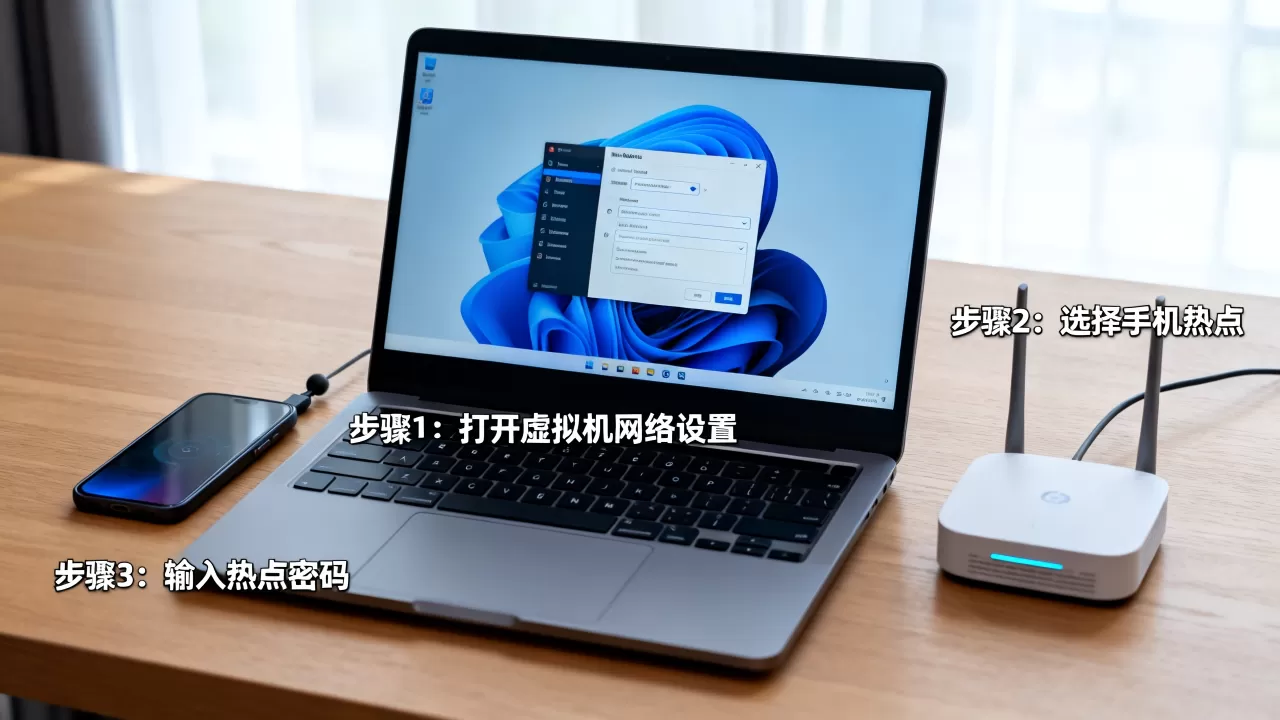
此时虚拟机内部的网络适配器列表中,会出现一块独立的无线网卡,你可以在虚拟机里像物理机一样搜索WiFi信号进行连接,此方法的优势在于带宽独占、延迟更可控,适合对网络性能有较高要求的用户场景。
虚拟机连接WiFi的典型疑问
第二块无线网卡如何区分?
在虚拟机设置中,可以同时保留一个NAT模式的虚拟网卡和一个直通的USB无线网卡,此时虚拟机内部会有两个网卡,直通网卡优先用于连接特定WiFi,NAT网卡作为备用网络出口。
虚拟机如何连接WiFi热点?
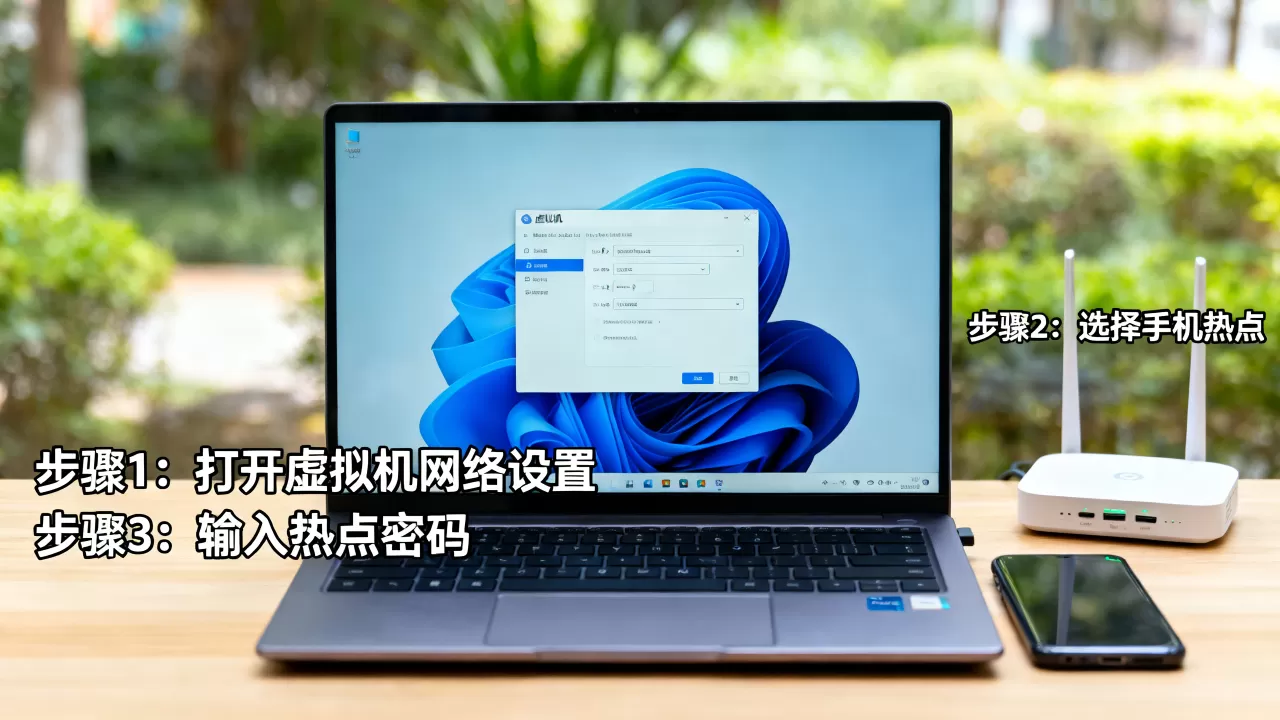
让虚拟机连接手机热点与连接普通无线路由器没有本质区别,使用桥接模式并选择正确的无线网卡即可,如果使用USB无线网卡直通,则在虚拟机内需要先关闭宿主机的WiFi连接,避免同一无线网卡被两个系统抢占。
虚拟机无线连接的故障排查清单
无线网络的复杂性在于其物理层的不确定性,因此排查时先从基础开始。多数时候,虚拟机无法上网的根源不是虚拟化软件,而是宿主机的无线网络健康度问题。
- 检查宿主机无线连接是否正常(使用手机或另一台电脑对比测速)
- 在虚拟网络编辑器中“还原默认设置”
- 确认Windows服务中VMware相关服务全部启动
- 禁用虚拟机内的IPv6协议(某些无线网络环境下IPv6会导致DNS解析异常)
- 尝试更换虚拟机的网络模式(NAT切换到桥接,或反之)
无线信道拥堵直接影响虚拟机丢包率,如果你处于公寓等2.4G频段干扰严重的环境,建议在宿主机无线网卡驱动中,将漫游主动性调整到最低,并固定使用5G频段连接,虚拟机对网络延迟的敏感度不如物理游戏机,但仍可通过在虚拟机内执行ping -t 网关地址来观察丢包情况,如果发现持续丢包,先调整无线路由器的发射信道(1、6、11),而不是修改虚拟机设置。
VMware和VirtualBox无线连接差异对比
不同虚拟化软件在无线网络处理方式上有一些细节差异,这里需要我们掌握区别。VirtualBox默认的无线连接方式为NAT模式
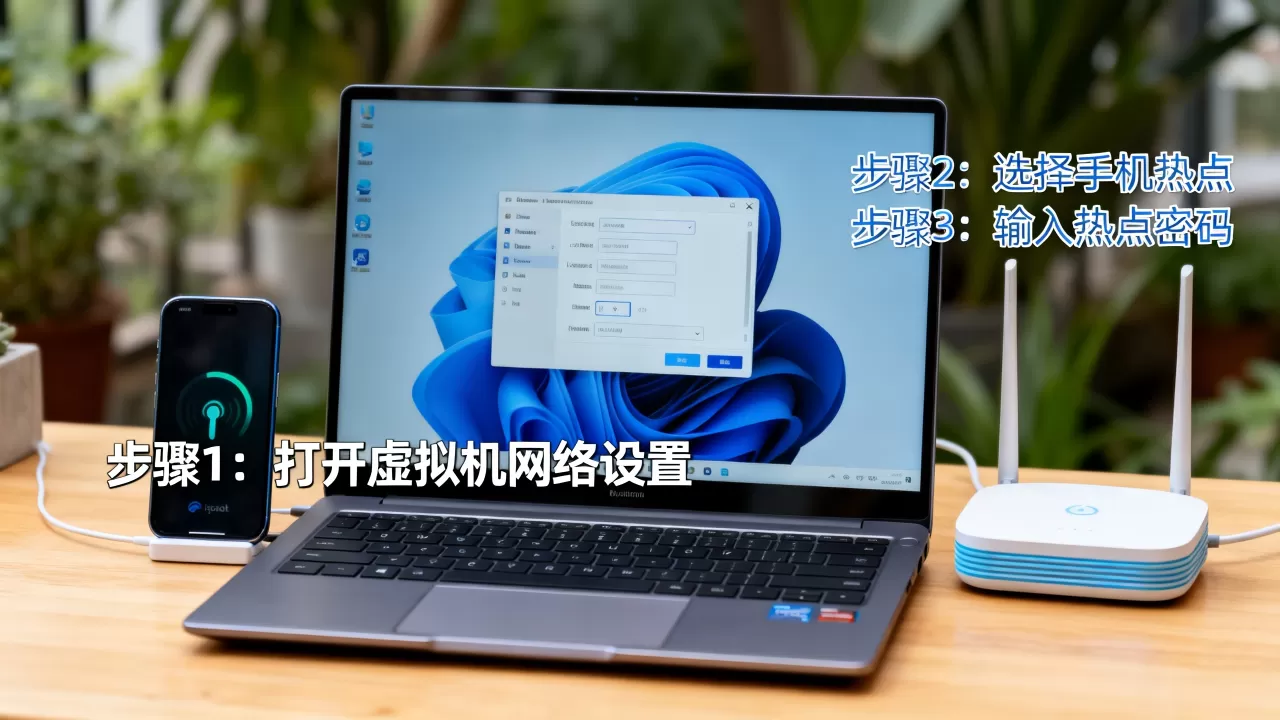
,但其管理界面没有直接显示无线网卡桥接选项,需要手动创建Host-Only网络,再通过Windows网络管理工具将Host-Only虚拟网卡与无线网卡进行网络桥接,这增加了配置复杂度。
| 对比项 | VMware Workstation | VirtualBox |
|---|---|---|
| 无线网卡自动识别 | 较智能,自动匹配物理网卡 | 需手动选择Host-Only网络进行桥接 |
| NAT模式网络稳定性 | 较高,NAT服务独立运行 | 依赖宿主机网络堆栈,偶发DNS失效 |
| USB无线网卡直通 | 支持 | 支持 |
| 虚拟机与宿主机互访 | 通过VMnet1或VMnet8均可访问 | 默认仅限制在Host-Only模式 |
总体上,VMware对无线场景的处理方式更加成熟,这也是多数用户将VMware Workstation作为虚拟机首选的原因,但不代表VirtualBox完全不可用,只是配置的门槛稍微高一些。
常见问题解答
虚拟机连接WiFi后,宿主机网速变慢是为什么?
当虚拟机使用桥接模式连接无线网络时,虚拟机与宿主机共享同一个无线信道,数据收发会产生排队等待,宿主机网速自然下降,尤其是老旧无线网卡,双倍的数据请求会让路由器处理器负载增加,建议在虚拟机不使用时,将网络模式切换回NAT,或直接断开虚拟机的网络连接。
虚拟机如何设置WiFi自动连接?
在虚拟机内的操作系统中,打开网络设置,选择WiFi连接,勾选“自动连接”选项即可,但需注意:如果虚拟机使用NAT模式,该选项无效,因为NAT模式是宿主机共享网络,只有USB无线网卡直通或无线NIC的实例中,虚拟机的WiFi连接设置才等同于物理机。
虚拟机内使用无线网络对在线课程视频卡顿有何影响?
无线网络的延迟和丢包会受到虚拟机CPU调度的影响,视频卡顿通常不来自虚拟机网络本身的带宽不足,而来自虚拟CPU轮转导致的视频解码延迟,强制将VMware的CPU分配调整为“高优先级”,并确保虚拟机的内存不少于2GB,观看在线课程视频会流畅很多,对于这类应用场景,直接使用宿主机播放视频,反而更省电且稳定。
首发原创文章,作者:王坚,如若转载,请注明出处:https://idctop.com/article/623245.html