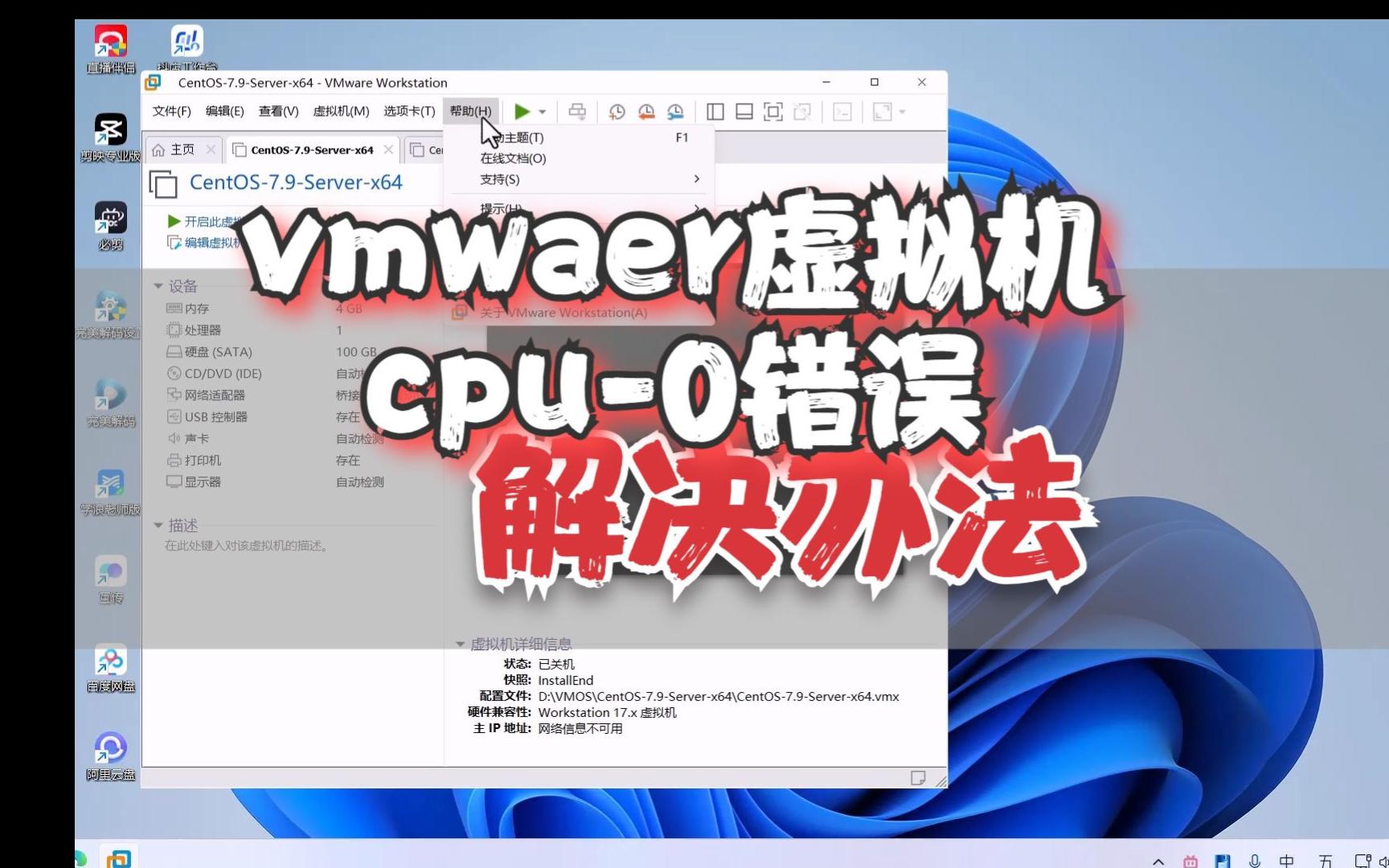
虚拟机出现interx错误的根因是CPU虚拟化技术(Intel VT-x/AMD-V)没有被正确激活,或系统层已有其他程序占用了这项资源,按下面的分层排查思路,大多数情况都能在十分钟内解决。
这个报错在VirtualBox、VMware、安卓模拟器中都很常见,弹窗文字可能略有差异,但指向的都是同一类问题,业内专家指出,家用电脑的虚拟机报错里,这类故障占比相当大,而且多数不是硬件故障,只是设置冲突。
快速定位:你的interx错误属于哪一类
先看错误弹窗里的英文关键词,比中文翻译更准确:
- not available或disabled in BIOS,指向BIOS层面没开启虚拟化
- used by another hypervisor,指向Windows系统层被Hyper-V或内核隔离抢占
- Requires VT-x或VERR_VMX_NO_VMX,指向CPU本身或系统版本不支持
对照这个清单做初步判断,能节省大量时间,多数人卡在BIOS设置和Hyper-V冲突这两关,下面分别展开。
虚拟机vt-x怎么开启:BIOS与UEFI的完整操作路径
“虚拟机vt-x怎么开启”是这类问题的第一道门槛,操作路径取决于主板固件类型。
不同品牌主板的虚拟化开关位置
重启电脑,开机时按Del或F2进入BIOS/UEFI设置界面,不同品牌入口略有差异:
- Intel平台:Advanced → CPU Configuration → Intel Virtualization Technology
- AMD平台:Advanced → SVM Mode(AMD的虚拟化开关叫SVM)
- 部分OEM机型:Security → Virtualization → Intel VT-x
用方向键操作,找到后将状态从Disabled改为Enabled,按F10保存并退出。
UEFI图形界面里的快速搜索方法
近年来新主板的UEFI界面大多支持关键词搜索:
- 进入BIOS主界面
- 找到搜索按钮(通常是一个放大镜图标)
- 输入”Virtual”或”虚拟化”
- 在结果中把对应选项设为Enabled
- 按F10保存重启
这个方法跳过了繁琐的菜单层级,适合不熟悉英文界面的人,设置完成后进入Windows,在任务管理器→性能→CPU页面右下角,能看到虚拟化状态是否变为”已启用”。
vt-x被hyper-v占用怎么解决:Windows系统层的冲突排查
这是最容易被忽略的环节,Windows自带的Hyper-V、内核隔离、WSL2甚至Windows沙盒,都会抢先锁定VT-x资源,当你再启动VirtualBox或VMware时,系统发现虚拟化技术已被占用,就会抛出interx相关报错。
确认Hyper-V是否开启
用图形界面检查最快:
- 按Win+R打开运行窗口
- 输入
optionalfeatures回车 - 在”Windows功能”窗口里找到Hyper-V
- 如果复选框被打勾,取消勾选
取消后重启电脑,再启动虚拟机软件测试。
命令行强制关闭Hypervisor
部分机器上Hyper-V的残留加载项无法通过图形界面清除,此时用管理员身份打开CMD或PowerShell,执行:
bcdedit /set hypervisorlaunchtype off执行后重启,想恢复时执行:
bcdedit /set hypervisorlaunchtype auto这条命令直接控制Windows虚拟化监控程序的启动状态,是解决”vt-x被hyper-v占用怎么解决”的高频操作。
Windows安全中心的内核隔离也在占用VT-x
Windows 10/11自带的内存完整性功能同样依赖虚拟化技术,关闭路径:
- 打开Windows安全中心
- 进入设备安全性
- 点击内核隔离详细信息
- 关闭内存完整性
- 重启电脑
这一步常和Hyper-V同时操作,关闭这两项之后,第三方虚拟机软件就能正常获取VT-x资源了。
virtualbox报vt-x错误后如何手动配置
VirtualBox是报错最频繁的虚拟机软件,错误提示多包含”VT-x is disabled”或”VERR_VMX_NO_VMX”字样,除了上述系统设置,还需要检查VirtualBox自身的配置项。
虚拟机加速选项需要手动开启
- 选中报错的虚拟机,点击设置
- 进入系统标签页
- 打开加速子页面
- 确认启用VT-x/AMD-V被勾选
如果半虚拟化接口显示为”KVM”,可以改为默认再试一次,另外VirtualBox版本太旧时,对Windows 10/11的虚拟化兼容性存在短板,建议升级到6.1以上的新版本。
同一台电脑换VMware后仍然报错怎么办
如果VirtualBox和VMware都报同样的错误,基本可以断定问题出在系统层,按这个顺序排查:
- 查看任务管理器→性能→CPU,右下角”虚拟化”是否显示”已启用”
- 显示”已启用”但依然报错,说明是Hyper-V或内核隔离占用,执行上面的
bcdedit命令 - 显示”已禁用”,说明BIOS设置没生效,重新进入BIOS确认保存
老电脑的虚拟化设置在哪?BIOS各品牌入口一览
老电脑用的是蓝底白字的传统BIOS界面,不支持鼠标,操作逻辑和UEFI完全不同,涉及”老电脑的虚拟化设置在哪”这类疑问时,直接对照品牌更快:
| 品牌 | 常见菜单路径 |
|---|---|
| 联想/ThinkPad | Advanced → Intel Virtualization Technology |
| 戴尔 | Virtualization Support → Enable Intel Virtualization Technology |
| 惠普 | Advanced → Processor Options → Virtualization Technology |
| 华硕 | Advanced → CPU Configuration → SVM/VMX |
| 微星 | OC → CPU Features → SVM/VMX |
导航方式为方向键移动、Enter进入、F10保存,老平台如果完全找不到相关选项,需要确认CPU型号是否支持虚拟化技术,部分早期赛扬和酷睿2处理器确实不支持。
vmware打开虚拟机后一直黑屏怎么办
interx错误有时不直接弹窗,而是表现为VMware虚拟机启动后停在黑屏,或者滚动条走一半卡住,这种黑屏多数和3D加速及显示控制器有关:
- 编辑虚拟机设置,取消勾选加速3D图形
- 将显示控制器从”自动”改为VMware SVGA II
- 在.vmx配置文件中添加一行
mks.enable3d = FALSE
改完重启虚拟机,如果依然黑屏,卸载重装VMware Tools,再检查宿主机的显卡驱动是否有更新。
安卓模拟器也报interx错误?统一处理逻辑
雷电、夜神、MuMu等模拟器调用的是同一套虚拟化技术,区别在于模拟器自带的检测工具通常会给出更直观的提示,虚拟化未开启”或”VT被占用”。
处理顺序和前面完全一致:
- 进入BIOS确认虚拟化已开启
- 关闭Hyper-V和内核隔离
- 右键模拟器选择以管理员身份运行

- 在模拟器设置里把CPU核心数调低到2或4
- 重启模拟器重试
行业共识认为,模拟器报错的原因有较大比例集中在Hyper-V占用上,尤其安装了Docker Desktop或WSL2的电脑,冲突概率明显更高。
排查清单:十分钟解决大多数interx报错
按这个清单走一遍,能覆盖常见场景下的绝大多数问题:
- 重启进BIOS,打开Intel VT-x或AMD SVM
- 运行
optionalfeatures,关闭Hyper-V - 关闭Windows安全中心的内存完整性
- 用管理员CMD执行
bcdedit /set hypervisorlaunchtype off - 重启电脑,用任务管理器确认虚拟化状态
- 启动虚拟机软件验证是否正常
前四步做完问题通常已经解决,如果仍然报错,检查虚拟机软件版本、宿主机的CPU型号和系统位数(32位系统无法使用64位虚拟机),逐项排除。
常见问题与补充解答
Q:虚拟机报interx错误和CPU型号有关吗?
A:有一定关系,老CPU和部分低端型号确实不支持VT-x,不过Intel酷睿和AMD锐龙的绝大多数型号都具备该功能,如果你在BIOS里找不到相关选项,先用CPU-Z或任务管理器确认CPU型号,再上网对照Intel ARK或AMD官网的规格表,看该型号是否支持虚拟化技术。
Q:macOS上的Parallels Desktop会不会出现这个错误?
A:会,但触发场景不同,主要出现在安装Linux或Windows虚拟机时,处理方法是打开终端执行sudo nvram boot-args="vmx",再重启生效,Apple Silicon芯片的Mac因为不依赖Intel VT-x,不存在这类报错,这也是M系列芯片虚拟机运行效率高于老款Intel Mac的原因之一。
Q:关闭Hyper-V之后,Docker Desktop还能用吗?
A:如果Docker依赖WSL2后端,关闭Hyper-V和内核隔离会导致WSL2无法运行,解决办法是改用Docker Desktop的Windows容器模式,或者保留Hyper-V但将VirtualBox替换为支持Hyper-V后端的版本,Docker官方文档明确说明WSL2后端依赖虚拟机平台功能,关闭后只能使用Windows容器模式。
虚拟机interx错误本质上是一个开关和占用问题,BIOS、Hyper-V、内核隔离三个排查点逐一排除后,报错自然会消失,下次再遇到类似提示,先看英文关键词,再决定动BIOS还是动系统设置,别一上来就重装虚拟机软件,那样解决不了根本问题。
首发原创文章,作者:王坚,如若转载,请注明出处:https://idctop.com/article/623373.html