检查Windows虚拟机内的录制设备设置
如果系统层面都没看到麦克风,录出来的视频自然没声音。
- 右键点击任务栏右下角“小喇叭”图标,选择“声音设置”
- 进入后点“声音控制面板”,切到“录制”选项卡
- 查看是否有“麦克风阵列”或“立体声混音”设备
- 若有灰色设备,右键点击选择“启用”
- 对准麦克风说话,看右侧音量条是否跳动
需要注意:不少虚拟机默认禁用麦克风输入设备,只保留音频输出通道,录屏时软件找不到输入音频源,素材就静音。


声音卡顿不连续怎么办
录出来的声音断断续续,像卡带一样,这属于缓冲问题,多数情况下出现在录制软件音频采样率与虚拟声卡不一致时。
- 打开虚拟机内“声音控制面板”,进入“播放”选项卡,双击默认扬声器
- 点“高级”,将默认格式改为 16位 44100Hz(CD音质)
- 打开“录制”选项卡,同样调整麦克风默认格式
- 录制软件里手动将采样率设定为同参数,避免二次转换
行业共识认为,采样率统一为44100Hz能解决近半数的音画不同步问题,这个参数也是网络视频平台最通用的标准。
录制软件里选对了音源才能出声音
很多用户在OBS或Bandicam里录制,软件显示“无音频设备”,并非电脑没声卡,而是没有选择正确的采集通道。
- 在OBS的“设置 -> 音频”中,将桌面音频设备选为“默认”,或直接选择虚拟声卡名称
- 将麦克风辅助设备选为实际输入的麦克风
- 往下滚动找到“全局音频设备”选项,确认每个设备状态并非“已禁用”
在虚拟机里录制时,不建议勾选“仅使用输出音频”或“仅使用输入音频”,这会直接屏蔽另一路音源。
虚拟机内录制卡顿严重怎么办
录制视频卡顿,多数人的第一反应是加内存,实际上瓶颈往往出在CPU核心数和图形处理能力上。
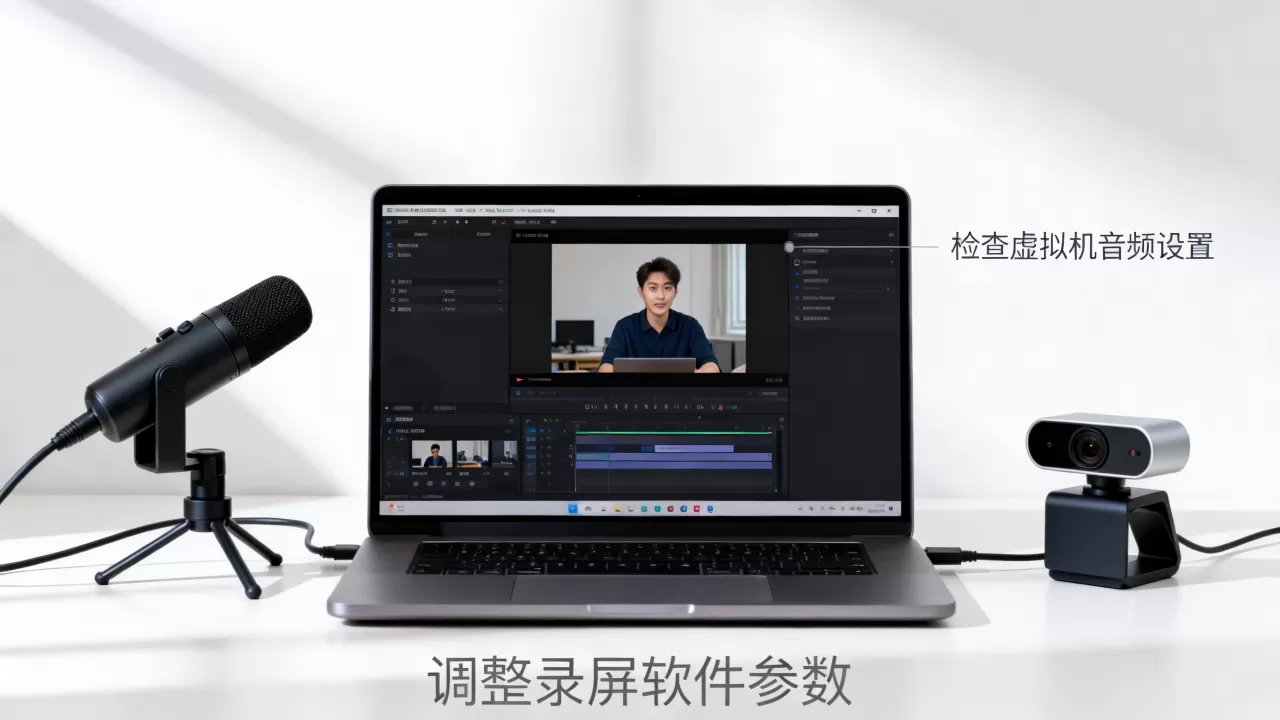
录制过程本身需要额外消耗CPU编码,虚拟机里同时跑系统、录屏软件和编码器,处理器分配不足就一卡一卡。
调整CPU和内存分配,优先保证处理器核心数
录制视频是高并发任务,连续编码要求处理器有足够空闲核心,VMware和VirtualBox默认分配的核心数往往只有一核,录制高清画面必然吃力。
- 关闭虚拟机电源,打开“虚拟机设置”
- 在“处理器”选项中,将处理器数量设为1,每个处理器核心数设为2或更多
- 内存分配建议保持在 4GB以上,低于此值录制画质和帧率都会受限制
- 如果宿主机内存不足16GB,给虚拟机4GB是比较稳妥的选择
- 对于Win10虚拟机录制视频卡顿,建议在“高级”选项中开启“虚拟机监控程序”
注意:不要盲目把资源全给虚拟机,宿主系统也需要内存支撑音频驱动和视频采集线程,分配过少或过满都可能引发新的卡顿。
图形加速设置,录制画面拖影和掉帧这么改
分辨率和显示设置对录制影响非常直接,录制时画面不流畅,不一定是网络或配置不够,虚拟机显卡加速没打开也是常见原因。
- 在VMware设置中,勾选“加速3D图形”
- 将图形内存拉高到256MB或更高
- 关闭虚拟机内Windows的透明效果和桌面动画
- 在录制软件中将录制帧率设定为30FPS,不要强上60FPS
业内专家指出,当前多数虚拟机软件对GPU直通的优化已较成熟,但录制场景里3D加速造成帧生成时间波动依然存在,关闭动画后录制更顺滑。
宿主机性能不足时,改用轻量录制方案
如果以上调整后仍然卡顿,说明宿主机整体负载偏高或CPU型号较旧,这时候可以降低画质追求流畅。
| 性能档位 | 推荐分辨率 | 帧率 | CPU占用量 | 适用场景 |
|---|---|---|---|---|
| 流畅优先 | 800×600 | 20FPS | 低 | 讲座、PPT操作演示 |
| 均衡档 | 1280×720 | 30FPS | 中等 | 软件教程、代码演示 |
| 高清档 | 1920×1080 | 30FPS | 较高 | 视频剪辑预览、短视频录制 |
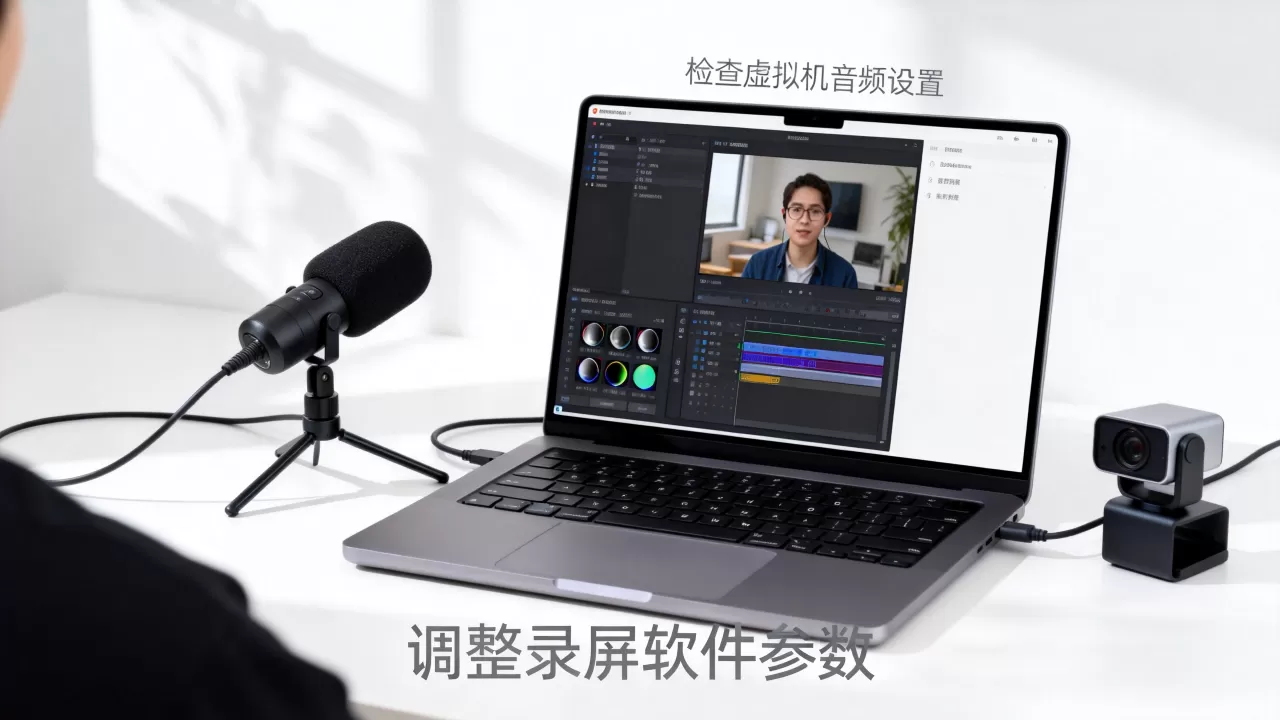
多数情况下,80 %的卡顿问题通过“降低分辨率+锁30帧”就能解决,虚拟机里跑Win10录制全高清本来就不是一件轻松的事,适当妥协画质才能保住录制的完整性。
虚拟磁盘空间不足,录制中断或掉帧的另一诱因
录制视频会瞬间写入大量临时数据,磁盘空间剩余不足,虚拟磁盘和实体硬盘性能都会下降,表现为录到一半掉帧、画面卡住。
- 在虚拟机内打开“此电脑”,检查C盘剩余空间
- 建议保留至少 20GB以上 的空余容量用于缓存
- 使用VMware时可将虚拟磁盘类型改为“预分配”模式,提高写入性能
- 录制输出路径不要放在虚拟磁盘内,建议通过共享文件夹写入宿主机SSD
不同虚拟机器录视频时声音和画面的通用设置参考
虚拟机里录制视频没声音和画面卡顿有时会同时出现,统称为“虚拟机录屏体验差”,VMware和VirtualBox两平台在设置上略有差异,但核心逻辑一致。
VMware平台推荐配置参考
- 虚拟机内存:8GB物理机给2GB,16GB物理机给4GB
- 处理器核心数:2-4核优先
- 声卡类型:默认模板自动选择,无需手动
- 录制软件:OBS Studio,音频模式设为“输出+输入”
VirtualBox平台推荐配置参考
- 音频控制器:Intel HD Audio(不要用ICH AC97)
- 处理器核心数:按宿主实际核心数分配一半左右
- 视频内存:128MB以上
- 开启“使用主机输入输出缓存”
录制前可以用虚拟机内的“语音录音机”快速测试音频功能,录一段30秒语音回放,有声音再上专业工具,能省不少排查时间。
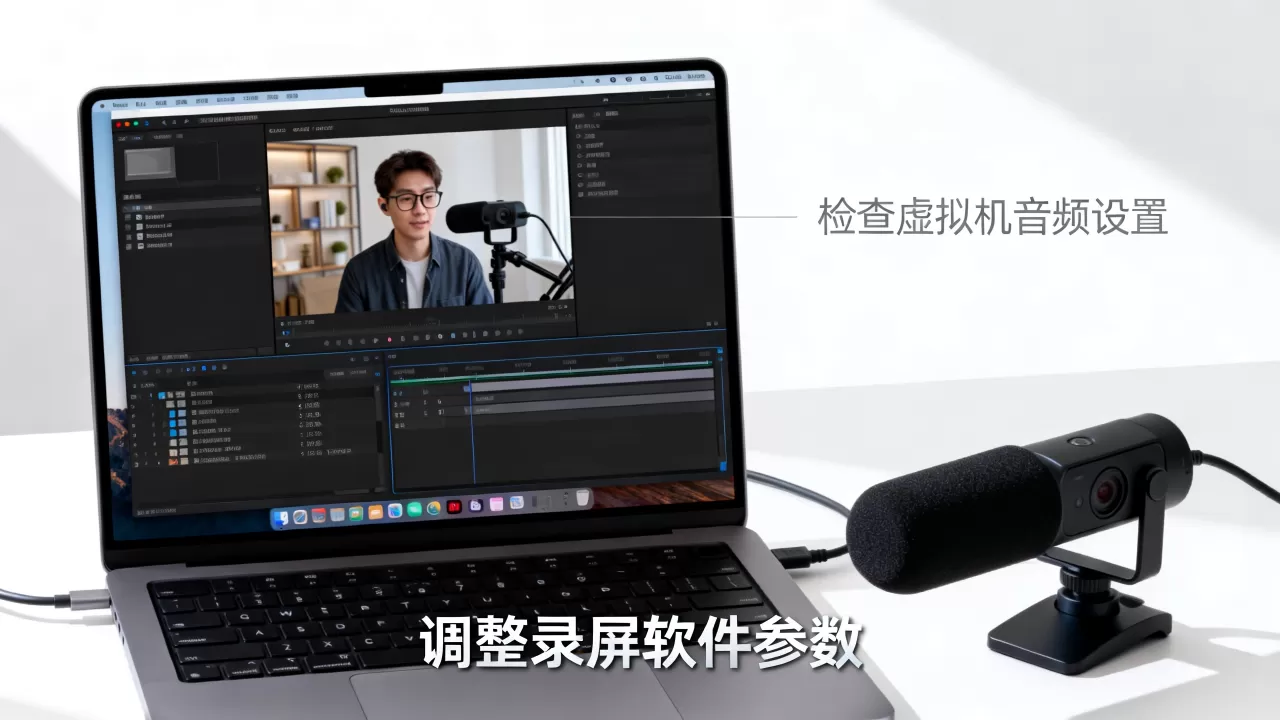
视频录制时声音和画面不同步怎么解决
音频和视频延迟,是虚拟机录制中出现的频率较次但最让人头疼的问题,动作已经做完,声音才追过来,或者反过来,根本原因是音频缓冲与视频帧率不匹配。
- 将虚拟机内音频设备默认格式固定为44100Hz,避免系统自动调整
- 在OBS中开启“音频高级设置”,将“同步偏移”调整为正值或负值实测
- 录制软件中关闭“可变帧率”选项,强制锁定为恒定帧率
- 尽量避免同时开启降噪和混响特效,加重虚拟机音频处理负担
虚拟机录制视频常见问题解答
虚拟机里用OBS录制没有声音,但系统能听歌,如何排查
能播放声音说明声卡输出正常,录制没声音大多出在输入设备禁用或软件未识别通道,依次检查“声音控制面板”中的录制设备是否启用,再确认OBS音频设置中是否选择了虚拟机声卡对应的输出通道,最后用Windows自带的录音机做30秒实测验证系统层是否通,系统层能录入声音但OBS仍然无波,需重新选择音频设备或重启OBS。
虚拟机内录制卡顿严重,是加内存还是换录制软件有效果
加内存对卡顿改善有限,除非当前内存占用接近饱和,卡顿更直接的影响因素是CPU核心数和磁盘写入速度,优先提高虚拟机处理器核心数,并将录制文件保存路径改到宿主机SSD上,若CPU占用率已超过80%,换用Bandicam或Win10自带录屏反而比OBS占用资源低约三分之一。
VMware和VirtualBox哪个更适合虚拟机录制视频
VMware在音频设备兼容性上更成熟,安装后基本免驱,录制时不易出现频谱断裂;VirtualBox需要手动调整音频控制器为HD Audio,但免费开源无授权成本,以录60帧视频而言,VirtualBox在图像刷新率上限偏低,VMware对高分辨率录制支持更好,但需要购买授权,普通教学演示和教程录制,两者均可满足需求,关键在资源调优。
首发原创文章,作者:王坚,如若转载,请注明出处:https://idctop.com/article/623377.html