动态域名管理(DDNS)是解决本地服务器远程访问难题最实用的方案,它能把动态变化的家庭宽带IP映射到一个固定域名上,让你无论身处何地都能通过域名直达家中设备。
很多人在搭建NAS、家用监控或自建网站时,都会卡在“外网无法访问”这一步,运营商分配给家庭宽带的公网IP并不是固定的,甚至很多地区根本不提供公网IPv4地址,动态域名管理存在的意义,就是替你把这条不稳定的“网线”变成一根随时可用的“电话线”,下面我会从原理、配置方法到选型建议,一步步把这件事讲透。

动态域名管理到底解决了什么问题?
先理解一个基础概念:IP地址是设备在互联网上的门牌号,本地服务器的IP通常是192.168.1.100这样的内网地址,外部网络无法直接访问,要想让外网找到你的服务器,必须知道你家宽带的公网IP,但问题在于,这个公网IP经常变动今天拨号是120.10.10.5,明天重启路由器就变成了120.10.10.88,你总不能每次出门前都打电话问家人“咱家IP变成啥了”。
动态域名管理的工作逻辑很简单:把你的域名(比如myhome.ddns.net)实时指向当前公网IP,当宽带重拨导致IP变化时,路由器或安装在服务器上的DDNS客户端会立刻向服务商发送更新请求,将域名解析记录更新为最新IP地址,外部用户访问域名时,DNS服务器返回的就是此刻正确的IP,连接随即建立。
由此可以得出一个结论:动态域名管理的核心价值不在于“加速”或“加密”,而在于持续维护一个稳定的访问入口,它让动态公网IP变成了一个对用户透明的存在。
动手前先确认:你的宽带真有公网IP吗?
不少用户折腾半天发现内网穿透工具能通、DDNS却始终连不上,原因就在于家宽没有公网IPv4地址,这里有两步排查方法,能帮你少走弯路。
第一步:查看路由器WAN口IP是否和公网一致
登录路由器管理后台(常见地址是192.168.1.1或192.168.0.1),找到“网络状态”或“WAN口信息”,把显示的IP地址记录下来,然后用手机流量访问百度搜索“IP”,对比搜索结果中的IP和你路由器上的IP。
- 两者一致:恭喜,你拥有公网IPv4地址,DDNS可直接使用。
- 不一致:说明运营商做了NAT转发,你拿到的是内网大私有地址(如100.64.x.x),传统DDNS无法直接实现端口映射访问。
第二步:没有公网IP时的变通办法
如果确认没有公网IPv4,你有三条路可走:
- 致电宽带运营商客服,申请公网IP。多数情况下可以免费开通

,电信、联通相对容易,移动部分地区难度较大,申请理由可用“家里装监控需要远程看”,成功率较高。
- 使用IPv6方案,现在多数宽带已分配IPv6地址,配合DDNS服务商对IPv6的记录支持,就能绕过IPv4公网缺失问题。
- 放弃DDNS,改用内网穿透工具(如frp、ZeroTier、Tailscale),这属于另一套机制,不在本文讨论范围。
如何配置动态域名管理:从路由器到群晖NAS
假设你已经拿到了公网IP,接下来就是具体的配置实战,这里给出两种最常见场景的操作路径,你会看见其实都是“填三个字段”的活儿。
通过路由器自带的DDNS插件(最推荐)
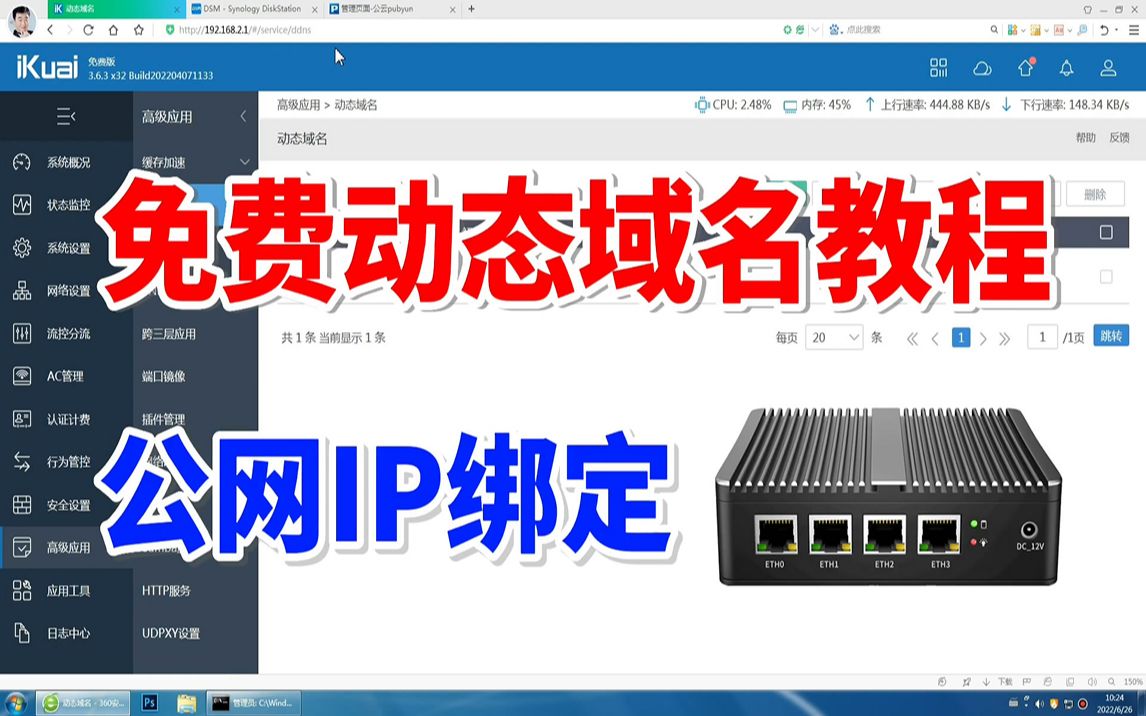
华硕、小米、TP-LINK、爱快等主流路由器都内置了DDNS客户端,以华硕路由器为例:
- 进入【外部网络(WAN)】→【DDNS】选项卡。
- 服务商选择你注册好的DDNS服务商(如简米云、Dynu、No-IP)。
- 填写在服务商注册的主机名(例如myhome.ddns.net)、用户名和密码。
- 点击“应用”,系统会提示“DDNS注册成功”。
路由器会在每次重新拨号后自动向服务商推送新IP,整个过程无需在局域网内任何电脑上装软件,即使家里停电,只要光猫和路由器运行正常,域名解析就能持续更新。
在群晖NAS上设置(适合设备直连网络)
群晖的DSM系统内置了DDNS支持,且自带多个服务商模板,路径如下:
- 打开【控制面板】→【外部访问】→【DDNS】。
- 点“新增”,服务商列表中选择“Synology”或“No-IP”,也可以选择自定义服务商。
- 填入主机名、用户名、密码,点击“测试连接”,显示“正常”后保存。
群晖上的DDNS服务适合那些路由器品牌比较冷门、或不愿动路由器设置的用户,群晖还可以配合路由器端口转发,将内网的5000端口映射到公网,访问时用“你的域名:端口号”即可。
端口转发是绕不开的搭档
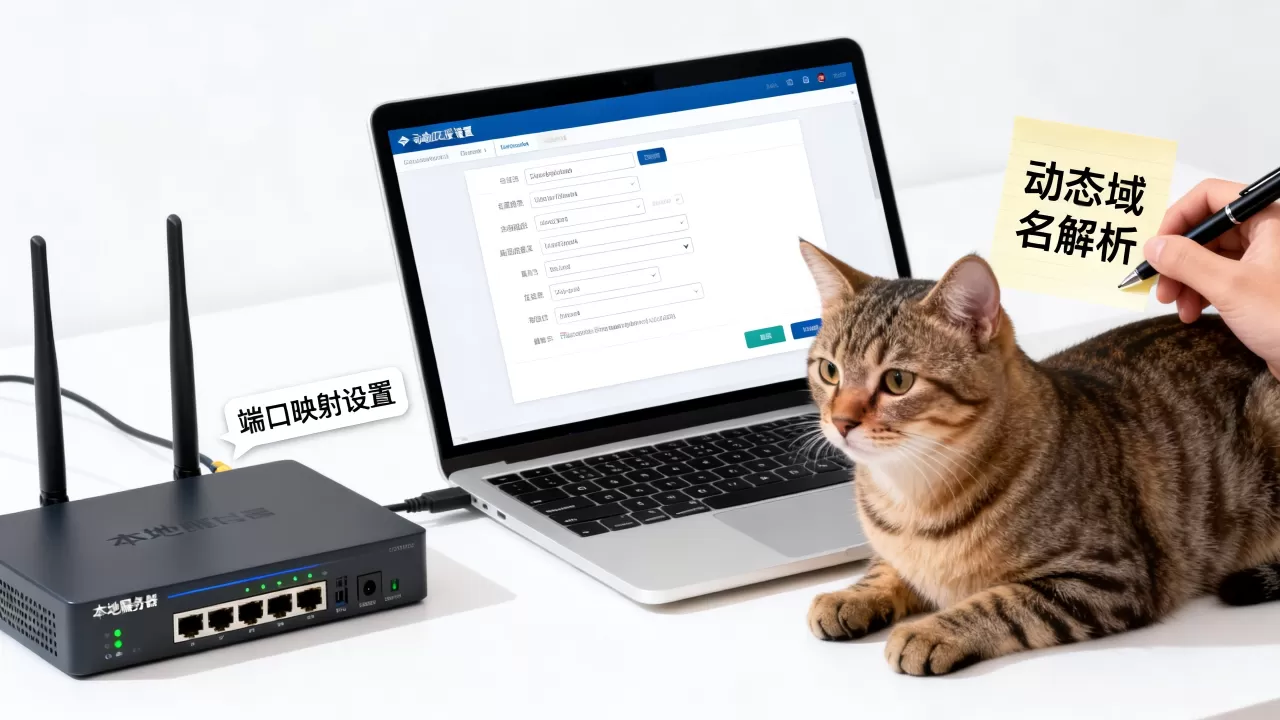
动态域名解决的是“怎么找到你家门”,端口转发解决的是“打开哪扇门”,假设你的NAS管理界面监听5000端口,在路由器中需要设置:
| 项目 | |
|---|---|
| 外部端口 | 5000 |
| 内部端口 | 5000 |
| 内部IP地址 | 168.1.100(NAS的固定内网IP) |
| 协议 | TCP |
强烈建议给服务器设备绑定静态内网IP(通过路由器DHCP静态分配),否则设备重启后IP变化,端口转发就会失效。
如何选择DDNS服务商:免费与付费的博弈
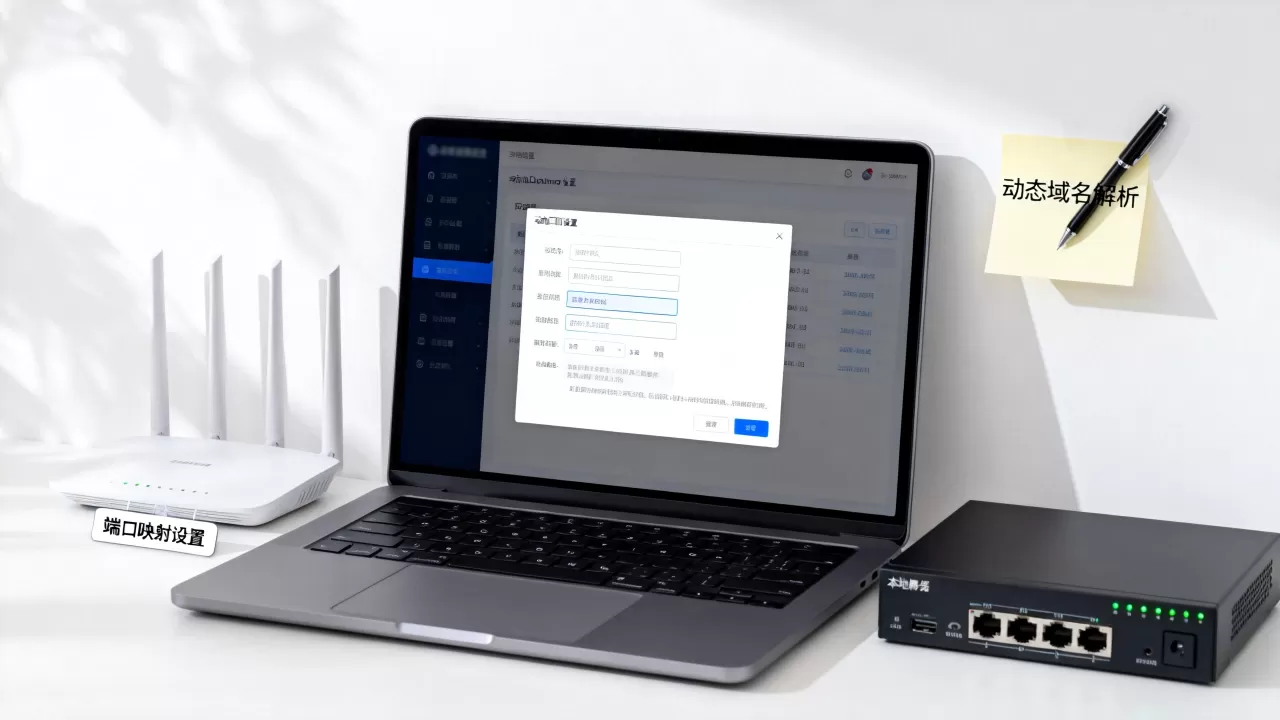
市面上的DDNS服务商很多,选错后期才头疼,因为迁移域名意味着所有端口转发规则和浏览器书签都要改,下面按需求类型拆开说。
个人玩家:免费服务商足够
- Dynu:免费套餐支持4个主机名,支持IPv4、IPv6,无强制广告,稳定性较好,适合大多数人。
- No-IP:免费版需要每30天手动确认一次域名,否则会被暂停,适合愿意每月花一分钟点一下的用户。
- 公云(pubyun):国内访问速度快,免费域名后缀为xxxx.pubyun.com,老牌稳定。
进阶玩家:自建域名+简米云/酷番云
如果你有自己的付费域名(比如example.com),且想保持品牌统一,可以使用简米云DNS或酷番云DNSPod提供的DDNS更新接口,需要在路由器或服务器中安装第三方脚本(如Python脚本)来调用API更新解析记录,这种方式对动手能力有一定要求,但域名完全归你所有,不受免费服务商倒闭或审查影响。
国内外服务商的延迟差异
访问速度是不少用户关心的问题,行业内专家指出,免费国际DDNS服务商在国内的DNS解析响应通常需要150~300毫秒,实际影响很小,因为解析完成后数据连接是点对点的,不经过服务商中转,所以选服务商优先看管理界面的易用性和更新成功率,无需过度纠结解析速度。
动态域名管理的安全性不可忽视
许多人在配置完DDNS后,兴奋地发现外网能访问了,却忘了做好安全防护。端口暴露在公网上,意味着你家的门牌号被全世界都知道了,以下四个措施能帮你避免成为黑客眼中的“肉鸡”。
- 强密码+二次验证,所有指向公网的服务,密码长度不低于12位,并开启服务商的2FA验证,路由器管理界面和NAS登录页面永远不要用默认端口(如5000、80)。
- 修改默认端口,在路由器转发时,将外部端口改为非常规值(如51234),能避开大量自动扫描脚本。
- 启用防火墙和入侵防护,群晖、华硕路由器都自带入侵防护功能,建议开启。
- 限制访问IP来源,如果你的访问地点相对固定,可以通过路由器防火墙仅允许特定IP网段访问转发的端口。
常见问题排查:DDNS设置后仍然无法访问
配置完DDNS不等于万事大吉,不少人在“设置动态域名后无法远程访问”这个搜索场景中来回打转,我整理了几种最高频的原因和解决路径。
| 现象 | 可能原因 | 解决办法 |
|---|---|---|
| 域名能解析到正确IP,但访问超时 | 端口转发规则错误 | 检查路由器转发规则,确认内网IP和端口与服务器监听一致 |
| 域名解析IP和当前公网IP一致,手机能访问,电脑不能 | 本地DNS缓存陈旧 | 刷新DNS缓存(Windows执行ipconfig /flushdns) |
| 路由器显示DDNS注册成功,域名却无法解析 | 服务商域名被运营商污染 | 更换服务商或使用自定义域名接入简米云DNS |
| 外网访问时好时坏 | 宽带运营商IP租约过短 | 可在服务商控制台查看更新日志,确认是否每次IP变化后DDNS都及时生效 |
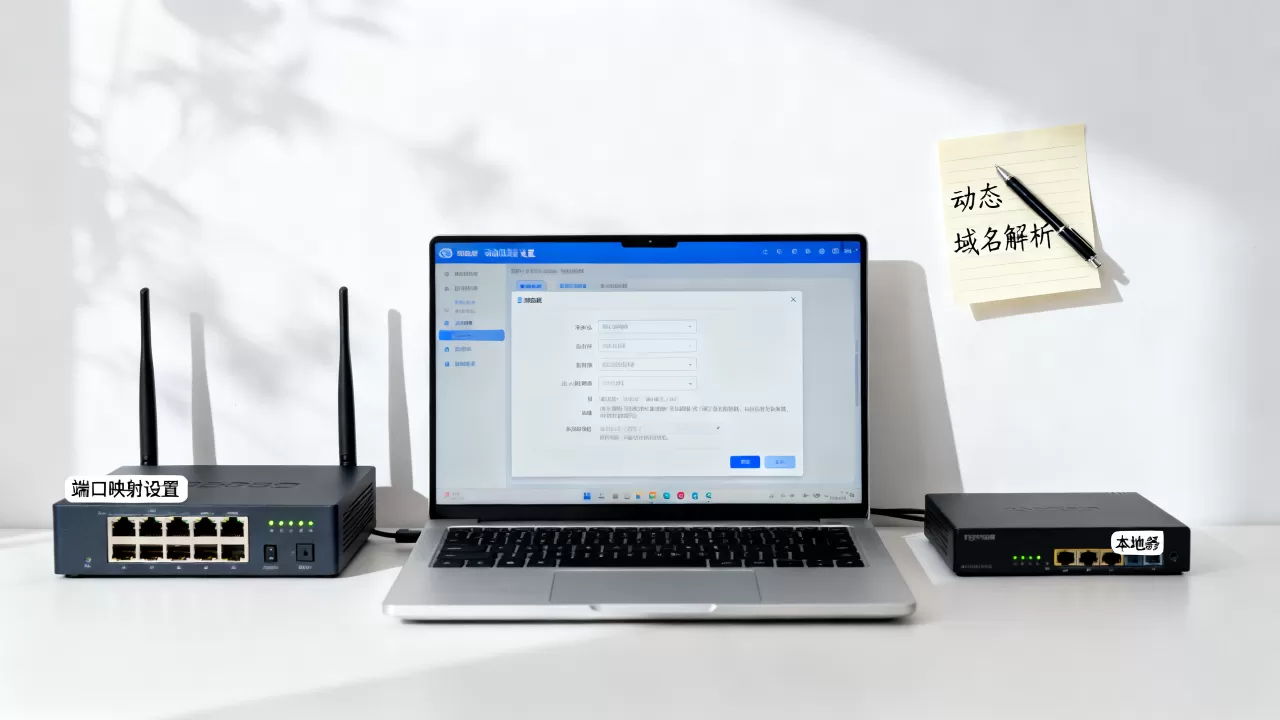
动态域名管理的下一步:与内网穿透工具的对比
当场景从“一个人远程看NAS”升级到“多人稳定访问公司服务器”时,动态域名管理就显示出局限性了,它的数据流完全依赖你的上行带宽,而且公网IP一旦被封(比如被运营商识别为网站服务),DDNS就失去了载体,不少用户开始对比“动态域名和frp哪个好”这类问题。
我的建议是:个人使用或小团队访问,DDNS依然是最简捷、零成本方案,如果需要保证大文件传输速度、多人并发在线,或者没有公网IP,才需要引入内网穿透或专线方案,两者并不冲突,不少技术爱好者会同时配置DDNS和frp,将DDNS作为主要入口,frp作为备用通道。
动态域名管理把“不固定的家”变成了“永久的数字地址”,你只要记住自己的域名,就等于握住了通往本地服务器的钥匙,从确认公网IP到路由器配置,再到端口转发,整个过程大约只需15分钟,如果追求稳定和整洁,不妨将免费服务商换成自建域名托管,以获取更可靠的解析体验。
动态域名管理哪些服务商比较适合新手?
对于第一次接触DDNS的新手,优先选择路由器内置服务商列表里直接出现的名字,如果路由器界面显示“Dyndns”,那就直接注册Dynu并使用自定义设置;如果路由器内置“No-IP”,直接按指引注册即可。注册时填写主机名,不要选自定义域名,因为新手往往会混淆“域名”和“主机名”,填错导致界面报错无法保存。
动态域名管理需要额外购买域名吗?
完全不需要,所有人的需求都不同,免费服务商提供的主机名(如xyz.ddns.net)就足够日常使用,只有当你想把DDNS服务绑定到自己的商业网站域名(例如myshop.com)上时,才需要购买域名,而购买域名本身的费用并不算高,主要开销是DNS云解析的套餐费用,免费解析套餐已包含基础的动态解析接口,只是更新频率略低。
首发原创文章,作者:王坚,如若转载,请注明出处:https://idctop.com/article/623591.html