iPhone系统虚拟机没法在手机上直接“虚拟”出一个完整电脑系统,但通过UTM这类模拟器或者云端方案,确实能在iPhone上运行Windows或Linux,只是速度和操作体验跟Mac、PC完全不在一个量级。
下面把来龙去脉和实操路径一次说清楚,文章既会讲明白“iPhone虚拟机怎么安装”这类具体问题,也会给本地模拟器和云端虚拟机的对比,方便你判断哪种适合自己。
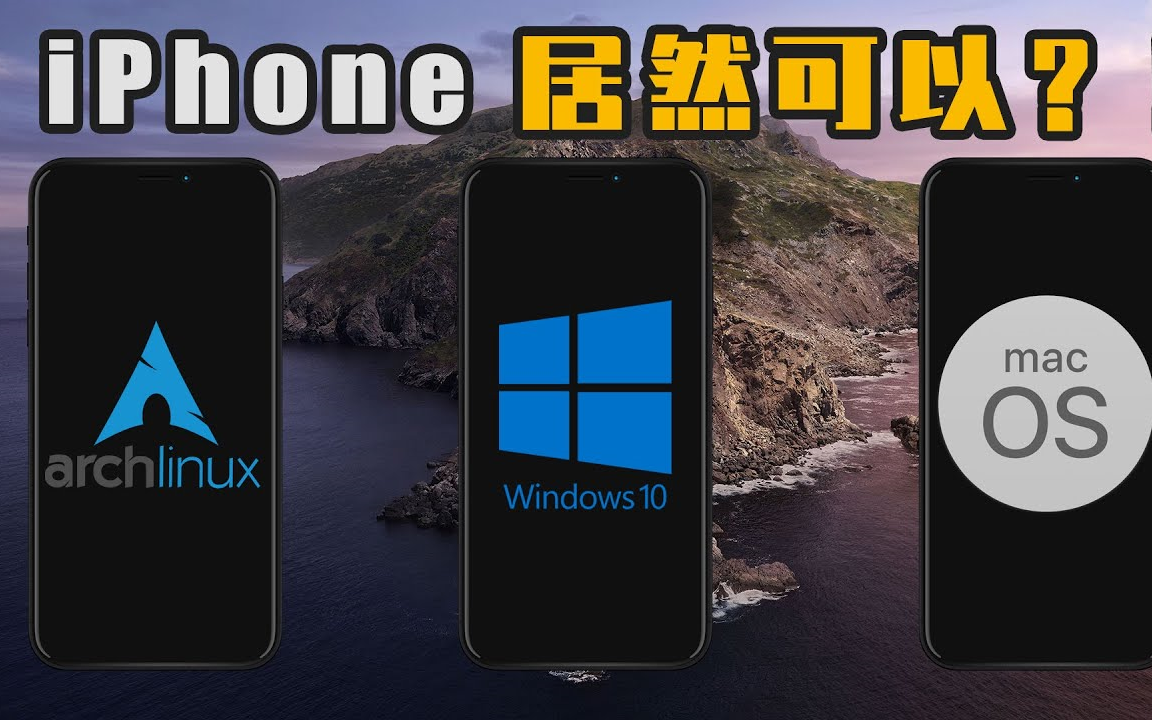

为什么iPhone装不了电脑版虚拟机
很多朋友第一次接触虚拟机是在Windows上用VMware,或者Mac上用Parallels Desktop,想当然地觉得iPhone上也有对应App,这是对iOS系统机制的误解。
- iOS沙盒机制:App只能访问自己沙盒目录里的数据,不能像桌面系统那样自由调用内核资源。
- 硬件架构差异:iPhone用的是ARM架构芯片,传统X86虚拟机指令集无法直接运行。
- 权限限制:苹果不允许普通开发者调用Hypervisor框架,也就是硬件虚拟化的底层能力。
iPhone上没有VMware、没有VirtualBox,今后大概率也不会有,这不是技术不行,是苹果的生态规则压根不给你开门,业内专家指出,iOS对虚拟化的限制属于平台级设计,短期内看不到松动的迹象。
iPhone系统虚拟机怎么用:UTM模拟器的实操路径
既然传统虚拟机用不了,想要在iPhone上跑Windows,最常见的是用UTM,它不是虚拟机,严格来说是“模拟器”,通过QEMU模拟整个硬件环境。
UTM怎么安装
UTM的安装分两种情况,这取决于你的iPhone是否支持侧载。
- 多数用户(国行设备):通过网上渠道获取企业签名的UTM,这个方式不稳定,签名过期就需要重装。
- 欧盟地区用户(iOS 17.5以上):可以通过AltStore等第三方商店直接安装。
- 想要长久的办法:准备Apple Developer账号自签,一年费用699元,不少国内玩家走这条路,省心。
- 如果不想花这个钱,也可以找免费签名工具,但需要频繁刷新。
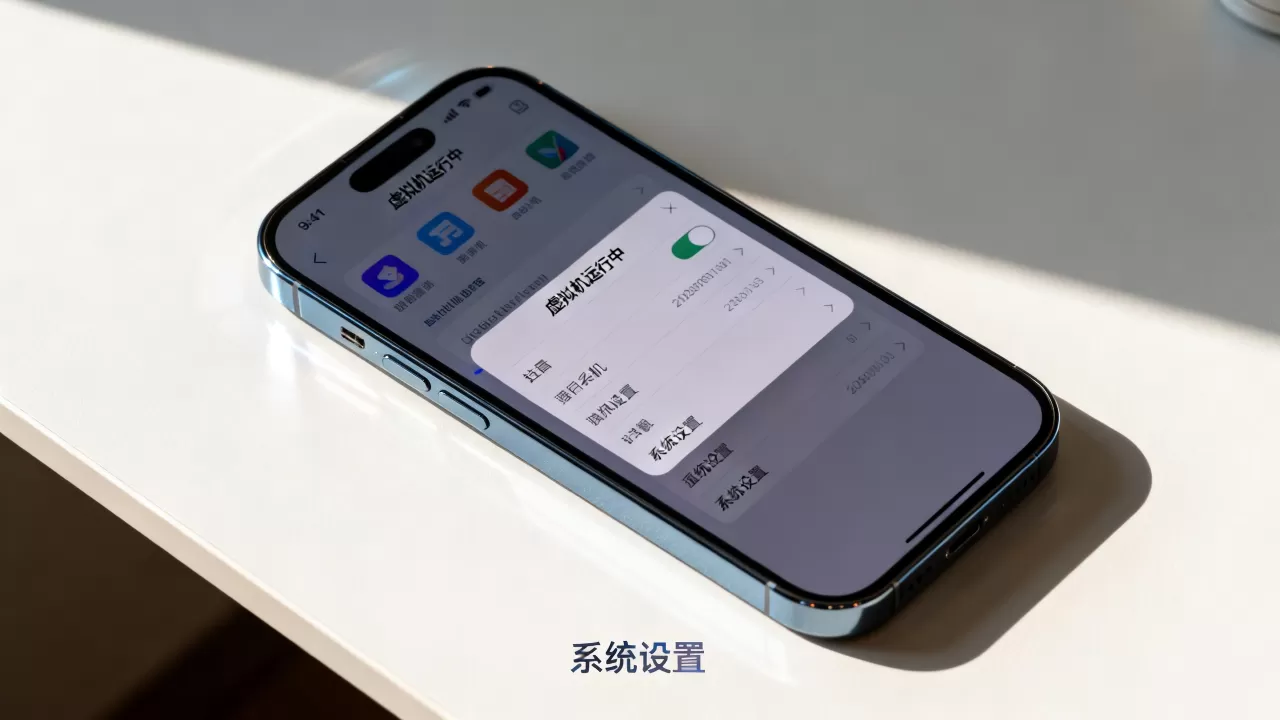
在iPhone上安装Windows系统的详细步骤
安装完成后,真正难的才刚开始,这可不是点一下“完成”就能搞定的。
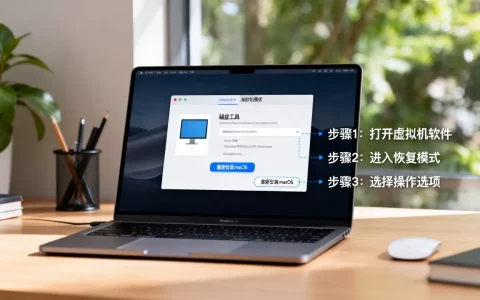
- 获取系统镜像,Windows 10 ARM版或者Windows 11 ARM版ISO文件,注意不是普通X86版,是要ARM架构的。
- 新建虚拟机配置,打开UTM,点击“+”号,选择“模拟”。
- 硬件参数设置,类型选“QEMU”,系统架构选“ARM64”,内存根据你的机型给,最少给2GB,想要流畅至少4GB。
- 安装系统,加载ISO镜像,启动后会进入Windows安装界面,一步步操作跟电脑装系统一模一样。
模拟器性能到底怎么样
这一点劝退很多人,在iPhone上跑Windows,体验不是“慢”,是“非常慢”。
- 启动Windows 10,可能需要5到10分钟。
- 打开桌面之后,鼠标移动有可见的卡顿延迟。
- 运行办公软件勉强可以,但浏览网页加载重型页面也吃力。
- 基本告别任何游戏和视频剪辑。
能把系统“点亮”就已经成功,它的价值是应急用的,不是拿来当主力工作机的,如果你买了个新iPhone想靠它替代笔记本电脑,趁早打消这个念头。
本地模拟器和云端虚拟机怎么选
刚提到本地UTM模拟器性能不行,另一条路线是云虚拟机,把电脑系统放在服务器上,iPhone只当一个远程屏幕。
云端方案的优势
云虚拟机是认真想用iPhone干活的唯一现实选择。
- 性能不受手机芯片限制,服务器给你什么配置就是什么配置。
- 支持X86架构的全功能Windows。
- 手机只是显示终端,功耗低,不发热。
- 随时可以通过4G或5G网络连接。
主流云电脑产品对比
市面上面向普通用户的云电脑服务不少,我做了一个对比表格:
| 产品 | 适用人群 | 大致成本 | 使用体验 |
|---|---|---|---|
| 微软云电脑 | Office重度用户 | 按月订阅,价格不低 | 跟Windows桌面几乎一致 |
| 华为云手机 | 短视频/营销人群 | 按小时计费 | 安卓系统为主 |
| 简米云无影云电脑 | 设计师/程序员 | 配置档次多 | 链路稳定,延迟较低 |
| 个人VPS | 技术玩家 | 服务器月租+带宽费用 | 需自己搭建RDP |
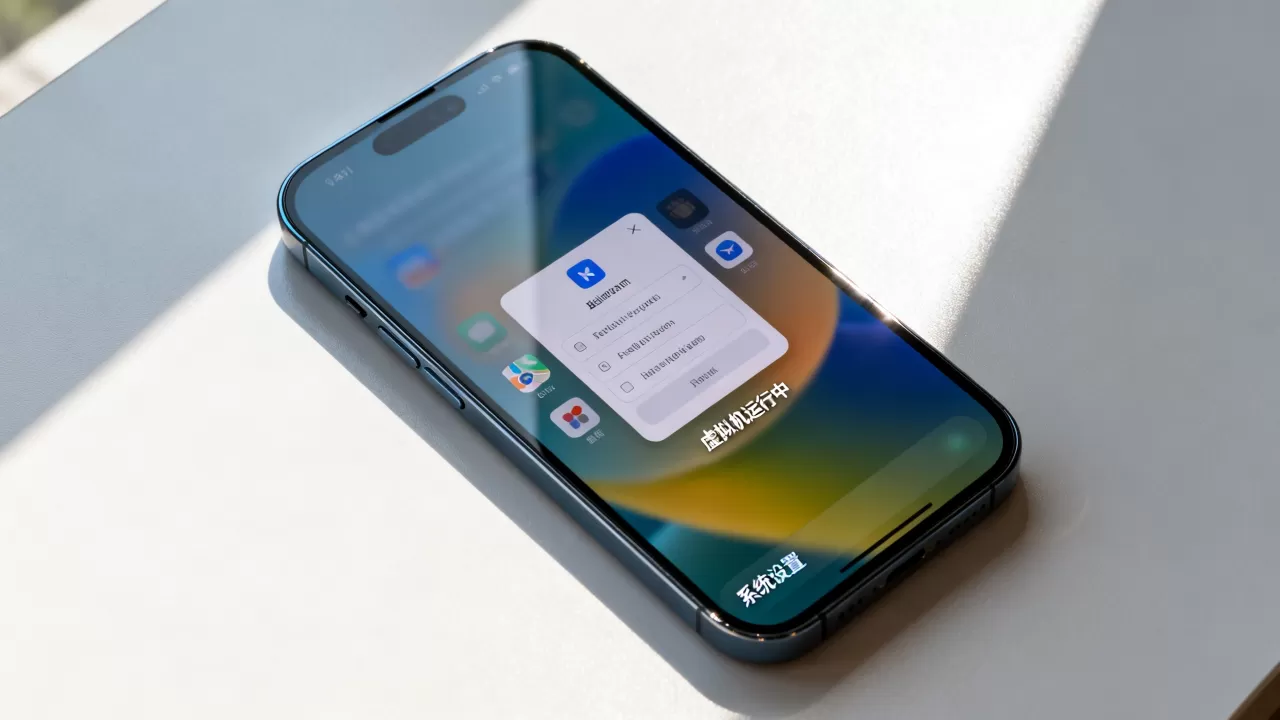
以简米云无影云电脑为例,价格大概在每月几十元到两三百元之间,纯办公用选最低配就够,配置越高,桌面越流畅,反应速度跟本地电脑几乎没差别。
延迟问题怎么看
云电脑最大的痛点是网络延迟。本地操作延迟低于30毫秒感觉不出问题,超过80毫秒就有明显拖拽感,解决办法:
- 尽量用5G网络,Wi-Fi看质量。
- 选离自己所在城市最近的服务器节点,北方用户优先选北京、张家口节点,南方用户选上海、杭州、深圳节点。
- 关闭蓝牙和后台自动备份,减少网络占用。
国内网络环境下,云电脑的可玩性远高于本地UTM模拟器。
除虚拟机外,iPhone尝鲜Windows的替代方案
如果你只是想临时用个Windows软件,根本碰不到“虚拟机”这个词,被一大堆配置参数劝退的话,还有更轻的路。
远程桌面连接电脑
这不算虚拟机,但效果等效。
- 在主力电脑上装ToDesk、向日葵或者微软远程桌面。
- iPhone上装上对应的客户端App。
- 扫码或输入设备代码,就能把电脑桌面画面送到手机屏幕上。
手机在外面,电脑放家里,人在高铁上打开iPhone就能处理文件,这个方案的优点是零门槛,速度比UTM快得多,毕竟算力跑在电脑端,不足之处是电脑必须保持开机和联网状态。
浏览器直接跑模拟系统
网上有些在线模拟Windows的开源项目,比如danoz出的Windows 11网页模拟版,打开网址就能看到经典的Win11桌面,有开始菜单、文件夹和设置界面。
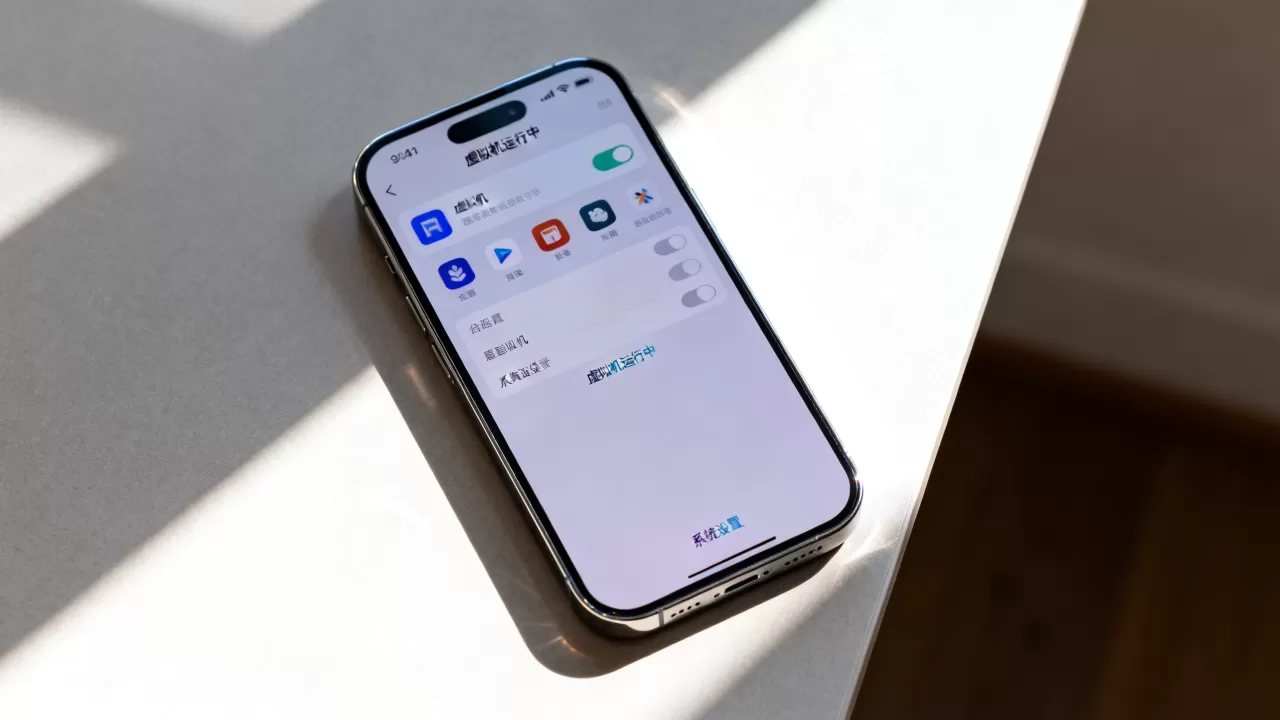
它是纯前端模拟,适合娱乐和演示,不能真正安装软件,日常装个样子没问题。
综合来看,iPhone使用虚拟机的前景与建议
越来越多的用户在搜索“iphone虚拟机怎么安装”这类问题,说明大家对手机解放生产力的期待很高,现实情况是,苹果的围墙花园决定了本地方案永远只是玩具,云端虚拟机才是正路。
行业共识认为,未来iOS上不会开放真正的本地硬件虚拟机,只有基于网络的远程电脑方案才有机会在教育、办公和轻设计场景立足。
如果你现在就要解决“手机里跑Windows”的需求,我的建议非常明确:
- 轻度体验,玩玩UTM,感受模拟器推进度条的紧张感。
- 真办事,注册一个云电脑,每月花几十块钱买时间。
- 家里有电脑,直接用远程桌面,成本为零。
别纠结于在iPhone上装虚拟机这件事本身,你需要的不是“能在iPhone上运行Windows”的虚荣感,而是随时随地能用Windows软件完成手头任务的能力,工具永远是为了服务需求而存在。
Q&A:关于iPhone虚拟机的常见疑问
iPhone上有不需要越狱就能用的虚拟机吗?
有,UTM不需要越狱,但需要通过侧载方式安装,并配合自签证书使用,普通不越狱状态下,App Store里搜索不到真正的虚拟机软件。
iPhone用UTM模拟Windows和云端Windows哪个更适合办公?
云端Windows更适合办公,UTM模拟出来的系统响应慢,打开文档要等很久,云端虚拟机只需要网络稳定,操作流畅度接近真实电脑,如果办公地点有Wi-Fi,云Windows比UTM实用得多。
国行iPhone能用虚拟机吗,有地域限制吗?
可以,国内用户只要解决了UTM的安装来源问题,就能在国行设备上用,限速层面并没有拦截,只是加载速度和稳定性取决于网络环境,在国内使用云电脑服务时,选择就近服务器节点即可获得相对最佳的效果。
首发原创文章,作者:王坚,如若转载,请注明出处:https://idctop.com/article/623644.html