彻底删除虚拟机,不等于点一下右键菜单,存储目录里的磁盘文件、快照链、注册表项和虚拟网卡,一个不清理,残留就会继续占着硬盘。
很多人删除虚拟机时,只在虚拟机软件里右键选择“删除”,然后以为万事大吉,主流的VMware Workstation、VirtualBox、Hyper-V都在物理机上留下了不止一处的“脚印”,这些残留文件少则几百MB,多则上百GB,日积月累,C盘空间被悄悄吃干抹净。

虚拟机删除后残留文件到底藏在哪?
虚拟机的文件结构比普通软件复杂得多,它由虚拟机配置、虚拟磁盘、快照差异盘、日志、网络适配器配置等多层文件组成,软件自带的删除功能只处理了“虚拟机库”里的条目,物理磁盘上的数据几乎原封不动。
快照是第一个要处理的对象
如果你在删除虚拟机之前没有手动删除快照,那么快照对应的差异磁盘文件会继续留在你的硬盘上,以VMware为例,快照文件的扩展名是带数字后缀的-000001.vmdk,VirtualBox则是.vbox搭配.sav文件,很多用户删除虚拟机后,快照文件依然以孤立文件的形式躺在存储目录里。
删除前没有展开快照链,是残留的最大来源。 行业共识认为,快照文件占用的空间通常比基础磁盘文件更大,因为自创建快照以来所有写入数据都被累积在其中。
存储目录里的虚拟磁盘文件
虚拟磁盘是整个虚拟机中体积最大的单个文件,VMware的.vmdk文件动辄几十GB,VirtualBox的.vdi文件、Hyper-V的.vhdx文件也是一样,在软件中点击“从库中移除”操作时,该操作只是移除了虚拟机列表中的条目,并没有删除磁盘文件本体。
虚拟机删除后残留文件怎么清理才算彻底?
要回答这个问题,先要分清楚你用的是哪款虚拟机软件,不同软件存放文件的路径、注册表结构和缓存位置都不相同,清理方式有差异。
VMware Workstation的清理顺序
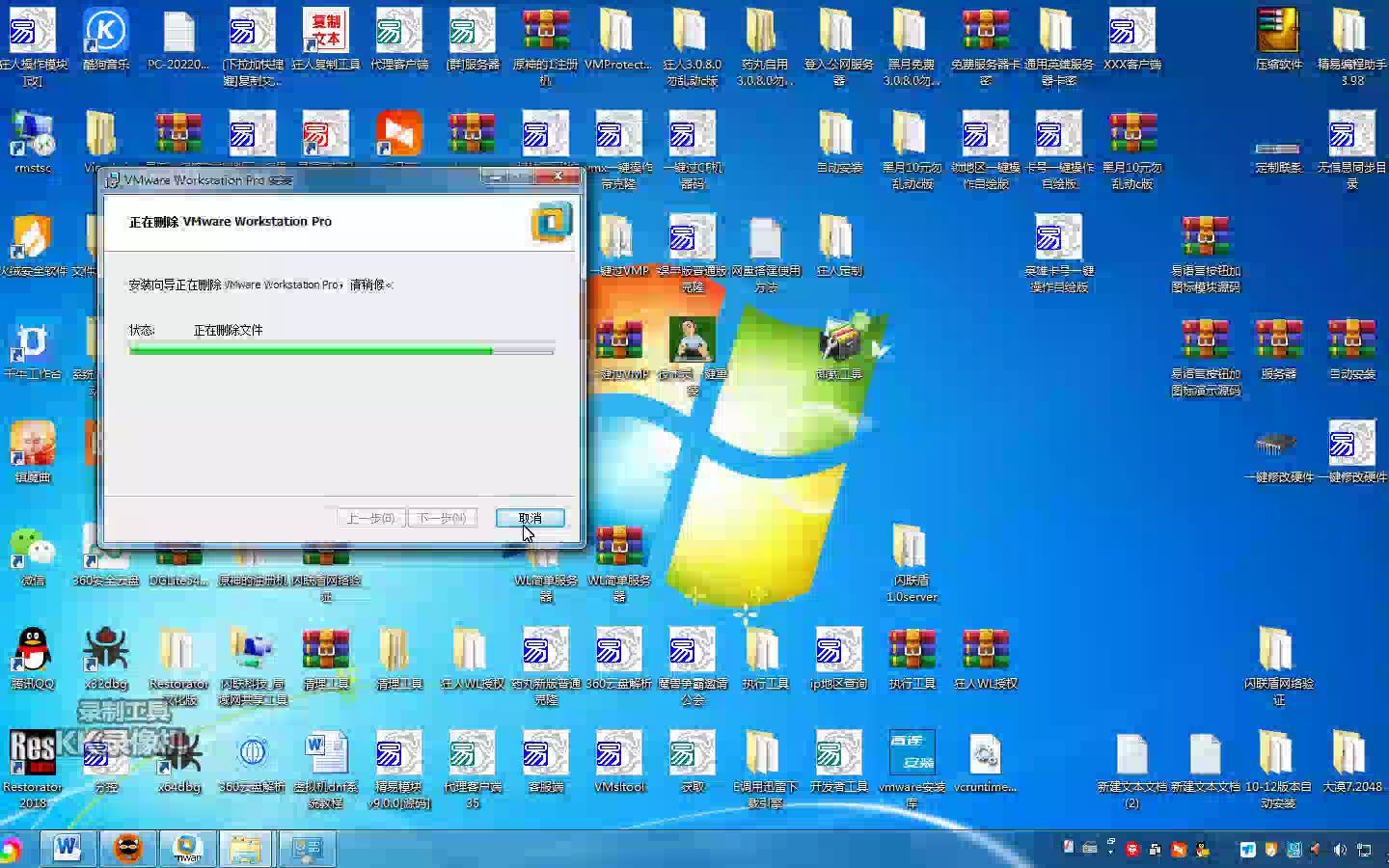
第一步,删除快照链,打开虚拟机管理器,右键点击虚拟机,选择“快照”,进入快照管理器,先手动删除全部快照,业内人士通常把这一步放在最前面,因为只有合并了差异磁盘,基础.vmdk文件才是完整可删的。
第二步,从库中移除,右键点击虚拟机,选择“移除”,注意此时不要勾选“从磁盘删除文件”,只是把虚拟机条目从列表中去掉。
第三步,手动删除存储目录,打开默认存储路径,通常是C:Users你的用户名DocumentsVirtual Machines,找到以虚拟机名称命名的文件夹,里面包含.vmdk、.vmsd、.vmx、.nvram文件,整个文件夹选中后按
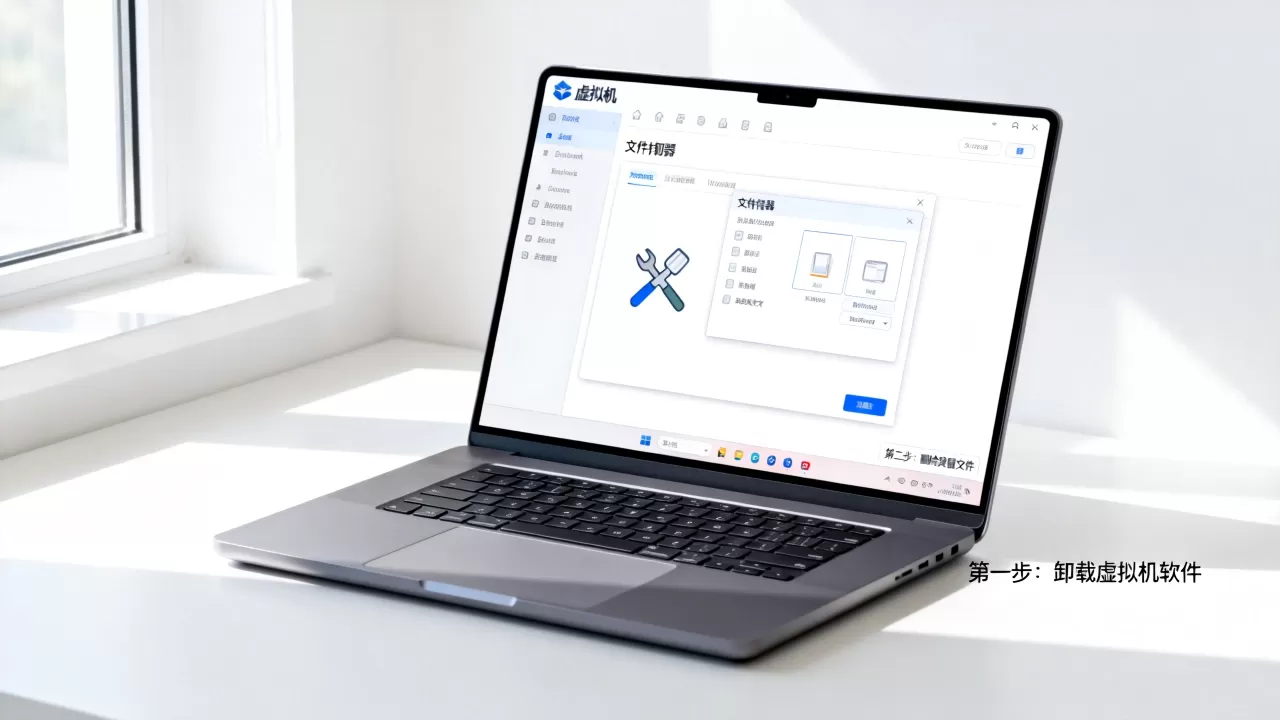
Shift+Delete永久删除。
一个容易踩坑的地方:不少人把虚拟机的存储目录改到过D盘或其他位置,且目录名不一定是虚拟机的名称,这时可以用Windows自带的资源管理器搜索功能,按文件类型搜索.vmdk来定位。
注册表和虚拟网卡的残留清理
删除VMware后,注册表里残留的键值也不可忽视,按Win+R输入regedit打开注册表编辑器,导航到HKEY_CURRENT_USERSoftwareVMware, Inc.,这里存着虚拟机的最近打开记录、设备配置和许可证信息,把这个主键导出备份后删除,再进入HKEY_LOCAL_MACHINESOFTWAREVMware, Inc.,同样处理。
VMware虚拟网卡是另一个隐蔽的残留点。 安装VMware时会创建VMnet1和VMnet8两块虚拟网卡,即使卸载了VMware软件,设备管理器里这两块网卡依然存在,打开设备管理器,点击“查看”菜单,选择“显示隐藏的设备”,在网络适配器分类下找到VMnet1和VMnet8,右键卸载设备,再把“网络连接”里对应的虚拟网卡禁用再删除,之后才能在网络属性里彻底移除相关协议。
vmware卸载后残留文件清理的三个入口
如果你已经卸载了VMware,后来发现磁盘空间没回来,可以通过下面三个入口逐一排查。
磁盘规模定位法
打开资源管理器,进入C盘,查看C:Users你的用户名Documents目录下有没有遗留的虚拟机文件夹,如果你改了默认目录,就用“此电脑”里的搜索框输入.vmdk,等搜索结果出来后,根据文件大小按从大到小排列,通常能看到整个残留文件的全貌。
注册表痕迹清理
按下Win+R,输入regedit,分别打开以上两个注册表路径,搜索与虚拟机名称相关的键值,注意操作注册表前先导出备份,避免误删导致系统异常,VB虚拟机相关的键值则藏在HKEY_CURRENT_USERSoftwareOracle目录下,包括VirtualBox的路径记录和最近打开列表。
虚拟网络适配器残留
进入控制面板,打开“网络和共享中心”,点击“更改适配器设置”,如果看到VMware Network Adapter VMnet1或VMnet8,右键点击选择“属性”,确认TCP/IPv4已经不再使用,在设备管理器里显示隐藏设备后,也能找到“VMware Virtual Ethernet Adapter”相关节点,右键卸载,同时检查“网络连接”里的“VMware Bridge Protocol”绑定的网卡,在网卡属性中取消勾选该协议。
这三处清理干净后,VMware在物理机上的痕迹才算基本抹除。
Hyper-V和VirtualBox的残留逻辑不完全一样
Hyper-V是Windows自带的组件,它不会在用户目录下创建庞大的文件树,但它的残留更隐蔽,删除Hyper-V虚拟机后,如果弹窗问你是否保留虚拟硬盘时点了“保留”,对应路径下的
.vhdx文件就会一直占着空间,检查点文件.avhdx也是重点目标,这些是Hyper-V为每个虚拟机的检查点配置的差异磁盘,不单独显示在虚拟机列表中,需要打开存储路径手动删除,默认位置是C:ProgramDataMicrosoftWindowsHyper-V和C:UsersPublicDocumentsHyper-VVirtual hard disks。
对于hyper-v删除虚拟机后磁盘空间没释放的问题,情况也比较常见。.avhdx文件在虚拟机删除后仍然保留,因为系统不知道它是否还在被复制的可用存储池引用,打开Hyper-V管理器,点击“存储”,查看检查点文件列表,确认对应的虚拟机已不存在后,再手动删除对应文件。
VirtualBox的配置文件要一起处理
VirtualBox删除虚拟机时有一个容易忽略的细节:卸载软件并不会主动清理C:Users你的用户名.VirtualBox目录,里面存着全局配置文件VirtualBox.xml和扩展包目录ExtensionPacks,这两个地方加起来通常有几MB到几十MB。C:Users你的用户名VirtualBox VMs目录下仍然保留所有虚拟机的文件夹,包括.vdi虚拟硬盘和.vbox配置文件。
VirtualBox和VMware哪个更省资源
在清理残留文件时顺带提一句,VirtualBox和VMware哪个更省资源的问题,影响到你选哪个软件会留下更少的残留负担,其实是看你自己的需求,VirtualBox的进程占用量相对可控,安装体积小,但文件结构分散;VMware功能完整但安装体积大,注册表和网卡插件等更复杂,卸载后残留也更明显。
如果你的电脑配置不高,那么使用VirtualBox更合适,它运行时占用内存普遍更低,而且Portable版本可以直接免安装使用,不写注册表,代价是VirtualBox的磁盘性能稍微逊色,接口转换不支持热切换;VMware Workstation则更占资源但在跨平台兼容性上更稳定,适合对硬件透传、快照恢复有更高要求的场景,多数情况下,特定建模和数据库环境用VMware更省心,临时测试工具则选VirtualBox更方便。
物理机上用工具辅助清理时需要注意什么?
单纯手动清理文件有时会漏掉一些零碎项,依靠搜索工具和第三方软件能省不少力气。
用Everything按扩展名搜文件
主流的免费文件搜索工具Everything可以按扩展名精确锁定所有虚拟机残留文件,打开软件后在搜索框里同时输入以下扩展名,用分号隔开:
.vmdk和-delta.vmdk(VMware磁盘).vdi(VirtualBox磁盘).vhdx和.avhdx(Hyper-V).vbox(VirtualBox配置文件).vmx、.vmsd、.nvram(VMware配置)
搜索出来的文件按路径整理一遍,确认不是正在使用的其他虚拟机的文件后,统一删除,每一步操作在一个独立的文件夹下进行,删除之前双击确认文件是否可用,避免误删正在运行的虚拟机数据。
免费的清理工具也有使用边界
市面上提供虚拟机清理残留文件工具免费方案的软件不少,Geek Uninstaller和Revo Uninstaller之类的高级卸载工具可以连同注册表、缓存文件、启动项一起扫描,但要注意,这类工具一般只能识别大多数注册表项和安装目录下的内容,无法自动扫描虚拟磁盘这类体积庞大但路径不固定的文件。卸载工具负责清理软件框架,磁盘空间回收还是要靠手动删文件。 建议卸载VMware或VirtualBox后用这类工具做一遍扫描,再手动清一遍存储目录和快照文件,双管齐下。
关于删除虚拟机后文件残留的常见问题解答
被残留文件占用的硬盘空间删不掉怎么办?
如果文件占用空间后无法直接删除,说明相关的虚拟机服务进程还在运行或者在“锁定”这些文件,打开任务管理器,结束与VMware相关的进程,比如vmware-vmx.exe,并停止VMware Authorization Service等以VM开头的Windows服务,Hyper-V的情况如果是宿主机的“Hyper-V Host Compute Service”还在运行,在“服务”里找到vmms(Hyper-V Virtual Machine Management)服务,右键停止后再删除残留文件,如果依然提示文件正在使用,重启计算机后再删一次,大多数情况下都能顺利清理。
删除虚拟机后磁盘空间没释放是怎么回事?
主要原因是删除时选择了“保留文件”或“仅从库中移除”,而不是“从磁盘删除”,快照文件没有被预先合并,导致差异盘成为孤立文件,还有一个场景容易被忽略:虚拟机的磁盘文件存放目录和虚拟机库不在同一个磁盘分区,默认安装到C盘,但用户把机器数据存到了D盘,这时从C盘角度观察空间变化,自然看不出空间回来,按照前文的方式,打开资源管理器,在D盘搜索.vmdk或.vhdx,就能找到占用空间的罪魁祸首。
删除虚拟机之前没有合并快照,还能补救吗?
如果虚拟机已经不在列表中,但快照文件还在,可以先新建一个空白虚拟机,打开“虚拟机设置”,把磁盘指向遗留的-000001.vmdk文件,就能重新挂载出原来的快照差异盘内容,把重要数据复制出来后,再手动删除整个存储目录。
彻底清理虚拟机残留文件的过程,本质上就是把虚拟磁盘、快照差异盘、注册表键值和虚拟网卡逐一从物理机上摘除,先处理快照链,再从软件库中移除虚拟机条目,最后手动删除存储目录,配合搜索工具和卸载软件做兜底,这个过程并不复杂,耐心一点就能让硬盘空间完全回收。
首发原创文章,作者:王坚,如若转载,请注明出处:https://idctop.com/article/623711.html