虚拟机里QQ总是掉线的根因不在QQ本身,而是虚拟网络环境不稳定,优先检查网络连接方式与系统时钟同步,再排查安全组件拦截。很多用户第一反应是卸载重装QQ,或者怀疑账号被限制登录,其实白费功夫,QQ的掉线机制对网络波动和系统环境极为敏感,虚拟机作为一层额外的“翻译官”,任何一个环节出错都会导致掉线。
网络连接模式选错是掉线首因
虚拟机里的QQ掉线,多半是网络模式没选对,VMware和VirtualBox默认提供NAT、桥接和仅主机三种模式,它们的区别决定了设备在网络中的“身份”。
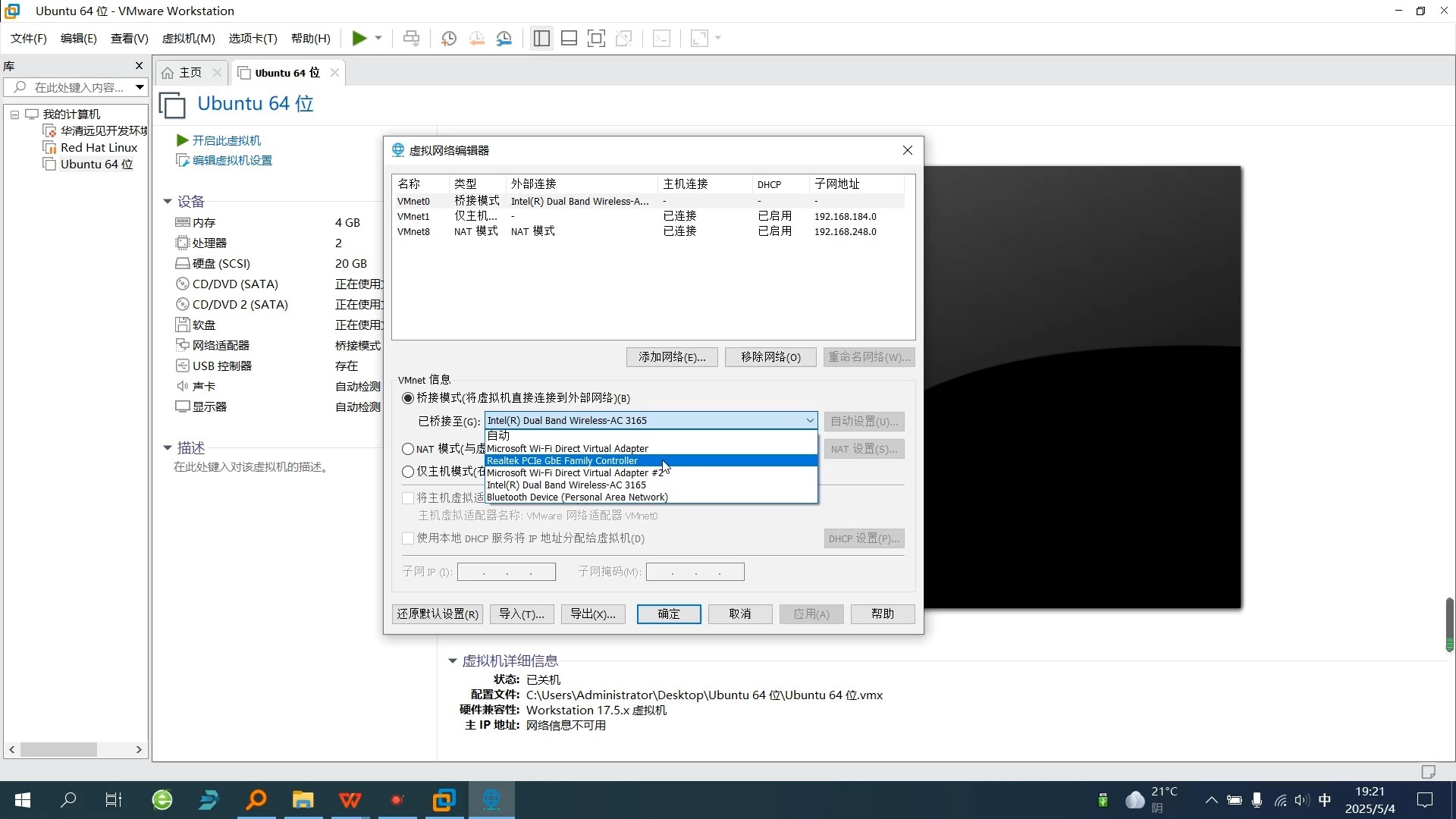
- 桥接模式:虚拟机直接占用局域网IP,与宿主机完全平级,网络稳定性最好,适合QQ这类需要长连接的应用,问题是需要路由器分配IP,部分办公网络可能限制设备数量。
- NAT模式:虚拟机通过宿主机共享上网,配置简单但有代价,NAT模式下的连接是“二次转发”,宿主机断网、休眠或防火墙拦截,虚拟机里的QQ立刻掉线,实测下来,NAT模式掉线频率远高于桥接模式。
- 仅主机模式:只能访问宿主机,QQ根本登录不上,这个模式不适合日常使用。
Windows虚拟机建议直接改用桥接模式,以VMware为例,操作路径:虚拟机设置 → 网络适配器 → 选择“桥接模式” → 勾选“复制物理网络连接状态”,然后重启虚拟机,VirtualBox同样在“网络”面板里切换为“桥接网卡”,注意手动选择宿主机当前实际使用的物理网卡,不要选“自动”。
桥接模式下掉线怎么排查
改完桥接模式依然掉线,问题大概率出在IP环境上,在虚拟机内打开命令提示符,输入 ipconfig 检查IP地址,如果显示169.254开头的地址,说明没拿到有效IP,此时手动设置静态IP,确保网关和DNS与宿主机一致。
另一个细节容易被忽略:宿主机如果连接的是无线网卡,桥接稳定性会打折扣,无线网络存在信道波动和信号衰减,虚拟机的桥接流量会跟着遭殃,有条件的用户插一根网线,掉线问题能解决一大半。
虚拟机系统时钟漂移是隐性杀手
QQ的登录协议依赖时间戳校验,虚拟机里的系统时间只要偏差超过几分钟,服务器就会判定会话无效,强制踢下线,这个问题在Windows虚拟机中极为常见,因为虚拟机默认从宿主机同步时间,宿主机时间一旦不准,虚拟机跟着出错。

行业共识认为,使用休眠或挂起功能的虚拟机,时钟漂移的概率会成倍增加,宿主机睡眠再唤醒后,虚拟机系统里积累的时间误差可能达到几十秒,此时QQ往往恰好掉线。
排查方法也很简单:在虚拟机的系统托盘看时间是否与手机同步,如果发现快慢超过1分钟,手动校准,更彻底的做法是在虚拟机内配置网络时间同步服务,Windows 10/11虚拟机操作:设置 → 时间和语言 → 日期和时间 → 点击“立即同步”,同时开启“自动设置时间”和“自动设置时区”,宿主机的时间同步也检查一下,打开“设置 → 时间与语言 → 启用自动同步”即可。
手动关闭宿主机空闲休眠
虚拟机的网络连接会在宿主机休眠的瞬间中断,即使唤醒后网络恢复,QQ的会话也已经失效,针对频繁掉线的场景,建议在宿主机上暂时关闭空闲休眠,Windows电源选项 → 更改计算机睡眠时间 → 都设为“从不”。
有些用户发现虚拟机开着但QQ依然掉线,很可能就是宿主机在后台进入了“连接待机”状态,这个操作不影响手动休眠,只是避免空闲自动休眠拖垮虚拟机里的QQ。
腾讯安全组件与虚拟机环境的兼容冲突
QQ内置的安全防护模块会检测运行环境,一旦认为设备异常,就会主动断开连接,虚拟机虽然能正常安装QQ,但在受控环境中运行时,部分安全组件可能误判为潜在风险。
有一种典型表现:QQ在虚拟机里登录成功,过一会儿掉线,再登录又提示“网络不稳定”,此时打开设备管理器,检查“网络适配器”下的虚拟网卡驱动是否有黄色感叹号,驱动版本过旧会造成数据包校验失败,QQ掉线只是时间问题。
换个思路,如果确认物理网络没问题、时间也校准了,但仍然频繁掉线,建议在虚拟机里更新虚拟网卡驱动到最新版本,VMware用户可以在“虚拟机 → 安装VMware Tools”里顺带安装增强网卡驱动;VirtualBox用户需要先安装“增强功能”再更新驱动。
也可以在QQ安全中心里暂时关闭“登录保护”里的部分检测项(见“应用保护”),看是否改善,需要注意的是,关闭保护会降低账号安全性,检测完成后建议重新开启。
第三方代理或加速器加剧掉线问题
很多用户习惯在虚拟机里挂HTTP代理或游戏加速器,这类工具的节点切换会主动重置TCP连接,QQ的服务器长连接一旦被切断,需要重新握手建立会话,在代理线路不稳定的情况下,掉线就成了常态。
如果虚拟机里同时运行了科学上网工具或网游加速器,先关闭它们,再用裸网登录QQ测试,多数情况下,掉线频率会立刻下降,这里有个容易被忽略的点:即使代理软件关掉了,Windows的“局域网设置”里的代理选项可能仍然开着,操作路径:虚拟机控制面板 → Internet选项 → 连接 → 局域网设置 → 取消勾选“为LAN使用代理服务器”。
虚拟机专用网络配置建议
相比直接在系统层面开代理,用虚拟专用网络在路由器或宿主机上分流,反而更加稳定,但在虚拟机里给QQ单独配规则属于高阶操作,普通用户建议放弃代理,直接裸连。
有些场景下宿主机必须用代理才能上网,那虚拟机就要用“NAT + 宿主机代理”的组合,这个配置下,代理软件需要开启“允许来自局域网的连接”选项,同时防火墙放行相应端口,如果代理软件不开启允许局域网访问,虚拟机里的QQ永远无法稳定登录。
掉线问题分场景定位与解决方案
下面表格汇总了不同表现对应的排查方向,可以直接对照操作:
| 掉线场景 | 首要排查项 | 次要排查项 |
|---|---|---|
| 开机后几分钟内必掉线 | 虚拟网卡驱动不匹配 | 时钟同步未开启 |
| 长时间挂机后掉线 | 宿主机空闲休眠 | 路由器DHCP租约过期 |
| 数据传输大时掉线 | 桥接网卡碰撞或半双工 | 虚拟内存不足 |
| 登录时频繁提示异地 | 网络出口IP频繁变化 | 代理软件随机出口IP |
| 只在特定时段掉线 | 公司或校园网络限速 | 路由器固件不稳定 |
针对企业或校园网络环境,路由器或交换机可能启用了“连接数限制”或“应用识别阻断”,管理员会限制单IP的连接数,虚拟机的连接会与宿主机共享出口,QQ高频通讯时触发限制,表现为卡顿后瞬时掉线,这种场景下,可以尝试修改宿主机和虚拟机的MAC地址,让它们分别获取不同IP,但公司网络策略通常不允许这么做。
虚拟机网络重置的正确顺序
最彻底的清理流程,建议按顺序执行:
- 关闭虚机,在虚拟网络编辑器中恢复默认设置(VMware用户注意:还原默认会删除自定义NAT规则)
- 重启宿主机和路由器
- 开启虚拟机,刷新系统DNS缓存(ipconfig /flushdns)
- 检查Windows时间同步(w32tm /resync)
- 登录QQ并保持至少30分钟观察
常见疑问解答
虚拟机里QQ总是掉线,会不会是QQ账号被限制登录?
账号限制登录时会有明确的系统提示“当前网络环境异常”或需要滑块验证,而不是无声无息掉线,如果掉线后重登不需要额外验证,说明账号本身状态正常,问题出在虚拟网络环境上。
桥接模式下QQ稳定,但改用NAT后就频繁掉线,是什么原因?
NAT模式依赖宿主机转发数据包,宿主机安装了第三方安全软件时,会对NAT流量做深度检查,导致QQ的长连接被误判中断,这种情况下可以尝试在安全软件中把VMware NAT Service或VirtualBox进程加入白名单,NAT模式下IPv6地址配置不当也会造成连接重置,建议在NAT模式里直接禁用IPv6。
虚拟机休眠后再打开,QQ立即掉线,能避免吗?
首先确认宿主机是否启用了快速启动,该功能会保留网络连接状态,唤醒后可能出现异常,操作路径:控制面板 → 电源选项 → 选择电源按钮功能 → 取消勾选“启用快速启动”,定期在虚拟机内释放并重新获取IP地址,可以有效刷新网络状态,从宿主机“设置”里的“网络和Internet”中禁用再启用虚拟机网卡,也能快速恢复。
首发原创文章,作者:王坚,如若转载,请注明出处:https://idctop.com/article/623803.html