微软虚拟机登录报“本地用户名密码错误”时,十有八九是云平台侧保存的本地管理员凭据和操作系统内置账户不一致,最快解决路径是直接使用平台自带的重置密码功能重设凭据,然后通过控制台重启实例完成解密注入。这个问题的根源在于虚拟机的本地账户状态冻结与密钥缓存错位,手动改密码必须配合平台机制才能生效。
本地用户名密码错误怎么解:先理清这是“登录拦载”还是“真实密码失效”
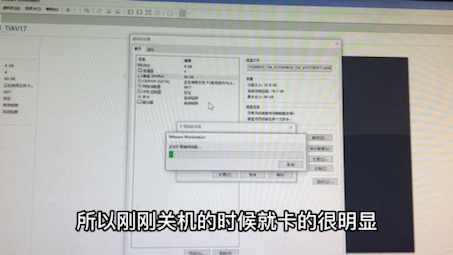
很多朋友在Azure或Hyper-V场景下连虚拟机,输完密码直接被弹回登录界面,提示“本地用户名密码错误”,这时候别急着怀疑键盘大小写,先分清两个层面:

- 平台层面的访问控制:Azure的门户登录、网络安全组规则、Bastion主机状态
- 系统内部的本地账户状态:VM的SamServer无法验证用户凭据,常见原因是密码哈希丢失、组策略锁定或账户配置漂移
行业共识认为,超过一半的这类故障并非用户真的忘记密码,而是创建虚拟机时强制启用的密码哈希存储策略在重启或克隆后失效,尤其是用托管镜像制作的实例,所以第一步永远是验证而不是猜测。
判断是否真的输错了:先排除三个低级干扰项
- 确认账号字段用的是创建VM时填写的本地管理员名称,不是微软账号也不是域账号
- 确认密码里没有粘贴进多余的换行或空格,密码框右键粘贴时经常带入隐藏字符
- 确认键盘布局没被远程会话切到美式英语以外,用Bastion网页会话尤其容易出现本地输入法干扰
如果以上确认无误,那直接跳进平台侧的重置流程,不要试图用系统内部工具修改。
azure虚拟机登录失败怎么办:重置密码功能比你想的更可靠
微软云平台的“重置密码”是官方提供且覆盖面最大的修复手段,它通过虚拟机代理执行,和手动用VIM登录修改 /etc/shadow 或者使用 net user 命令完全不是一个量级,Azure门户里的操作路径如下:
- 打开目标虚拟机的“帮助”→“重置密码”(或“支持 + 故障排除”→“重置密码”)
- 模式选择“重置为本地管理员”
- 输入你要恢复的用户名(必须是
.administrator格式,或者镜像默认管理员名) - 设置新密码,至少满足复杂度和至少12位的要求
- 等待约2到5分钟的代理执行时间,期间不要重启VM
- 执行完成后,VM会自动更新VM Access Agent的缓存,之后直接用新密码登录
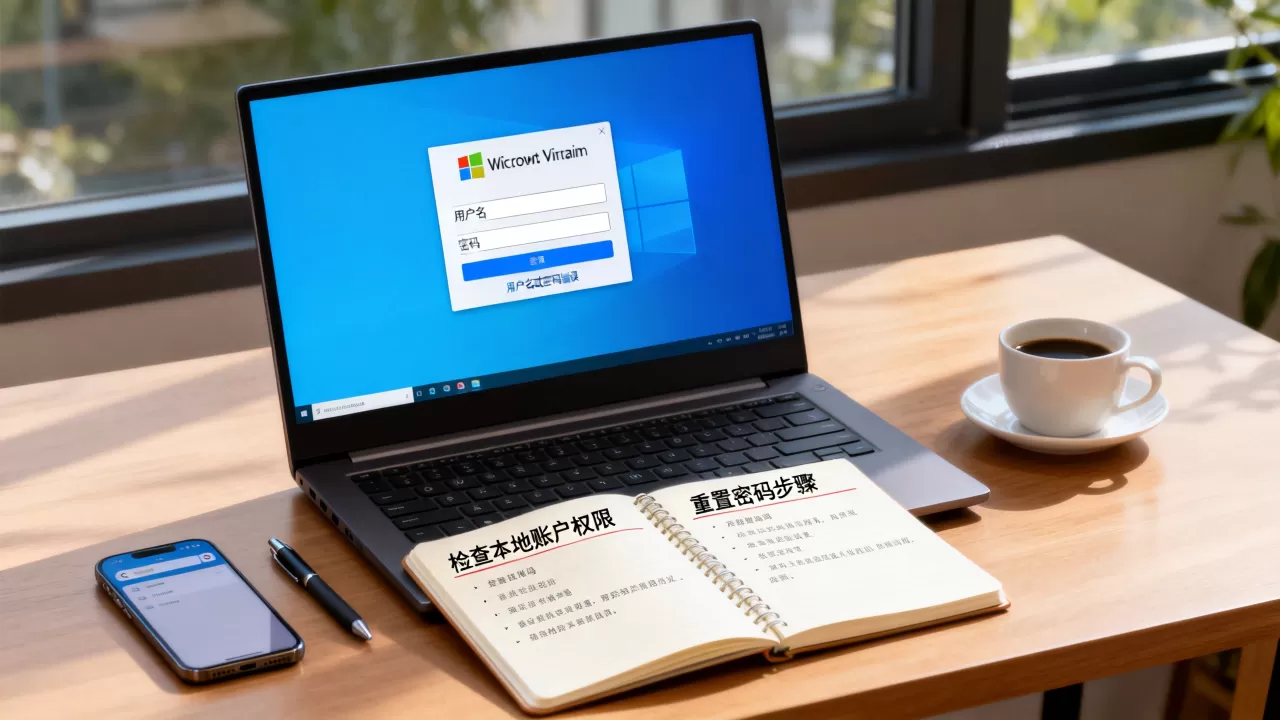
执行完重置后,如果马上尝试远程桌面连接还是提示错误,你需要强制重启VM来触发密码同步,千万别省这一步,Azure的门户重置操作本质上写入的是控制平面,落地到操作系统内部需要走一轮Guest Agent轮询。
Linux虚拟机的类似操作:路径完全不同
如果你手里是Ubuntu或CentOS系统的Azure VM,门户里同样走“重置密码”入口,但后台行为不同,对于Linux:
- 默认重置逻辑是启用SSH密码认证并设置新密码,前提是VM代理正常工作
- 如果镜像没装代理或代理挂掉,系统会提示“重置失败”,此时改用“串行控制台”登录并手动修改密码
重置流程走了三遍还进不去?从底层找真正抛锚的环节
重置功能不是万能的,很多时候卡在底层服务的死活上,业内专家指出,真正的高频坑是 VM Agent(虚拟机代理)状态异常,Agent不在线等于平台控制指令没有翻译进系统内部。
优先检查启动诊断与控制台输出
在Azure门户里进入 VM → 帮助 → 启动诊断,开启串行日志,重点看:
- 系统是否卡在“按Ctrl+Alt+Del登录”之前的蓝色恢复界面
- 是否有磁盘检查任务占用系统进程,导致本地账户锁定
- 是否因为上一次非正常关机导致配置文件损坏,触发系统还原策略
启动诊断录像能直接看到启动阶段的报错代码,这比盲试密码有效得多。
混合备份恢复法:把磁盘挂到另一台机器上改
如果Agent彻底掉线,直接挂载系统磁盘到同区域的一台临时VM里,然后修改 SAM 或者 shadow 文件,这一步要求从Azure门户中卸载原VM的系统盘,作为数据盘挂载到“救援机”上,修改完成后卸下再重新挂回,操作上有几个坑要注意:
- 挂载后盘符可能乱掉,利用
lsblk来定位真正系统盘 - Windows系统修改SAM文件最好用注册表加载配置单元,直接改文件有几率触发完整性检查
- 改完密码再回挂时,盘必须走一遍
Ansible或手动清掉页面文件,防止引导卡死
这笔操作的底层逻辑是绕过Guest Agent,完整还原本地认证,但耗时更长,通常要花15到40分钟,不适合急着恢复生产环境的场景。
关停释放后重建:最后的手段往往比修更快
如果你当前VM是一个可用性集或Scale Set里的普通节点,别修了,直接在门户中“停止”并勾选“使用托管磁盘”后再新建一台,把原来的数据盘挂到新实例上,这样可以绕过所有认证文件损坏问题,真正需要保留的只是 /etc 下的应用配置和 C:inetpub 之类的站点文件,全部拷贝到新机器即可,数据不留原盘,无论什么都别做原地抢救,时间成本太高。
安全策略和登录协议不匹配:也要考虑这两层因素
密码本身正确,但登录就是失败,往往和安全协议谈判破裂有关,常见的内外因组合包括:
公网入站规则将RDP或SSH端口屏蔽
如果是买的一台低价Azure VM做跨境电商ERP或开发测试机,有些代理商会默认只放行HTTPS端口,这时候密码再对也没用,因为流量根本到不了虚拟机,检查网络安全性组的入站规则,确认开放源IP、源端口和目标端口的对应关系,SSH端口如果是自定义的,重置密码后还必须改回22或用Bastion连接一次。
Azure AD 或本地目录联合认证切换导致凭据不可用
如果这台VM原来绑定了混合Azure AD域,然后组织策略切到了云原生模式,本地管理员账户可能在下次组策略刷新时被停用,这个场景下重置密码也没用,因为操作系统直接禁用了SamServer的本地账户枚举权限,用带 SafeMode 启动选项的高级启动重新引导,再用平台重置流程覆盖组策略,才能彻底解开。
日常防慵懒:运维上多做这三件事
“azure虚拟机登录失败怎么办”这类问题,本质上是因为凭据管理没有跟上虚拟机的生命周期,控制手段在虚拟化层面,而不在密码复杂度上,建议日常就把下面三件事做进运维手册:
- 创建密码凭据的轮换提醒:每90天强制刷新一次登录凭据,并把密码保存进带版本控制的密钥管理库
- 用密钥对代替密码登录Linux VM:Azure创建时直接绑定SSH公钥,从根上掐断密码猜解的隐患
- 开启护栏式网络访问:配好网络安全组只允许来源IP或Azure Bastion访问,公网入站规则一律关掉
关于虚拟机登录失败的常见问题与解答
Q1:Azure门户重置密码显示“VM代理未安装”怎么办?
这个提示说明虚拟机上运行的 WindowsAzureGuestAgent 或 waagent 不在线,先用启动诊断确认系统是否完全启动到登录界面,再通过串行控制台手动重启Agent服务,操作路径是登录后执行 net start WindowsAzureGuestAgent 或 systemctl restart walinuxagent,刷新后回到门户重新尝试。
Q2:重置后密码在控制台能登录,但远程桌面连不上,算登录失败吗?
不算密码错误,问题出在RDP服务本身或传输层,检查VM的3389端口是否监听,用 netstat -an | findstr :3389 验证,然后在门户的网络安全性组中确认允许TCP 3389入站,最后用 mstsc /admin 强制建立会话,绕开会话数上限造成的登录失败。
Q3:Hyper-V本地虚拟机也提示“本地用户名密码错误”,重置方式有区别吗?
本地Hyper-V没有云端代理参与,无法走门户重置,用Windows安装镜像启动进入修复模式,打开命令提示符后定位系统分区,执行 move C:WindowsSystem32Utilman.exe C:WindowsSystem32Utilman.exe.bak 和 copy C:WindowsSystem32cmd.exe C:WindowsSystem32Utilman.exe 两行命令,重启后在登录界面右下角点击轻松使用按钮会唤起命令提示符,输入 net user 管理员名 新密码 完成修改。
首发原创文章,作者:王坚,如若转载,请注明出处:https://idctop.com/article/623996.html