虚拟机串口设置失败,核心原因是宿主机的串口设备映射不到位或访问权限被系统拦截,解决思路是逐层排查确认、权限调整、再用终端工具做物理链路验证。
处理虚拟机串口问题,最忌讳一上来就改配置文件或者重装系统,多数情况下是某个中间环节没配对,跟机器性能无关,下面直接按排查路径来展开,每步都能落地操作。
![[软件安装]虚拟串口工具VSPD的安装和使用](https://i2.hdslb.com/bfs/archive/edf206967e6c408bc0d985d4d11dacb97fa7b5c4.jpg)

虚拟机串口连接不上的常见排查路径
串口通信走的是物理链路,从宿主机硬件到虚拟机内部应用,每一层都可能断掉,排查思路是从设备层往应用层逐级验证。
确认宿主机已经识别到物理串口或USB转串口设备
先检查宿主机能否看到设备,插上USB转串口线后,在终端里执行:
lsusb查看USB设备列表,出现CP210x或FTDI字样说明转接芯片被识别到了dmesg | grep tty查看内核日志,能看到ttyUSB0或ttyS0就表示驱动加载成功ls -l /dev/ttyUSB确认设备节点存在
如果以上命令没有任何输出,说明驱动没装上或设备本身有问题,业内专家指出,USB转串口芯片的驱动不匹配在Windows和Linux双系统笔记本上尤其常见,先重装对应芯片厂商的驱动再往下走。
宿主机看不到设备时,虚拟机里怎么配置都没有意义,这是最底层的物理前提。
检查虚拟机串口类型是否匹配实际设备
虚拟机里的串口类型并不只有一种,VMware和VirtualBox都提供了多种连接方式,选错类型是配置失败的常见原因。
虚拟机中常用的串口类型与适用场景:
- 使用物理串口直通宿主机真实的COM口或USB转串口设备,适合连接开发板、路由器等外部硬件
- 输出到文件把串口数据写入宿主机文件,适合调试虚拟机内核启动日志
- 命名管道供宿主机和虚拟机内的调试器通信使用,常见于WinDbg双机调试场景
- TCP网络串口通过网络转发串口流量,适合远程连接嵌入式设备
多数人遇到的问题是选了“使用物理串口”却下拉不到设备,或者选了设备后提示“被占用”,这通常不是配置不对,而是宿主机上别的程序比如超级终端、SecureCRT、Modbus调试工具正在占用该串口,把占用串口的程序关掉,虚拟机里再重新勾选设备即可。
虚拟机串口权限不足怎么解决
设备识别到了,类型也选对了,虚拟机里打开串口仍然提示Permission denied,这是权限问题,Linux下串口设备默认属于dialout或uucp用户组,当前用户不在组内就无权访问。
处理步骤:
- 查看设备所属组:

ls -l /dev/ttyUSB0
root:dialout - 把当前用户加入dialout组:
sudo usermod -a -G dialout $USER - 注销重新登录,让组权限生效
- 验证组成员:
groups,输出里包含dialout就成功了
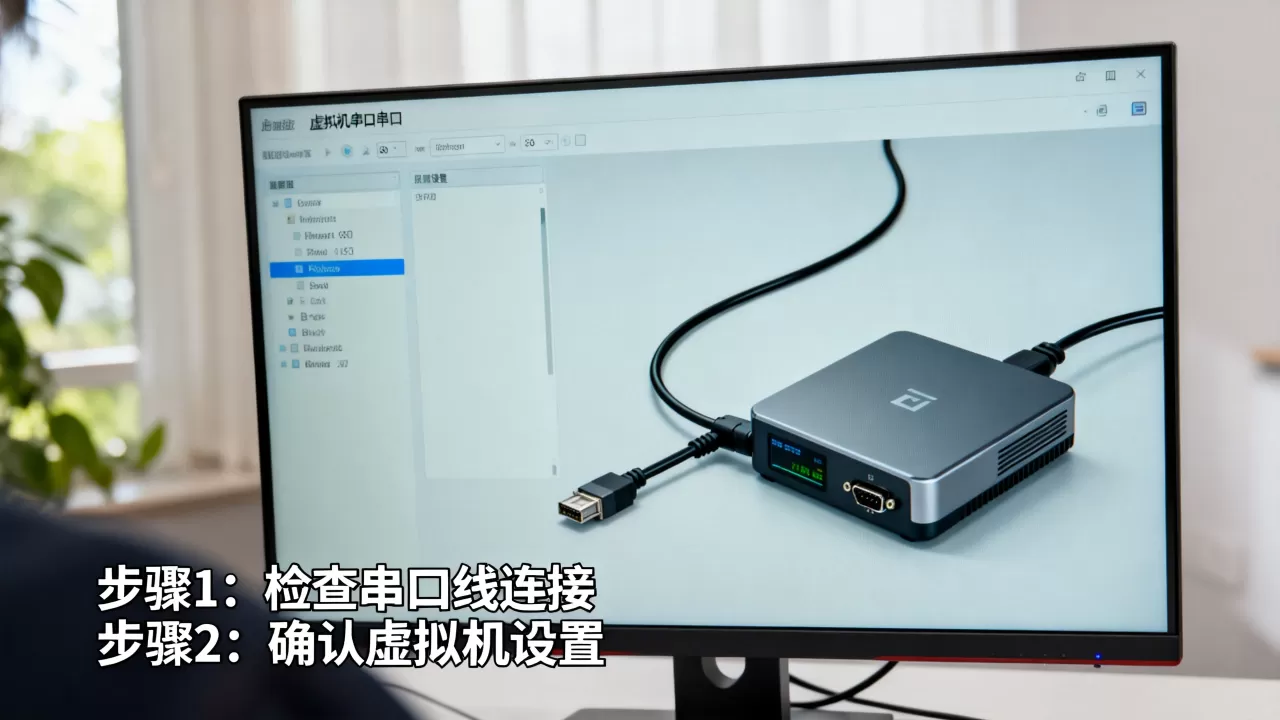
Windows宿主机的虚拟机权限问题则集中在设备管理器里禁用或隐藏了该COM口,到设备管理器中找到对应COM号,右键属性,把“启用”状态确认好,再彻底重启一次虚拟机。
VMware串口配置教程与VirtualBox操作差异
不同虚拟化平台在配置界面上差异较大,但底层逻辑相通,下面分别说过各平台的可视化配置路径。
VMware Workstation的串口附加方式
VMware Workstation对串口的支持比较完整,配置路径为“虚拟机设置 → 添加设备 → 串行端口”。
关键配置项:
- 使用物理串口:选择
自动检测或手动指定COM1/COM2,物理串口被多个虚拟机同时使用时会冲突,只能一台接一台使用 - I/O模式:建议选“轮询”,CPU占用略高但兼容性最好,如果遇到性能问题再试“中断”
- 启动时连接:勾选此项,否则虚拟机启动后串口不生效
有用户反馈VMware里明明选对了物理串口,但虚拟机内通信数据乱码,这不是配置失败,而是波特率、数据位、停止位不匹配,虚拟机和外部设备之间的串口参数必须完全一致,大多数嵌入式设备的出厂默认参数是115200-8-N-1,修改VMware设置不需要动参数,但虚拟机内的终端连接工具要设对。
VirtualBox的串口映射差异
VirtualBox的串口配置在“设置 → 串口”面板中,需要先勾选“启用串行接口”,然后手动指定端口模式。
VirtualBox与VMware的几个关键差异点:
- VirtualBox使用主机设备选项来指定物理串口,但Windows下要填
\.COM3这种完整路径,只填COM3会连接失败 - VirtualBox的主机管道功能需要配合宿主机上的
com0com或VSPD这类虚拟串口软件,直接在面板选“主机管道”不做底层驱动准备,虚拟机和宿主机之间的通道根本建立不起来 - VirtualBox不支持像VMware那样的图形化设备下拉选择,所有端口名都要手填,填错一个斜杠就失败
对于Windows宿主机搭配VirtualBox的场景,不少用户卡在“主机管道”没有配套驱动这里,可以换成“主机设备”模式直接指向物理COM口,避免再做一层虚拟串口转发。
内核命令行参数对串口输出的影响
虚拟机的串口还有一个特殊场景:调试内核启动早期日志,此时需要修改虚拟机内核的引导参数,让内核把日志输出重定向到串口。
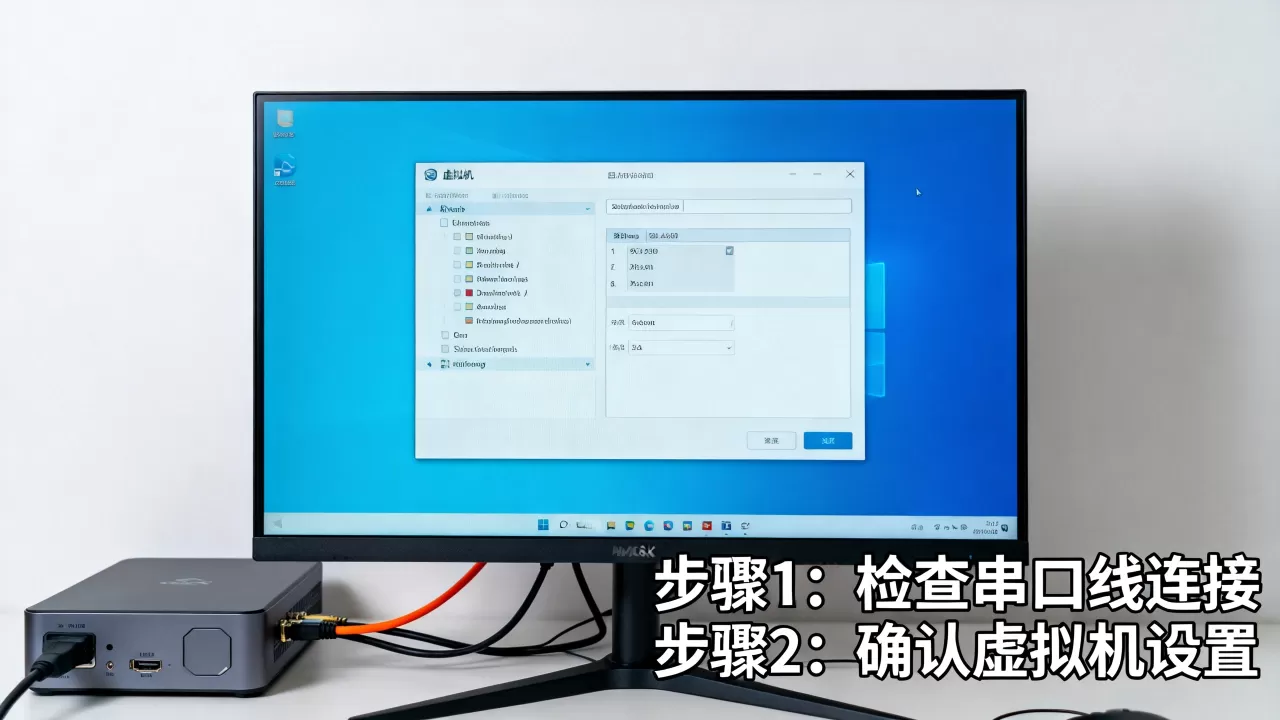
以Linux虚拟机为例,编辑GRUB配置:
sudo vim /etc/default/grub,找到GRUB_CMDLINE_LINUX行- 追加参数:
console=ttyS0,115200n8 - 保存后执行
sudo update-grub - 重启虚拟机,内核日志就会通过虚拟串口输出
如果这一步做了仍然没有日志输出,回到虚拟机的串口类型设置里检查,输出目标是物理串口还是命名管道,目标类型不对,内核日志发不出去,行业共识认为,90%以上的内核串口输出异常都出在这一层映射关系上。
虚拟机串口配置成功后的联通性测试方法
配置完成后,别急着跑业务程序,先在虚拟机和宿主机两端做一次纯物理层的数据收发测试,确认链路通了再用业务验证。
终端工具连通性测试
虚拟机内安装minicom或picocom,针对开发板或交换机等设备进行收发测试:
- 安装minicom:
sudo apt install minicom - 启动前先备份默认配置,防止之前残留的参数干扰
minicom -s进入设置界面,选择串口设置- 将设备路径改为
/dev/ttyS0,波特率设为115200,关闭硬件流控 - 保存退出,进入minicom界面直接敲击键盘,对端应该能收到字符
如果没有对端设备,可以直接做回环测试把串口的第2脚和第3脚短接,就是TX和RX短接,然后往串口发送数据,收到自己发的字符说明虚拟机的串口收发通路完整。
日志方式验证
内核的/var/log/messages或dmesg有时会提示串口错误信息,当串口无法正常打开时,执行:
sudo cat /proc/tty/driver/serial查看物理串口状态,tx和rx计数不断增长说明数据在流动stty -F /dev/ttyS0 -a查看当前串口参数是否与预期一致
vCenter或VMware EXSi中的虚拟机还需要额外注意硬件版本对串口的限制,老版本虚拟机硬件兼容模式下,可能不显示“使用物理串口”选项,需要升级虚拟机硬件版本后才能看到,这种情况下的串口问题跟操作系统无关,是虚拟化平台层面的兼容性约束。
虚拟机串口通信的常见报错与解决对照
掌握常见报错对应的原因,可以省去大量盲目排查时间,下面列出使用频率最高的几类现象和对应处理措施:
| 报错或现象 | 大概率原因 | 处理方式 |
|---|---|---|
| 打开串口时提示Permission denied |
当前用户不在dialout组 | 将用户加入dialout组后重新登录 |
| 提示设备或资源忙 | 宿主机中的其他程序占用串口 | 关闭SecureCRT/串口调试助手等独占程序 |
| 虚拟机内看不到ttyS0设备节点 | 虚拟机串口硬件未挂载或驱动未加载 | 检查vmware-tools或VirtIO串口驱动,加载8250驱动 |
| 有字符但乱码严重 | 波特率不一致或硬件流控不匹配 | 将两端参数统一为115200-8-N-1 |
| 重启虚拟机后串口失效 | 设备映射没保存或USB设备重新枚举后序号变了 | 使用固定的设备路径或建udev规则锁定ttyUSB编号 |
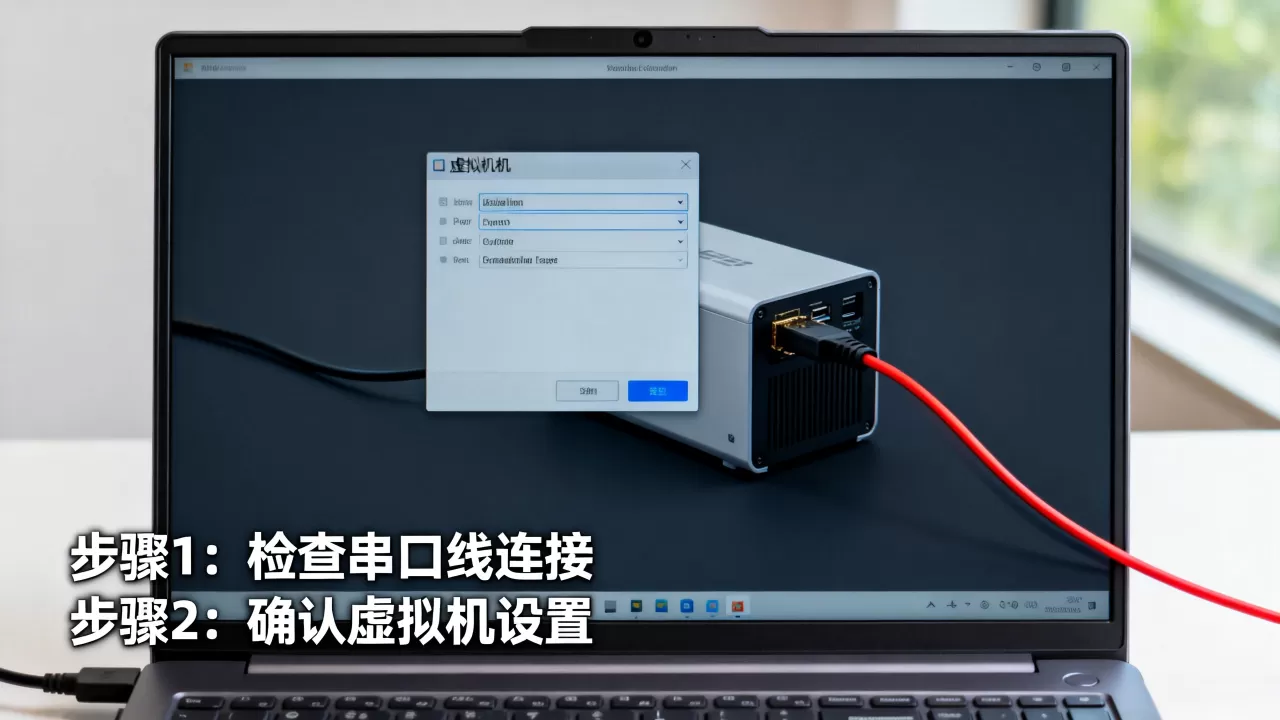
一个容易被忽略的小细节是在嵌入式开发场景下,很多开发板的数据线只能充电不能传数据,如果虚拟机内始终无法打开串口,先换一根支持数据传输的USB线,这类硬件层面的伪故障占比并不低。
常见的三个相关问答
虚拟机和物理机之间可以通过虚拟串口通信吗
可以,在VirtualBox中启用主机管道,再配合宿主机安装虚拟串口驱动,就能在两端的应用程序之间传递串口数据,VMware则在串口设置里选择“命名管道”,并将管道名称保持两端一致,需要注意Windows下命名管道路径格式与Linux不同,例如Windows使用\.pipecom_1,Linux使用/tmp/vmware-serial。
使用物理串口时虚拟机启动特别慢,是配置问题吗
不全是,虚拟机的BIOS或固件在启动阶段会检测所有已配置的硬件设备,物理串口在宿主机上对应真实硬件,唤醒和枚举需要时间,这属于正常现象,如果慢得异常,检查是否同时在虚拟机中映射了多个未被使用的串口,删掉多余的串口设备可以缩短启动时间。
minicom连接时提示modem dialing,无法进入命令行,怎么办
minicom默认带有调制解调器拨号功能,如果没关闭该功能,系统会尝试向串口发送AT指令,在minicom设置界面中找到调制解调器选项,清空“初始化字符串”和“拨号前缀”字段中的内容,同时将硬件流控关闭,保存为默认配置后重启minicom即可。
虚拟机的串口通信配置本质上就是链路映射的确认过程,物理层确认设备被系统识别,虚拟化层确认映射方式和目标正确,系统层确认权限和组策略,每一个环节验证通过后,虚拟机的串口通信自然就稳定了。
首发原创文章,作者:王坚,如若转载,请注明出处:https://idctop.com/article/623995.html