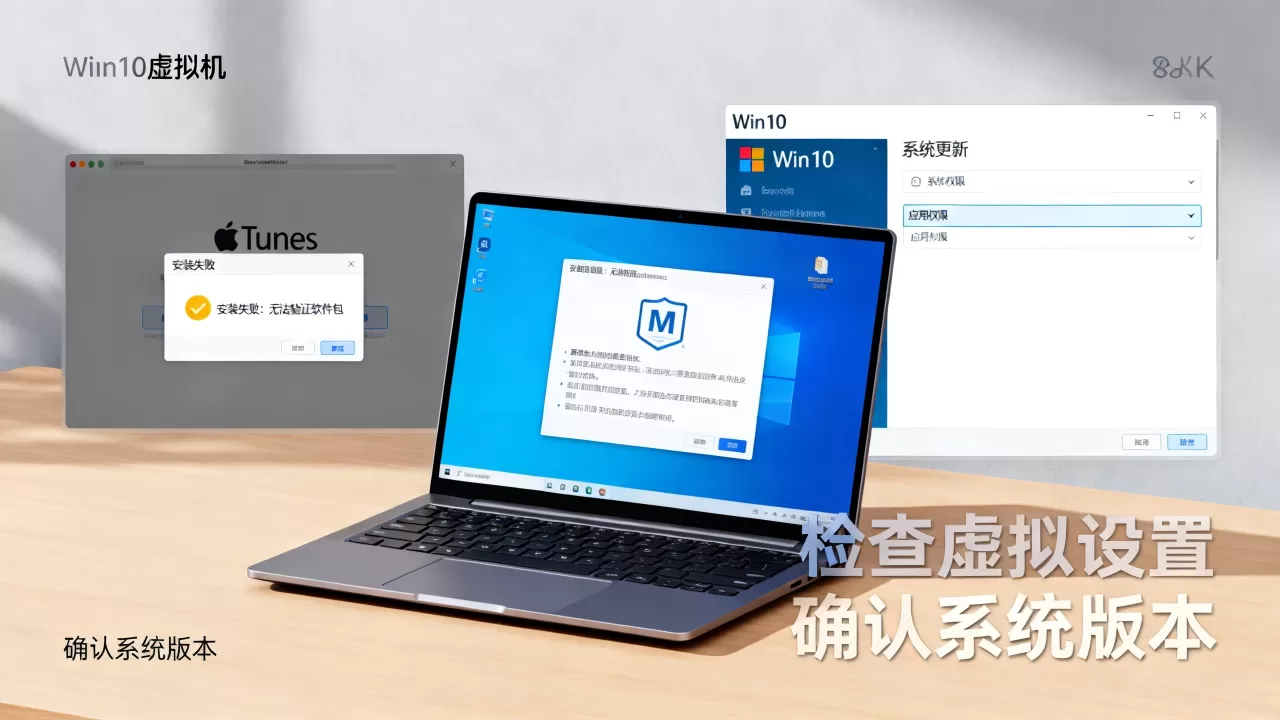
虚拟机安装iTunes总失败,绝大多数情况下不是安装包坏了,而是虚拟机的硬件虚拟化开关没打开、内存分配太少、显卡加速没启用这三项配置没做对,Windows宿主机和Mac宿主机需要操心的点不一样,下面按场景拆解。
虚拟机安装iTunes总失败?先排查这三项环境细节
在虚拟机里装iTunes,和装普通软件完全是两码事,它依赖Apple Mobile Device服务、QuickTime组件、Bonjour服务,还有一套不弱的图形渲染能力,任何一个底层环境不满足,就会在安装中途弹出错误代码,或者装完后一打开就崩溃。


CPU硬件虚拟化没打开,安装过程直接中断
大多数人在VMware或VirtualBox里新建虚拟机时,默认不会勾选硬件虚拟化相关的选项,iTunes安装程序在检测到CPU不支持嵌套虚拟化时,会直接报错,尤其是新版iTunes安装包在虚拟机里初始化Apple Mobile Device Support驱动这一步,几乎必查这个开关。
解决路径:
- VMware Workstation:虚拟机设置 → 处理器 → 勾选“虚拟化 Intel VT-x/EPT 或 AMD-V/RVI”,前提是宿主机BIOS里已经开启VT-x或SVM。
- VirtualBox:设置 → 系统 → 处理器 → 勾选“启用PAE/NX”,并且在“硬件加速”标签中确保“启用VT-x/AMD-V”处于开启状态。
内存分配少于4GB,安装卡在半路
iTunes安装过程要解压大量资源文件,同时启动Apple Mobile Device服务,内存紧张的直接表现是进度条走到一半就回滚,或提示“安装程序遇到错误”,行业共识认为,Windows虚拟机里跑iTunes,内存低于4GB基本没有安装成功的可能性,想要流畅使用至少得分配到4GB以上。
建议配置:
- 32位Windows虚拟机:内存给4GB
- 64位Windows虚拟机:内存给8GB,关闭动态内存压缩功能
显卡加速没启用,界面渲染花屏崩溃
iTunes安装完成但打开后白屏、闪退、界面模糊,多半是虚拟机的显卡设置用了默认的“标准VGA”模式,iTunes在Windows端依赖DirectX做界面渲染,没有3D加速就扛不住。
操作路径:
- VMware Workstation:显示器设置中勾选“加速3D图形”
- VirtualBox:设置 → 显示 → 显存拉到128MB,勾选“启用3D加速”
Win/Mac系统环境怎么配才兼容?分场景给你具体参数
不同宿主机上的虚拟机软件配置逻辑差异很大,下面按最常见的四种使用场景分别给出可行方案。
Windows宿主机:VMware Workstation装Windows虚拟机
这是最稳的组合,在VMware Workstation里新建Windows 10或Windows 11虚拟机时,配置规范如下:
- 固件类型选UEFI,安全引导保持默认
- 处理器数量至少2核,勾选虚拟化引擎中的“虚拟化 Intel VT-x/EPT”
- 内存不低于4GB,推荐8GB
- 硬盘用NVMe控制器,容量给60GB以上
- 显示器勾选“加速3D图形”
- 网络用NAT模式,这里有个坑:iTunes激活和商店登录对网络要求高,桥接模式反而容易触发苹果风控
装好虚拟机后,先打满Windows更新,再安装VC++ 2015-2026运行库和DirectX 9c,最后运行iTunes安装包。顺序反了会导致Apple Application Support组件注册失败。
Mac宿主机:Parallels Desktop装Windows虚拟机
Mac上装Windows虚拟机,Parallels Desktop是主流选择,它的智能配置能自动分配资源,但仍有些细节要处理。
- 配置页面 → 硬件 → CPU与内存 → 手动分配,至少给4GB内存、2核
- 硬件 → 图形 → 勾选“针对Windows游戏优化”后取消,iTunes不需要高性能图形,但需要兼容性更好的虚拟显卡
- 操作系统的“显卡虚拟化”选择DirectX 11模式
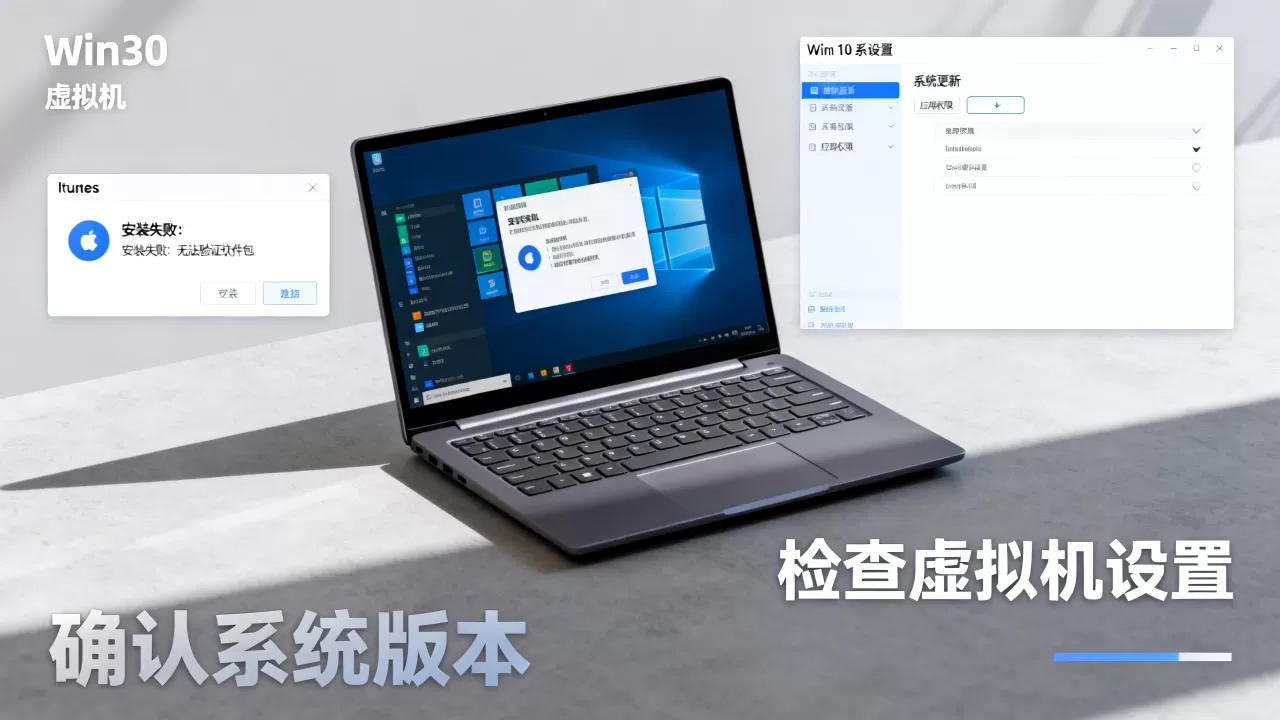
Parallels里安装iTunes时,重点留意Apple Mobile Device驱动是否能正常加载,如果iPhone插上后没反应,进入“USB设置”把设备连接方式从“连接到macOS”改为“连接到Windows”。
macOS虚拟机里跑iTunes?现在不存在这个选项
很多人想装一台macOS虚拟机来用iTunes,但这在2026年已经不成立了,Apple从macOS Catalina开始停用iTunes,将功能拆分为“音乐”“播客”“Apple TV”,也就是说,macOS虚拟机上根本没有独立的iTunes安装包,只有系统自带这三个替代App,如果你想用iTunes来刷机、备份、管理旧设备,Windows虚拟机才是正确方向。
装完iTunes后的兼容性调优,多数人卡在这里
安装成功不等于能用,相当一部分场景是iTunes装好了,但一连接iPhone就无响应,或者媒体库刷新卡死,这属于环境调优范畴。
Apple Mobile Device服务必须手动确认运行状态
按下键盘组合键打开服务管理器,找到“Apple Mobile Device Service”,状态不在“已启动”时,右键启用,并将启动类型改为“自动”,这个服务在虚拟机重启后经常掉链子,建议每次开机后检查。
USB直通设置,虚拟机里连不上iPhone的元凶
Windows虚拟机想识别iPhone,需要在虚拟机软件里把USB设备从宿主机切换到虚拟机。
- VMware Workstation:虚拟机菜单 → 可移动设备 → iPhone → 连接
- VirtualBox:设备菜单 → USB → 勾选Apple iPhone
- Parallels:USB设备图标 → 选择连接到Windows
首次连接iPhone时会提示安装Apple Mobile Device USB Driver,务必让它装完,卸载看看,如果设备管理器里出现黄色感叹号,卸载后重装一次或重启再验一次。
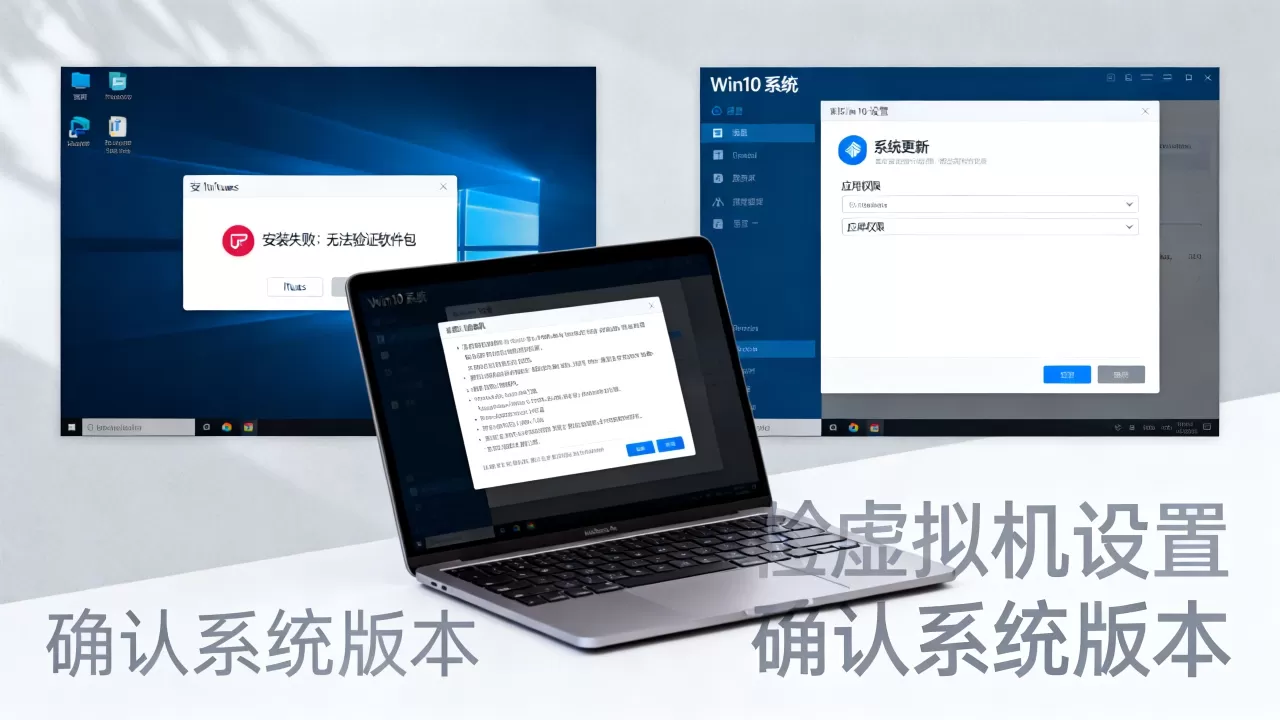
老版本iTunes的兼容性选择
如果新版iTunes在虚拟机里始终不稳定,可以反过来安装12.10.11等最后一个支持32位系统的版本,这个版本在Windows虚拟机里占用资源更少,安装速度更快,业内的老玩家多数情况下仍保留这个安装包用于兼容旧版iOS设备。
常见问题:虚拟机装iTunes失败还能怎么救
Q1:虚拟机安装iTunes需要多少内存才够用?
Windows虚拟机至少4GB内存才能保证安装过程不中断,想要打开媒体库不卡顿建议给到8GB,macOS虚拟机如果只是为了体验Apple生态,建议物理内存16GB起步,分配8GB给虚拟机,内存低于8GB的物理机会很吃力,不推荐硬塞虚拟机。
Q2:Windows虚拟机装iTunes提示Apple Application Support错误怎么办?
Apple Application Support组件注册失败是安装iTunes时最频发的报错,处理顺序是先卸载已安装的iTunes及该组件,再安装VC++运行库,最后以管理员身份运行安装包,SQL Server Compact相关组件缺失时,微软官方下载中心有对应的离线安装包,安装后即可排解。
Q3:Mac虚拟机上还能用iTunes管理iPhone吗?
macOS虚拟机里没有iTunes程序,只有“音乐”和“Apple TV”,Apple官方支持文档确认,iPhone的管理功能(备份、还原、同步)在macOS上由访达承担,Windows上则由iTunes或Apple Devices应用承担,虚拟机里管理iPhone的合理路径仍是装Windows虚拟机。
最后收束一下:虚拟机安装iTunes失败,方向比操作重要,优先确认VT-x是否打开,再考虑内存和显卡加速,最后处理USB直通,对比Windows和Mac两个宿主系统,Windows宿主机配Windows虚拟机是兼容性最高、代价最低的来源办法。
首发原创文章,作者:王坚,如若转载,请注明出处:https://idctop.com/article/624195.html