TeamViewer验证账户的核心在于通过官方邮箱接收验证码或绑定双重认证应用,完成身份确认后即可恢复或新建账户权限。
在远程协作日益普及的今天,TeamViewer作为老牌工具,其账户安全机制显得尤为重要,许多用户在使用时遇到“账户被验证”或“需要验证”的提示,往往是因为触发了风控系统或开启了二次验证,这并非账户被封禁,而是为了保障数据安全的一道必要防线,理解并掌握正确的验证流程,能极大提升工作效率,避免因账户锁定导致的远程连接中断。
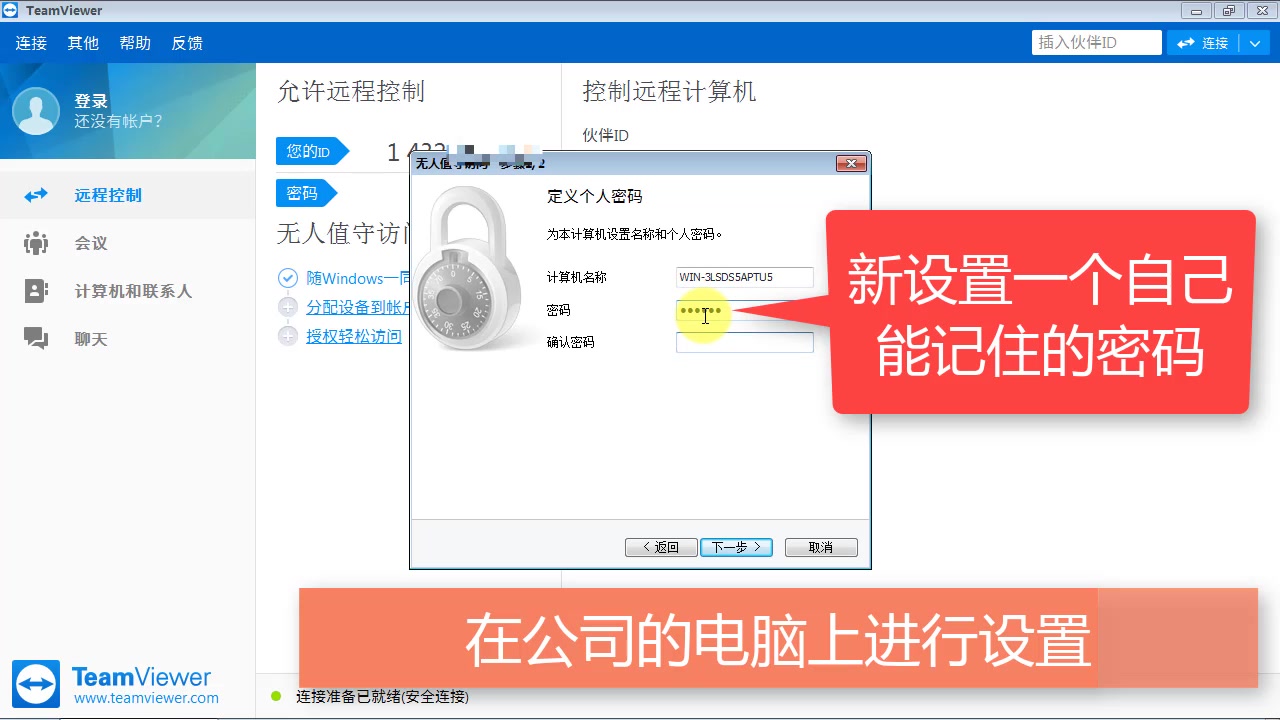

TeamViewer账户验证的常见场景与原因
在深入操作步骤之前,明确“为什么需要验证”是关键,TeamViewer的风控逻辑主要基于异常登录行为、异地访问或安全设置变更。
异地登录与IP变动
当你的登录IP地址与常用地点差异巨大,或者短时间内频繁切换网络环境时,系统会判定为潜在风险,这种情况下,验证是保护账户不被盗用的第一道屏障。
新设备首次登录
TeamViewer默认对新安装的设备或浏览器进行严格审查,如果你在一台从未登录过的电脑或手机上尝试访问账户,系统会要求通过邮箱或短信进行身份确认,这是为了防止黑客利用泄露的密码直接接管你的远程设备。
安全策略强制更新
近年来,随着网络安全法规的完善,TeamViewer加强了默认的安全策略,部分企业版用户或开启了“双重认证”的个人用户,每次登录或执行敏感操作(如修改密码、授权设备)时,都必须通过二次验证。
业内专家指出,这种机制虽然增加了少许操作步骤,但能显著降低90%以上的账户被盗风险,对于经常需要处理敏感数据的企业用户来说,这种验证是不可或缺的安全基石。
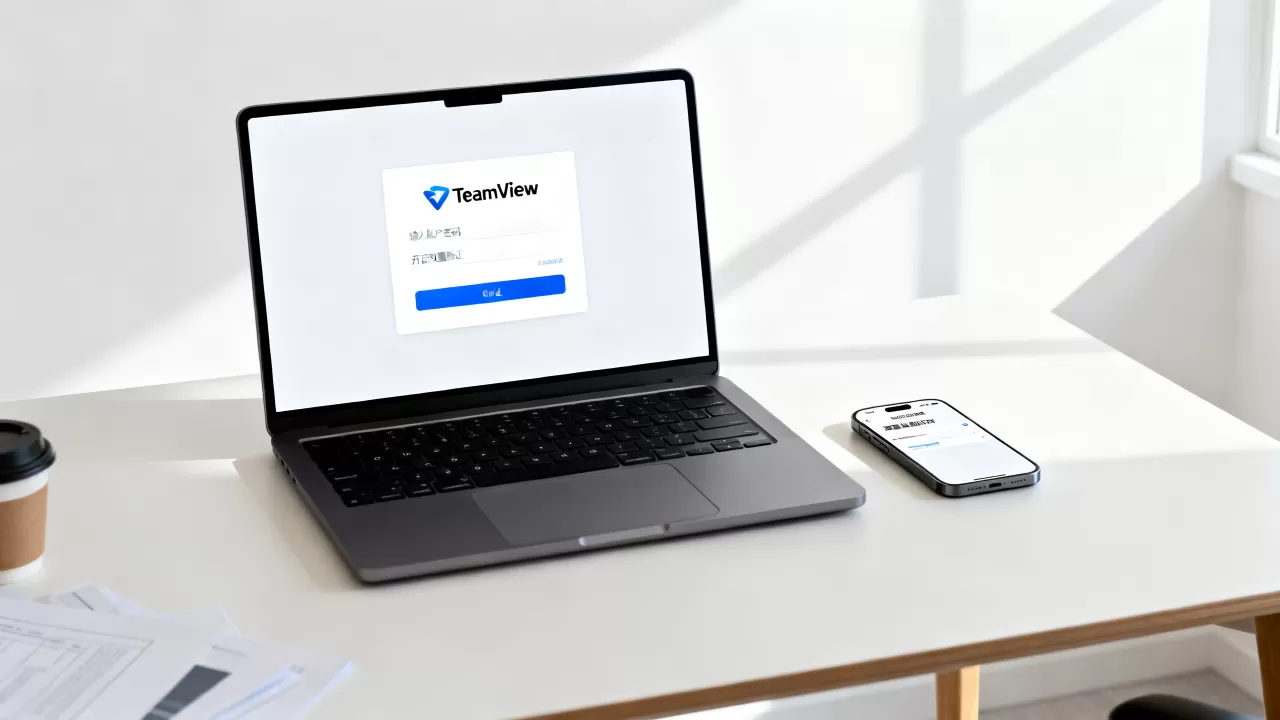
TeamViewer验证账户方法步骤详解
针对不同的验证触发场景,操作路径略有不同,以下是目前主流且有效的验证方式,涵盖邮箱验证、双重认证应用验证以及手机短信验证。
通过官方邮箱接收验证码
这是最基础也是最常用的验证方式,适用于大多数个人账户的登录确认或密码重置。
- 进入登录界面:打开TeamViewer客户端或网页版,输入你的注册邮箱和密码,点击登录后,若触发验证,界面会提示输入验证码。
- 检查收件箱:前往你注册TeamViewer时使用的邮箱,注意查看“垃圾邮件”或“促销邮件”文件夹,验证码邮件有时会被误判。
- 输入验证码:邮件中通常包含一个6位数的数字代码,在TeamViewer验证框中准确输入,注意区分大小写(通常验证码不区分,但建议完全一致)。
- 完成验证:点击“确认”或“提交”,系统验证通过后即可进入主界面。
邮箱验证失败的处理
如果长时间未收到邮件,首先检查邮箱地址是否拼写错误,确认邮箱服务商是否屏蔽了TeamViewer的发件域名,若问题持续,可尝试使用“重新发送验证码”功能,但请注意,频繁请求可能会触发更严格的限制。
绑定并验证双重认证应用(2FA)
对于追求更高安全性的用户,绑定Google Authenticator或Microsoft Authenticator等应用是最佳选择,这种方式不依赖网络信号,更加稳定。
- 开启双重认证:登录账户后,进入“设置”>“常规”>“安全性”,找到“双重认证”选项,点击“启用”。
- 扫描二维码:系统会生成一个二维码,打开你的手机验证应用,扫描该二维码,应用会生成动态密钥。
- 输入动态密钥:将应用上显示的6位动态码输入到TeamViewer的验证界面中,完成绑定。
- 日常登录验证:此后每次登录,除了密码外,还需输入验证App上实时变化的动态码。
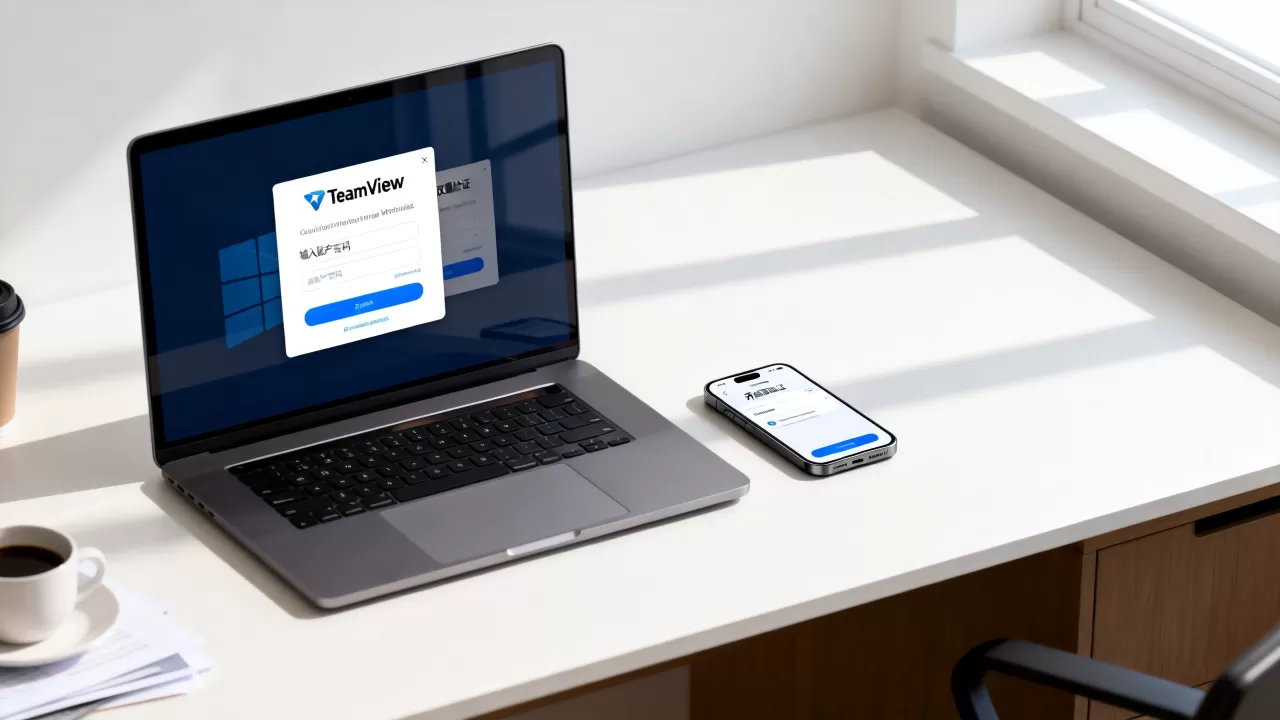
双重认证的优势与对比
相比短信验证,应用验证不受SIM卡丢失或信号盲区影响,据行业共识认为,基于时间的一次性密码(TOTP)技术是目前移动端身份验证的标准方案,其安全性远高于短信验证码。
TeamViewer验证账户常见问题排查
在实际操作中,用户常遇到验证失败、收不到码或设备被锁等问题,以下针对高频痛点提供解决方案。
收不到验证邮件或短信
这种情况多由网络延迟或垃圾邮件过滤引起。
- 检查网络环境:确保设备网络连接正常,尝试切换Wi-Fi或移动数据。
- 添加白名单:在邮箱设置中,将TeamViewer的官方域名加入联系人或白名单,防止邮件被拦截。
- 等待重试:验证码通常有5-10分钟的有效期,若过期,请点击“重新发送”,切勿在短时间内连续点击,以免被系统暂时锁定发送功能。
设备被标记为“商业用途”导致验证复杂化
TeamViewer对个人用户和商业用户有严格区分,若个人用户被误判为商业用途,可能会要求提供更多信息或验证企业资质。
- 申诉流程:若确认仅为个人使用,可通过TeamViewer官网的申诉渠道提交说明。
- 调整使用习惯:避免在同一IP下频繁连接多台设备,或长时间进行高强度数据传输,这些行为易触发商业使用判定。
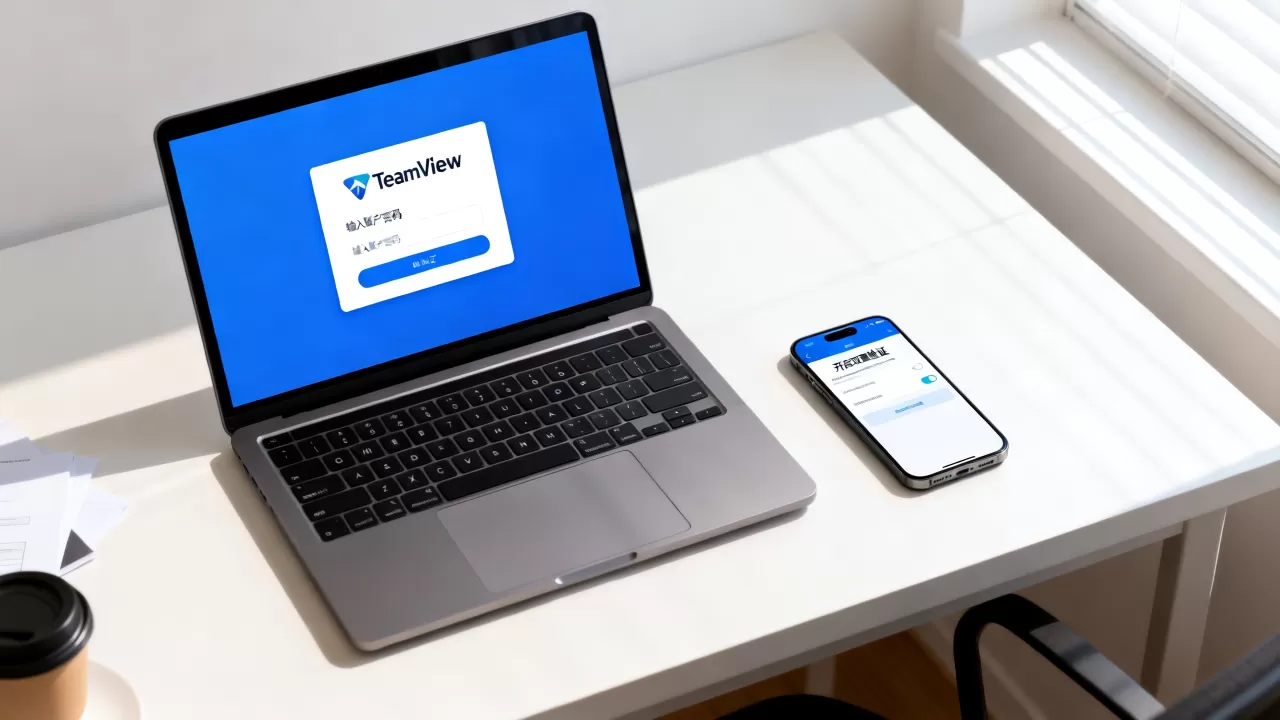
忘记绑定手机或邮箱不可用
若注册邮箱已停用,或手机更换导致无法接收短信,账户恢复将变得棘手。
- 准备身份证明:收集账户相关的历史信息,如注册时间、常用登录地点、曾连接的设备ID等。
- 联系官方客服:通过TeamViewer官网的“支持”页面提交工单,提供详细的情况说明和身份证明,这是唯一可行的官方恢复途径。
值得注意的是,TeamViewer官方明确表示,不会通过非官方渠道索取账户密码或验证码,任何声称能“快速解封”的第三方服务均存在极高诈骗风险,请务必警惕。
TeamViewer验证账户相关疑问解答
TeamViewer验证账户需要付费吗?
基础的账户验证功能(如邮箱验证码、双重认证绑定)是完全免费的,属于账户安全的基础服务,若因被判定为“商业用途”而需要升级为企业版许可证,则涉及付费问题,个人用户只需确保使用范围符合非商业标准,即可免费享受完整的验证与安全功能。
TeamViewer验证账户失败怎么办?
若多次尝试验证失败,账户可能会被临时锁定,此时应停止尝试,等待15-30分钟后再试,若问题依旧,建议检查网络连接,或更换浏览器(推荐使用Chrome或Edge)清除缓存后重新登录,若涉及邮箱不可用,必须联系官方客服进行人工审核。
TeamViewer验证账户对远程连接有影响吗?
验证过程仅发生在登录账户时,一旦验证通过,后续的远程连接操作不受影响,验证旨在确保只有授权用户能访问你的设备列表和控制权限,并不会干扰已建立连接的稳定性,只要账户状态正常,远程协助的效率与未验证前一致。
首发原创文章,作者:王坚,如若转载,请注明出处:https://idctop.com/article/403142.html