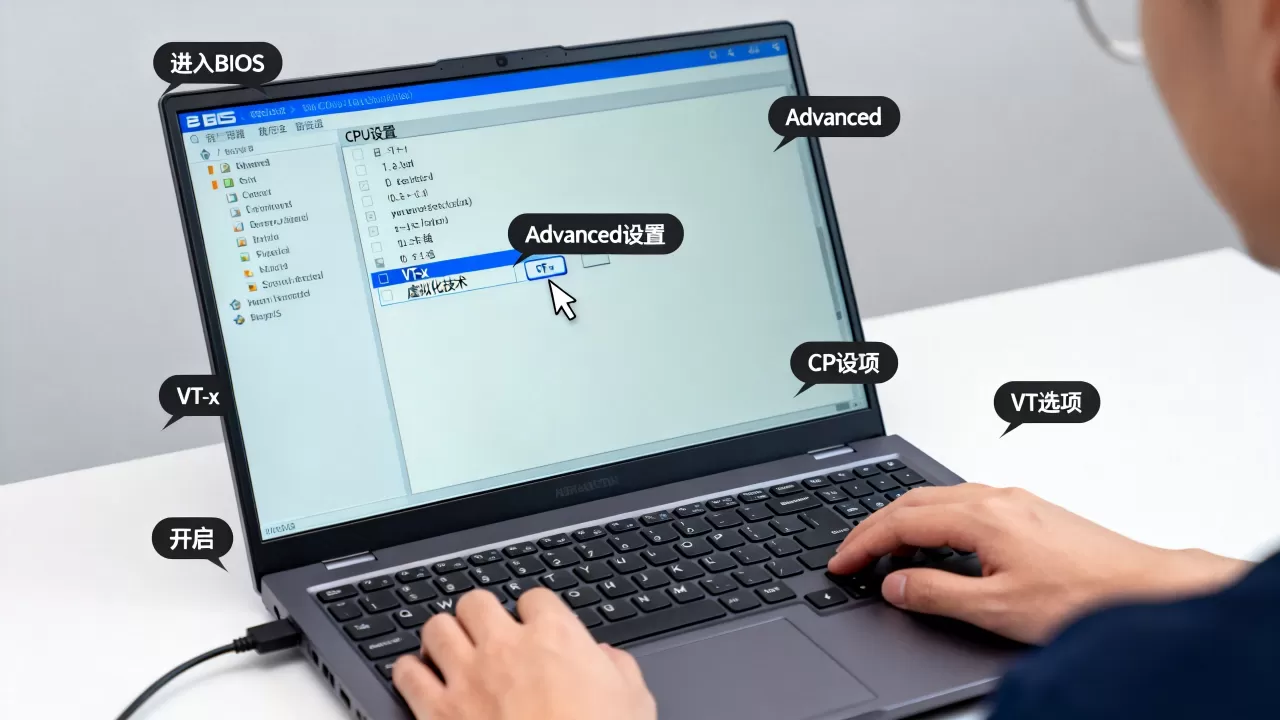
开启BIOS VT虚拟化的答案很直接:重启电脑时按Del或F2进入BIOS界面,在“Advanced”或“CPU Configuration”菜单里找到“Intel Virtualization Technology”或“SVM Mode”,把它改成“Enabled”后按F10保存退出,电脑重新进系统后VT就生效了。不过很多人卡在“找不到选项”这一步,下面把不同主板的路径和疑难杂症一次性说透。
为什么BIOS里默认关闭了VT虚拟化
大多数台式机主板和笔记本出厂时,CPU虚拟化选项默认是“Disabled”,这并非硬件不支持,而是厂商出于安全策略和兼容性考虑做的保守设置,行业内专家提醒,这个选项本身不影响日常使用办公软件,只有运行VMware、VirtualBox这类虚拟机软件,或者用安卓模拟器、Windows 11的WSL2功能时,才必须手动开启。


判断电脑支不支持VT很简单:只要CPU是近几年发布的Intel酷睿或AMD锐龙,几乎全部支持,老款赛扬、奔腾部分型号可能砍掉了该指令集,但这种情况在2015年后的机器上相当罕见,如果实在不放心,可以在Windows任务管理器里直接查看性能标签页,看“虚拟化”一栏显示“已启用”还是“已禁用”。
Intel平台和AMD平台开启VT的完整操作路径
主板品牌和笔记本厂商不同,BIOS选项的叫法和位置区别很大,但核心逻辑一致,先搞清楚自己平台,再对症下药。
Intel处理器对应“Intel Virtualization Technology”
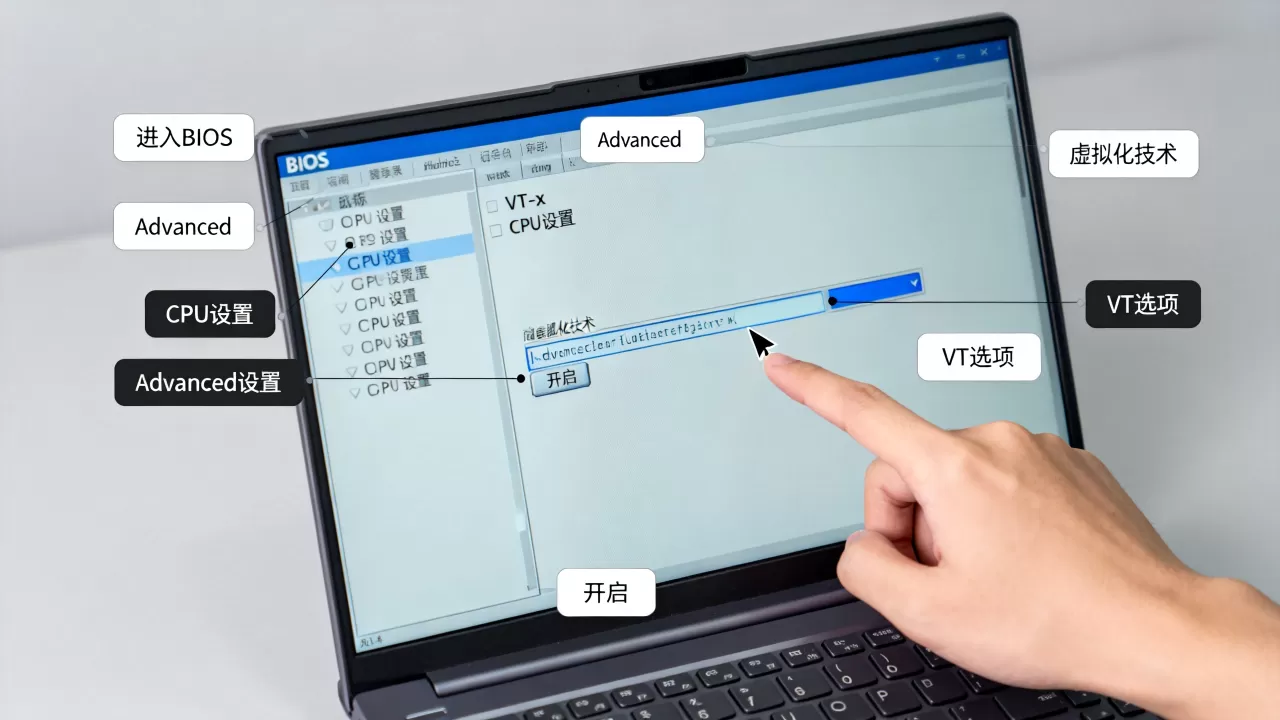
Intel平台的VT选项通常叫VT-x,进入BIOS后,按照以下顺序找:
- 先用方向键切换到“Advanced”或“Configuration”标签页
- 找到“CPU Configuration”或“Processor Settings”子菜单
- 这时能看到名为“Intel Virtualization Technology”的选项
- 按下回车,把它从Disabled改为Enabled
联想、戴尔、惠普等品牌机的路径略有差异,联想台式机一般藏在“Advanced”下的“CPU Setup”里,戴尔笔记本则可能在“Virtualization Support”一级菜单下直接出现,惠普部分商务机甚至把选项名字简化成“Virtualization Technology”,不带Intel前缀。
AMD处理器对应“SVM Mode”
AMD的虚拟化技术叫AMD-V,在BIOS里的开关名叫“SVM Mode”,SVM全称是Secure Virtual Machine,就是安全虚拟机模式,操作路径和Intel大同小异:
- 进入“Advanced”菜单
- 找到“CPU Configuration”或“AMD CBS”选项
- 在华硕、微星主板上这一步叫“CPU Features”
- 把“SVM Mode”设置为“Enabled”
需要注意的是,AMD某些新平台的BIOS里,SVM选项藏在“AMD Overclocking”菜单下,初学者容易一头雾水,与其瞎翻,不如用BIOS界面右上角自带的搜索功能,近几年的UEFI BIOS都支持输入关键字“SVM”或“VT”直接跳到对应选项,比一层层找快得多。
不同品牌主板的BIOS快捷键和界面逻辑
进入BIOS的快捷键,主流配置如下表所示:
| 平台类型 | 进入BIOS按键 | 界面风格 |
|---|---|---|
| 华硕台式机主板 | Del | UEFI图形化界面,按F7切换高级模式 |
| 微星主板 | Del | Click BIOS 5界面 |
| 技嘉主板 | Del | 经典双BIOS界面 |
| 联想笔记本 | F2 | 按FN+F2组合键生效 |
| 戴尔台式机 | F2 | 直进BIOS,无需组合键 |
| 惠普笔记本 | F10 | 按ESC进入启动菜单再选BIOS |
重启电脑时连续敲击按键最稳妥,不要按住不放,也不要只按一下,如果是Win10或Win11系统,也可以在“设置-系统-恢复-高级启动”里选择“立即重新启动”,从UEFI固件设置界面进入BIOS,这种方法在快速启动导致按键失灵时特别管用。
VMware和模拟器打开vt选项的具体验证方法
很多人BIOS里设置完VT后,打开VMware却提示“此主机支持Intel VT-x,但Intel VT-x被禁用”或者“需要启用BIOS中的虚拟化支持”,遇到这种情况不用慌,不是没设置对,而是系统层面还没完全释放虚拟化能力。
Windows系统内核隔离功能会锁死VT
Win10和Win11自带的内存完整性功能,官方名称叫“内核隔离”,它会在某些场景下干扰虚拟机对VT指令的调用,解决办法是暂时关闭它,路径在:Windows安全中心-设备安全性-内核隔离-内存完整性。
关闭这个功能后需要重启一次电脑,再打开VMware或安卓模拟器,报错提示基本就没影了。行业共识认为,这是新电脑装完虚拟机软件后最容易踩的坑,比BIOS找不到选项还常见。
任务管理器里验证VT是否真正开启
BIOS设置完成后,进入系统第一件事就是打开任务管理器,点“性能”标签页,最左下角找到“CPU”,右侧会显示“虚拟化”状态,如果显示“已启用(VT-x/AMD-V)”,说明硬件虚拟化指令集完全解锁了。
如果你的CPU支持但显示已禁用,说明BIOS设置还没保存成功,或者主板有双BIOS切换功能,需要检查是不是误改了另一套BIOS配置。对于跑VMware Workstation的用户来说,这一步强烈建议做一次确认,免得虚拟机建好后才发现性能异常低下。
BIOS里找不到VT虚拟化选项的几种特殊情况
即便如此,仍有一部分电脑在BIOS里翻遍了所有菜单也找不到VT选项,这不是主板坏了,而是厂商故意隐藏或默认锁定,下面按照出现频率给出排查方案。
品牌机BIOS锁定了虚拟化菜单项
ThinkPad、戴尔Latitude这类商用笔记本,BIOS界面精简得只有几页,CPU相关的高级设置全都不显示,解决办法是找“Security”或“Virtualization”大类,有些机器把虚拟化开关归类到安全设置下面,而不是CPU设置里。
新款的联想拯救者游戏本在“Advanced”里藏得特别深,需要把BIOS语言切换成English,逐项仔细观察,确实找不到的情况下,可以摸索BIOS里的“Restore Defaults”恢复默认值,部分机器恢复默认后会解锁隐藏选项。
老主板缺乏虚拟化相关的UI入口
2010年左右的G41、H61等老芯片组主板,BIOS是最原始的蓝底白字界面,确实没有完整的VT菜单,但硬件层面支持的话,往往在“Advanced BIOS Features”里有开关,名字叫“Intel Virtualization Tech”或缩写“VT”的字段,这类主板搭配的CPU,如酷睿2代或赛扬G530,开启后跑轻量级Linux虚拟机体验尚可。
快速启动功能导致BIOS按键无效
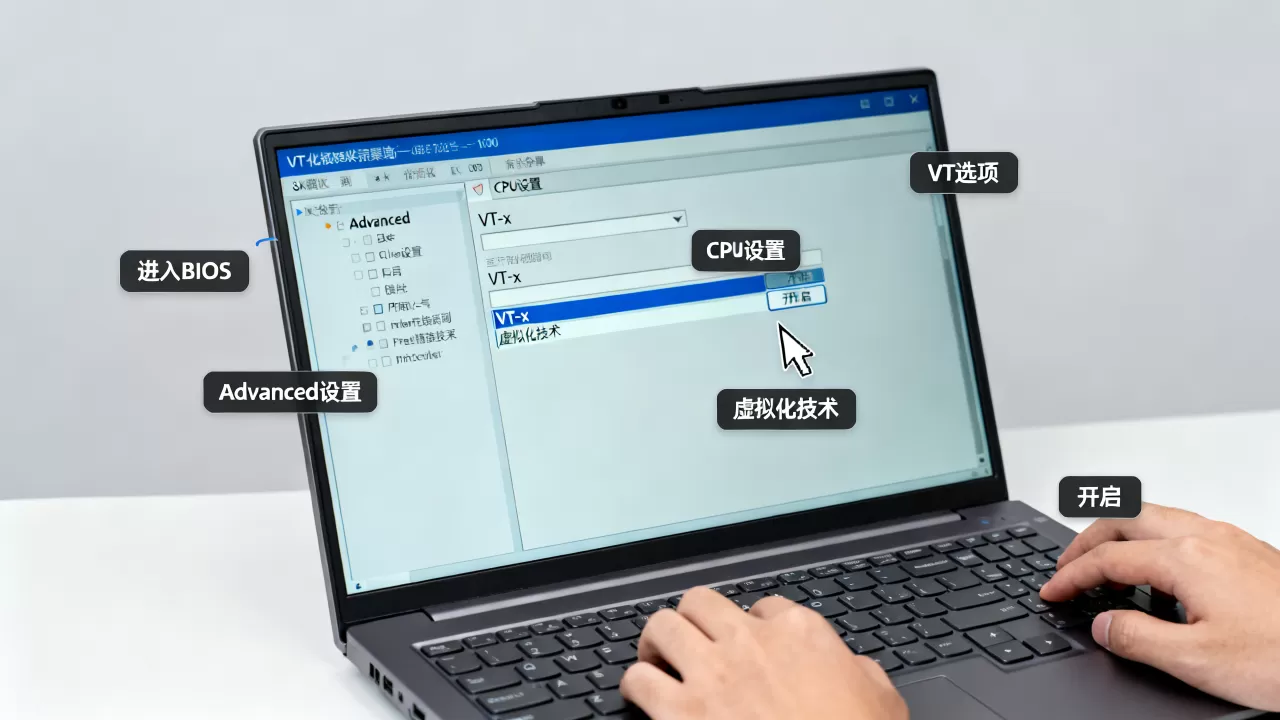
win11没有vt选项时,先考虑是不是根本没进到真正的BIOS界面,Win10及之后的系统默认开启快速启动,开机速度过快导致Del和F2键根本没机会被识别,解决办法有两个,一是彻底关掉Windows的快速启动,控制面板里电源选项-选择电源按钮的功能-更改当前不可用的设置,取消勾选启用快速启动;二是直接用高级启动菜单进UEFI固件设置。
常见问题问答
AMD平台的SVM Mode开启后对游戏性能有影响吗
完全没有,SVM Mode在工作时只占用极小的CPU指令通道,不运行虚拟机时基本不产生额外负载,少数老旧模拟器或网游反作弊机制可能会误报VT冲突,但正常游戏场景没有任何影响,放心保持开启即可。
BIOS里开启VT后电脑变卡是怎么回事
VT本身不会让电脑变卡,更可能的原因是系统启动了基于虚拟化的安全功能,如Core Isolation或基于虚拟化的安全,在Windows功能里关闭“虚拟机平台”组件,同时检查后台有没有Hyper-V服务正在占用资源,如果跑应用商店的安卓子系统,卡顿通常源于显卡驱动兼容性。
技嘉主板开启VT需要特定BIOS版本吗
不需要,SVM Mode开关在技嘉从Intel Z77到AMD B650全系平台上都存在,只是界面位置从旧版BIOS的“MB Intelligent Tweaker”移到新版UEFI的“Settings”菜单下,建议先把BIOS升级到最新版本,新版本不仅界面更友好,选项名称有时也会从缩写补全为完整拼写。
VT虚拟化开启说到底是三件事:找准按键进BIOS,看清平台找对菜单,保存后验证状态,把这三步理顺,不管是Intel还是AMD,不管是VMware还是安卓模拟器,都能顺畅调用CPU的完整性能,遇到品牌机锁菜单的情况,就换个进BIOS的路子或升级主板BIOS,问题终归有解。
首发原创文章,作者:王坚,如若转载,请注明出处:https://idctop.com/article/624239.html