虚拟机识别USB狗的核心在于“USB直通(透传)”功能,而非在宿主机上安装驱动,正确做法是先在虚拟机软件中过滤并连接USB设备,再在虚拟机系统内安装对应驱动,同时配合服务与重启策略即可稳定使用。
为什么虚拟机默认“看不见”USB狗?
多数用户第一次把加密狗插进电脑,打开虚拟机系统,发现“我的电脑”里毫无反应,这不是狗坏了,而是USB设备默认被宿主机独占。


- 虚拟机的USB控制器相当于一个独立的“虚拟主板”,宿主机键盘、鼠标以外的USB设备默认不会直接桥接进去。
- 加密狗驱动如果安装在宿主机上,只会让宿主机识别它,虚拟机内的软件依然找不到授权。
- 部分虚拟机软件出厂设置仅开启USB 1.1或完全禁用USB控制器,需要手动启用。
行业共识是这类授权类USB设备的数据传输频率低,但对稳定性要求极高,因此配置思路必须围绕“独占直通”来展开,而不是共享或映射。
VMware虚拟机usb狗驱动安装前,必须先做USB直通设置
VMware Workstation是目前兼容加密狗较好的平台之一,但前提是设置顺序不能颠倒。
- 关闭虚拟机操作系统(不是挂起,是彻底关机)。
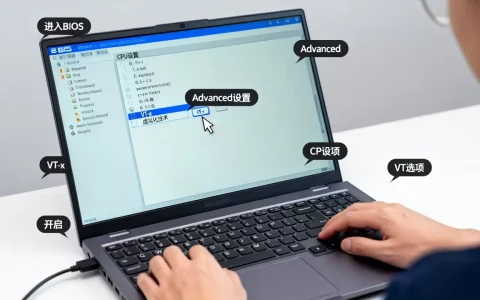
- 点击菜单栏“虚拟机”->“设置”->“USB控制器”。
- 勾选“USB兼容性”为USB 2.0或USB 3.1,多数加密狗走USB 2.0协议,选3.1并不会提速反而可能引发兼容问题。
- 勾选“自动连接新USB设备”前的复选框。
- 开启虚拟机,插入USB狗,等待右下角弹出设备连接提示。
- 如果未弹窗,点击“虚拟机”->“可移动设备”->找到你的USB狗名称->选择“连接(断开与主机的连接)”。
完成后,在虚拟机内打开设备管理器,若出现一个带感叹号的未知设备,说明直通成功,只是驱动缺失,这正是下一步要解决的问题。
Hyper-V平台下usb加密狗虚拟机识别不了怎么解决?
Hyper-V默认没有图形化的USB直通菜单,这导致很多人在此卡壳,Hyper-V识别不了加密狗,多数因为缺少“增强会话模式”或未配置本地资源。
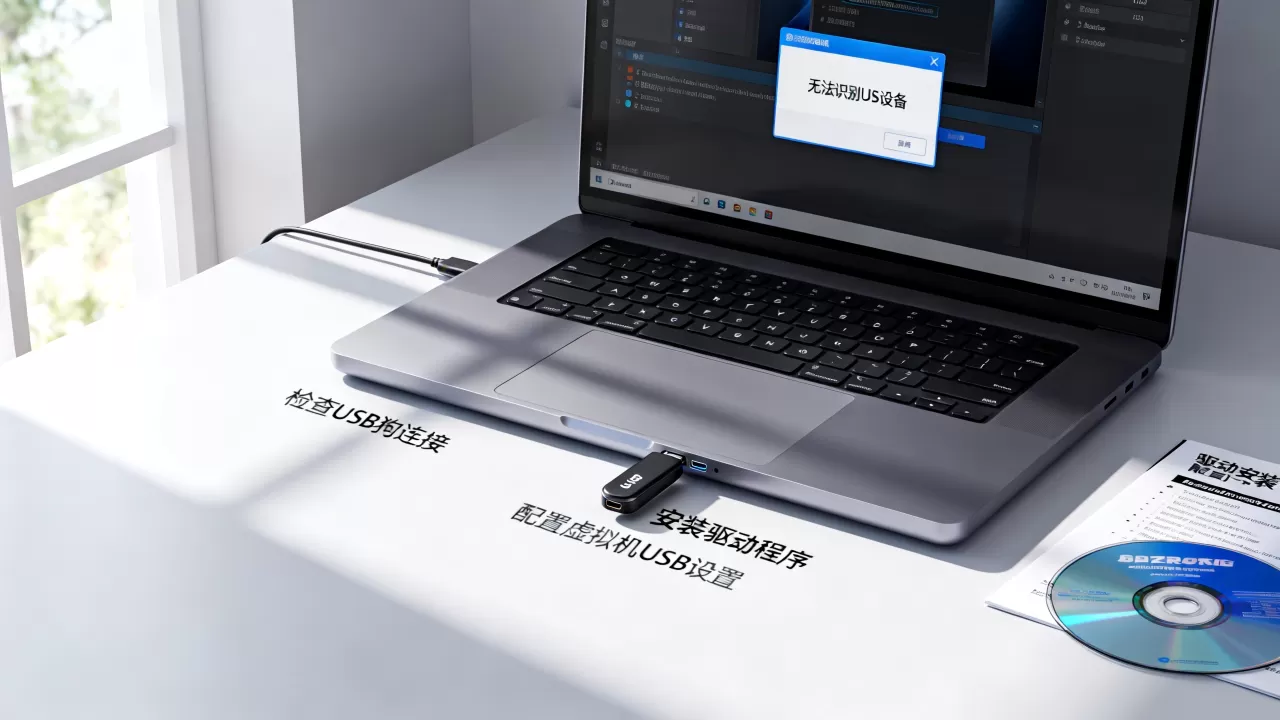
- 打开Hyper-V管理器,选中虚拟机,点击右侧“设置”->“安全”,关闭“启用安全启动”(部分老版本加密狗驱动无签名)。
- 连接虚拟机时,不要在窗口内操作,而是使用“Hyper-V连接”工具栏上的“本地资源”选项卡。
- 勾选“打印机剪贴板”下方更多,展开“驱动器”,勾选“支持即插即用设备”。
- 连接后,虚拟机内弹出“新硬件向导”即可安装驱动。
业界提醒:Hyper-V对USB直通的稳定性弱于VMware和VirtualBox,若加密狗涉及高并发读写,建议优先考虑后两者。
USB狗驱动安装:虚拟机和宿主机各装一次,但有先后
不少人踩坑在于把驱动装反了,正确逻辑是:宿主机只装“过滤驱动”,虚拟机内装“应用驱动”。
宿主机装加密狗驱动(含过滤驱动)
部分加密狗(如深思、圣天诺、HASP)在插入电脑后会自动弹出安装包,这里注意,安装时选择“完整版”或“运行时组件”,不要选“仅客户端”。
- 若已安装过驱动,插入狗后提示“找到新硬件”,让其自动搜索即可。
- 宿主机安装完成后,务必重启一次,这一步是为了加载底层过滤驱动,否则直通功能可能异常。
- 重启后,确认任务栏右下角或设备管理器内无黄色警告。
虚拟机内装应用驱动
在“可移动设备”中成功连接USB狗后,切换窗口到虚拟机桌面。
- 运行加密狗厂商提供的安装包,安装路径建议默认。
- 部分厂商驱动安装时提示“请插入授权码”,直接忽略,因为授权码在狗内,不需要导入。
- 安装完毕后,打开“服务”(Win+R输入services.msc),找到名称带“HASP”“Sentinel”或“深思”字样的服务,设为“自动”并启动。
- 最后重启虚拟机系统,确保驱动服务顺利加载。
虚拟机usb狗驱动安装的常见失败及排查顺序
如果按上述流程操作后仍提示找不到加密狗,多数属于配置细节遗漏。
| 故障现象 | 可能原因 | 处理动作 |
|---|---|---|
| 设备管理器感叹号 | 虚拟机关闭了即插即用服务 | 开启Plug and Play服务 |
| 连接后立刻断开 | 宿主机杀毒软件拦截过滤驱动 | 暂时关闭实时防护后重连 |
| 重启虚拟机失灵 | USB自动连接未开启 | 重新勾选“自动连接新设备” |
| 两台虚拟机抢狗 | 未启用“独占模式” | 确保另一虚拟机断开连接 |
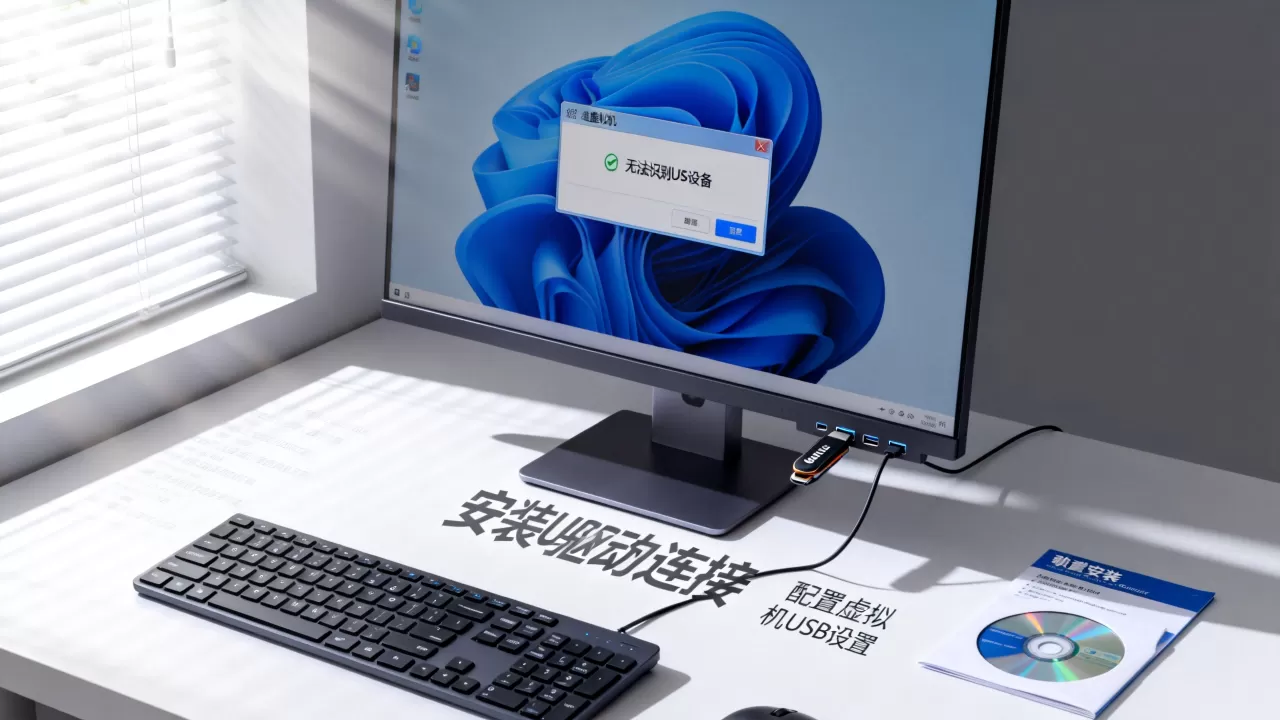
多数情况下,问题集中在驱动服务未设为自动启动,其次才是USB直通设置,建议按表格顺序逐项排查,不要反复重装驱动。
VirtualBox和VMware哪个对usb狗支持更好?
这个问题在硬件加密狗论坛里讨论很多,结论相对稳定。
- VMware Workstation:支持USB 3.1直通,设备断线重连机制完善,适合长时间运行授权服务。
- VirtualBox:免费开源,但需手动安装扩展包才能支持USB 2.0/3.0,不装扩展包只能识别USB 1.1设备,对加密狗而言属于致命伤。
- 若你的加密狗是并口或LPT接口老款,VirtualBox反而兼容性更好,因为VMware早已移除并口支持。
性能上两者差距不大,但稳定性层面,业内专家指出VMware在处理加密狗这类低速设备时,重试机制更成熟,虚拟机休眠唤醒后很少出现掉线。
USB直通设置后仍读不到狗,试试强制加载驱动
针对部分国产加密狗驱动,默认安装路径下的INF文件不会被自动识别,此时需要手动指定驱动。
- 在虚拟机设备管理器中,右键未知设备,选“更新驱动程序”。
- 选“浏览我的电脑以查找驱动程序”。
- 路径指向驱动安装目录,例如
C:Program Files (x86)Common FilesAladdin SharedHASP。 - 勾选“包括子文件夹”,点击下一步。
- 若出现“驱动未签名”警告,高级启动中选择“禁用驱动程序强制签名”后重试。
完成后会看到设备名称变为“HASP Key”或“Sentinel USB Key”,此时才真正识别成功。
usb加密狗直通虚拟机后只能使用一次,重启失效怎么办
这是被问频率最高的售后问题,现象为:第一次连接完美运行,一重启就弹窗提示“无法找到授权码”。
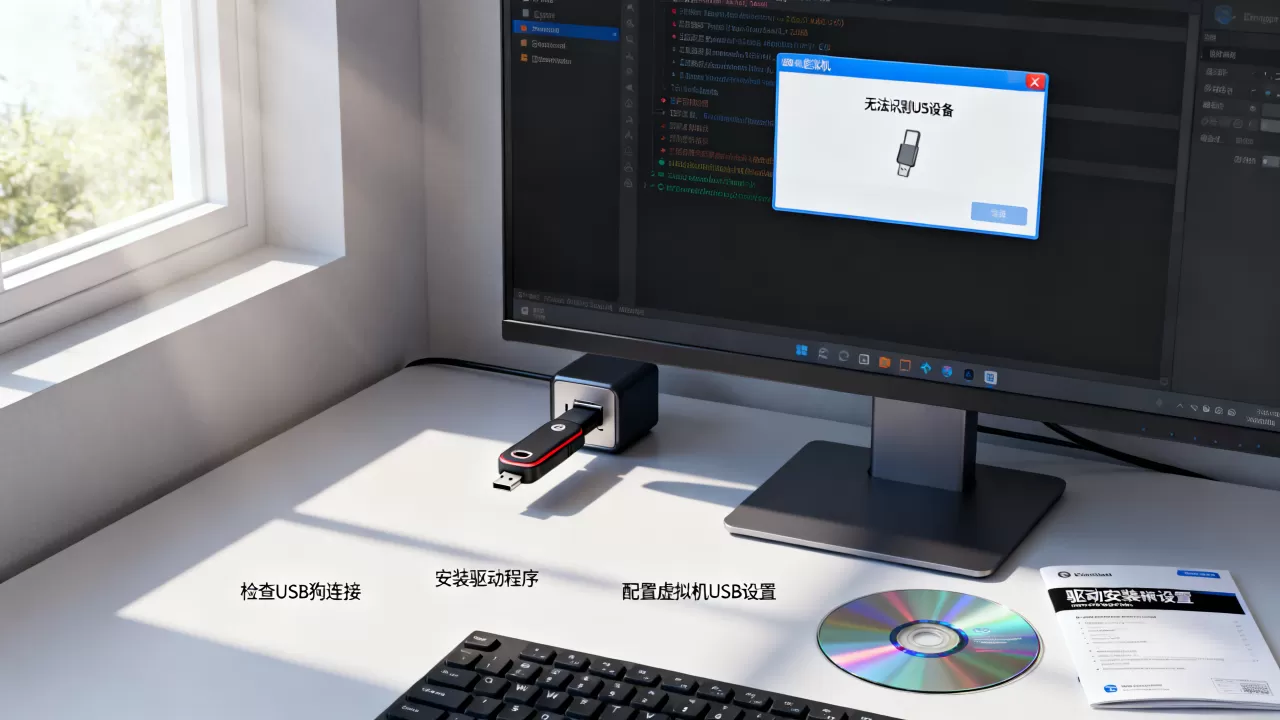
- 检查服务启动类型是否被设置为“自动(延迟启动)”,改为“自动”。
- 在虚拟机内卸载杀毒软件或安全卫士类工具,它们会清理注册表中的驱动表项。
- 调整电源计划为“高性能”,禁用“USB选择性暂停”设置,该设置会导致系统误判空闲,切断USB狗供电。
- 修改虚拟机的USB控制器兼容性为2.0,有些3.0控制器在开机自检阶段识别不到老设备。
Q&A:虚拟机识别USB狗常见问题解答
问:VMware Workstation里连接了USB狗,但物理机上的其他软件同时也在用这个狗,两者会冲突吗?
答:会冲突,USB直通是独占模式,物理机连接虚拟机后会自动断开与宿主机的链接,物理机上的软件同步失去授权,若需双双使用,需要购买双接口或多授权版本加密狗,无法靠软件层面解耦。
问:usb狗驱动安装提示“拒绝访问”,明明用的管理员账号为什么不行?
答:这是UAC权限隔离所致,驱动需要更底层的系统权限,右击安装包,选“以管理员身份运行”,若无效,进入安全模式安装;仍失败,检查驱动是否兼容当前系统版本,部分2008年前后上市的加密狗驱动不支持Win10 22H2以上系统,需开启测试模式并禁用驱动签名校验。
问:老并口加密狗无法识别到虚拟机中的USB转并口线,是因为线的问题吗?
答:不要把USB转并口线视为纯物理转接,它自身带一颗芯片,虚拟机直通后看到的设备是“USB转并口适配器”而不是加密狗本体,先确认转接芯片型号(常见CH341、FT232),在虚拟机内安装对应芯片驱动,再安装并口狗驱动,顺序颠倒会出现设备栈错乱导致系统蓝屏,这是当前已知无法绕过的硬件级连锁反应,只能依次重装解决。
配置虚拟机识别USB狗没有玄学,核心就三件事:开直通、装对驱动、锁服务,先把虚拟机软件的重启测试做扎实,再去解决深层系统兼容问题,多数情况能稳定运行数月不失效。
首发原创文章,作者:王坚,如若转载,请注明出处:https://idctop.com/article/624243.html