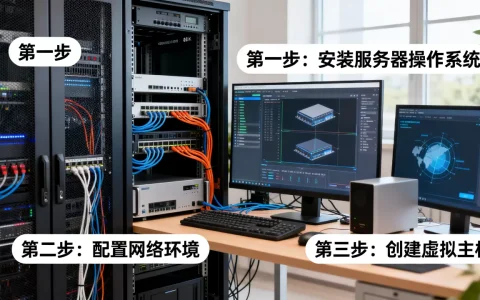
判断虚拟机类型,最直接的方法是查看系统层虚拟化特征,其次是根据 DMIP 厂商信息、CPU 指令集和云平台 API 进行交叉验证。
获取虚拟机类型这件事,看起来是个小问题,但真到了排查性能瓶颈、确认许可证授权、或者写兼容性报告的时候,搞不清自己到底跑在哪种虚拟化平台上,会非常麻烦,很多朋友一上来就装个软件看温度、看频率,其实方向偏了,我们需要的不是猜,而是从系统内部拿到铁证,下面这套排查逻辑,是运维老手们经过无数次踩坑总结出来的,按顺序走,基本不会错。

判断虚拟化类型:从系统层到云平台的排查路径
第一步:用系统内建命令读取虚拟化特征
这是最高效、最准确的起点,不需要安装任何第三方工具。
在 Linux 环境下,systemd-detect-virt 命令是首选,它的识别率极高,几乎覆盖了市面上所有主流虚拟化方案,包括 VMware、KVM、Hyper-V、Xen、VirtualBox 等,直接在终端执行:
systemd-detect-virt
如果输出 kvm,说明你跑在 KVM 虚拟化平台上;如果输出 microsoft,那就是 Hyper-V;输出 vmware 则是 VMware,这条命令的原理是检查 CPUID 指令集和系统 DMI 表,准确性相当高。
Windows 环境下,无需第三方工具,打开 PowerShell 执行:
Get-ComputerInfo -Property "HyperVisorPresent"
返回值 True 表示检测到 Hypervisor(即虚拟机监控程序),说明当前确实是虚拟机,想看得更细,可以看 Win32_ComputerSystem 类的 Manufacturer 和 Model 字段:
Get-WmiObject -Class Win32_ComputerSystem | Select-Object Manufacturer, Model
如果看到 Xen、VMware、VirtualBox 等字样,虚拟化类型一目了然,这是验证 VMware 虚拟机怎么查型号的常见操作路径。
行业共识是:
systemd-detect-virt和Win32_ComputerSystem是首选方案,因为它们依赖的是系统底层数据,不受桌面环境或应用层干扰。
第二步:CPU 指令集与设备特征识别
有些虚拟化平台为了优化性能,会修改 CPU 的特定标志位,KVM 和 Xen 的 HVM 模式,都会在 CPU 信息中留下特征,在 Linux 下查看 /proc/cpuinfo,如果看到 hypervisor 标志位,基本确认是虚拟机,更细的分类可以看 hv_ 前缀的 flags,hv_vpindex、hv_time、hv_synic 等,这些是 Hyper-V 特有的,而 KVM 虚拟化的 CPU flags 里通常会有 kvm 字符串。
对于 VMware,dmesg 输出里能看到 VMware hypervisor detected 之类的字样,运行 dmidecode -s system-manufacturer 的结果中,VMware 会返回 VMware, Inc.,VirtualBox 会返回 innotek GmbH,KVM 则通常显示 QEMU 或 KVM,这套组合拳打下来,虚拟化类型基本逃不掉。
裸金属服务器和虚拟机的区分方法
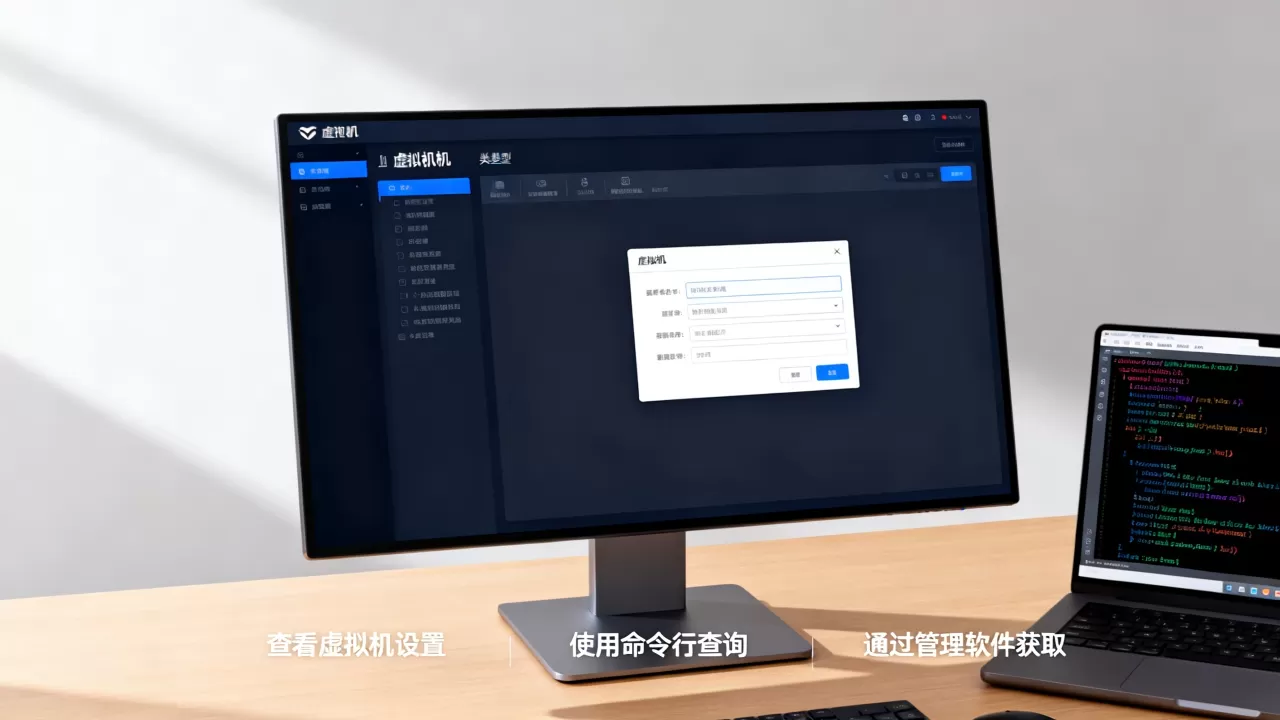
有朋友会问,如果机器是物理机,或者叫裸金属服务器,怎么确认它没有虚拟化层?同样有办法。systemd-detect-virt 输出 none,代表没检测到 Hypervisor,但这不代表一定没有隐藏的虚拟化层,最保险的方法是用 dmidecode -t system 查看系统信息,物理机通常会显示真实的服务器品牌型号,Dell PowerEdge R740、HPE ProLiant DL380。
云服务器规格型号查看的隐藏技巧
在云环境中(简米云、酷番云、华为云),虚拟化类型和外层硬件信息会被刻意隐藏或者改写,单纯用 dmidecode 很可能显示 Alibaba Cloud ECS 或 Tencent Cloud 之类的字样,但看不出来底层虚拟化类型,这时候需要换一个思路:
- 元数据服务(Metadata Service):这是云服务器的标准配置,在 ECS 实例内部执行
curl http://100.100.100.200/latest/meta-data/(简米云)或curl http://169.254.169.254/latest/meta-data/(AWS 和大部分 OpenStack 云平台),能返回实例规格、地域、可用区等信息,其中部分云厂商会直接标注虚拟化类型。 - 云控制台:登录云厂商的 Web 控制台,在实例详情页的”规格”或”配置”标签页里,绝大多数国内主流云平台(简米云、酷番云、华为云)会明确标注”I/O 优化实例”、”X86 计算”等规格,但有时不直接写底层虚拟化架构,需要结合实例规格代码推断,比如简米云
ecs.g6系列通常是 Xeon Cascade Lake 处理器,底层是 KVM。
识别 KVM、Xen 与 Hyper-V 的核心差异
这几种虚拟化类型的底层实现逻辑差异很大,判断方法也不同:
- KVM(内核级虚拟化):Linux 内核原生模块,特征是
/dev/kvm设备存在。ls -l /dev/kvm有输出且不是No such file or directory,基本就是 KVM,KVM 的虚拟化性能损失较小,现在是各大公有云的主流选择。 - Xen(半虚拟化 + 全虚拟化):老牌虚拟化方案,很多早期云平台用它,判断方法是
dmesg输出包含Xen相关的 blkfront、netfront 驱动加载信息,Xen 虚拟机里通常能看到xen-blkfront或xen-netfront这类特殊设备驱动。 - Hyper-V(微软虚拟化):Windows 环境最常见,除了前面提到的 PowerShell 方法,可以在设备管理器里找”Microsoft Hyper-V 虚拟化基础结构”或
Microsoft Hyper-V Server相关设备,在 Linux 客户端里,lspci输出中会看到Microsoft Corporation Hyper-V virtual VGA之类的设备。
VMware 虚拟机怎么查型号的完整实操
VMware 的环境里,虚拟硬件的兼容性版本决定了虚拟机的”型号”,在 vCenter 或 ESXi 控制台里,右键虚拟机→编辑设置→虚拟机选项→常规选项,可以看到”虚拟机版本”(vmx-15 对应 ESXi 6.7,vmx-19 对应 ESXi 7.0),在虚拟机内部,可以通过 dmidecode -s system-product-name 来验证,输出通常是 VMware Virtual Platform。
实用决策指南:按场景选择判断方式
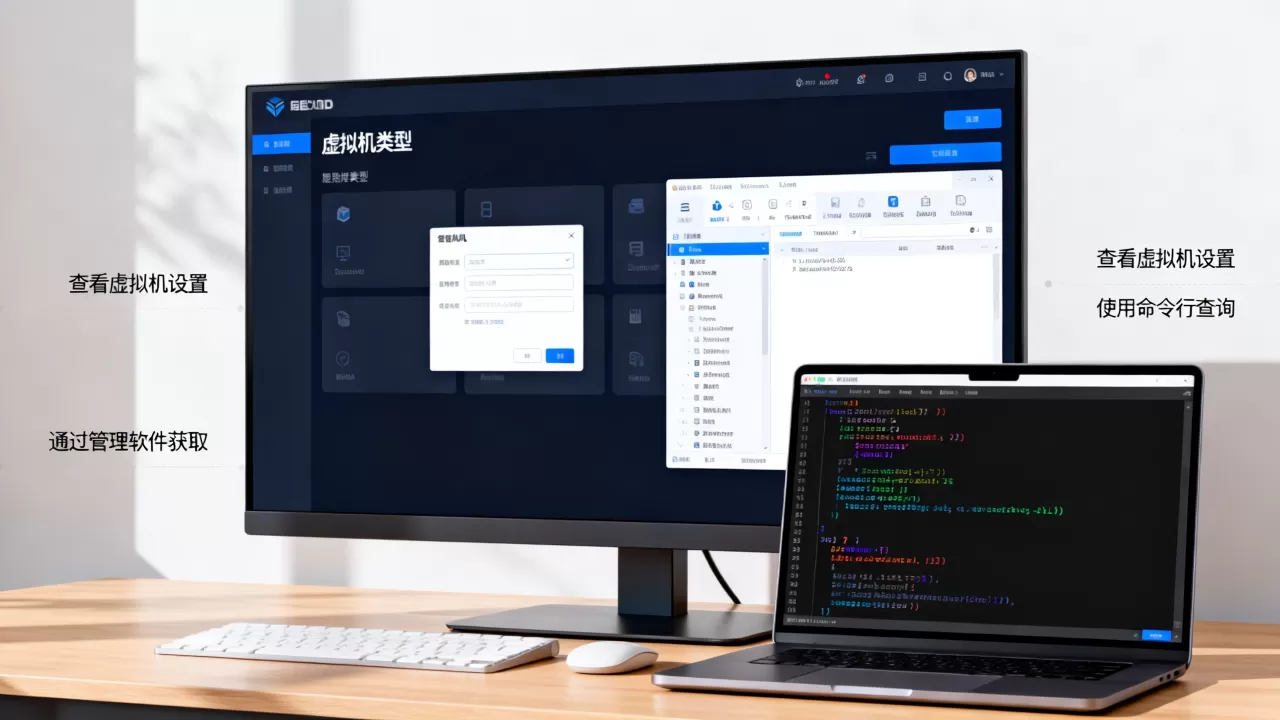
方法一多,容易看花眼,这里直接给一个按场景选择的决策表:
| 场景 | 首选方法 | 备选方法 | 期望结果 |
|---|---|---|---|
| Linux 服务器 | systemd-detect-virt |
dmidecode -s system-manufacturer |
明确输出虚拟化平台名称 |
| Windows 服务器 | PowerShell Get-WmiObject |
设备管理器查看系统固件 | 返回具体厂商字符串 |
| 云服务器规格型号查看 | 元数据服务 API | 云控制台实例详情 | 返回实例规格和虚拟化信息 |
| 本地开发机(VirtualBox/VMware Workstation) | 系统固件厂商名 | lspci 查看是否有虚拟化 PCI 设备 |
返回 innotek GmbH 或 VMware, Inc. |
命令行排查法实操合集
这里整理了一份通用的命令行已验证清单,覆盖 Windows 和 Linux:
Linux/macOS 终端:
# 查看系统厂商(最直观的虚拟化痕迹)
sudo dmidecode -s system-manufacturer
# 查看产品名称(可区分具体虚拟化平台)
sudo dmidecode -s system-product-name
# 更简洁的虚拟化检测
systemd-detect-virt
# 检查 CPU 虚拟化标志
grep -o 'hypervisor' /proc/cpuinfo | head -1
# 检查 /dev/kvm 是否存在(KVM 专有)
ls -l /dev/kvm
Windows PowerShell(管理员权限):
# 查看系统制造商和型号
Get-WmiObject -Class Win32_ComputerSystem | Format-List Manufacturer, Model
# 查看系统固件版本(VMware 或 Hyper-V 特征)
Get-WmiObject -Class Win32_BIOS | Select-Object SMBIOSBIOSVersion
# 查看虚拟化固件是否启用
Get-ComputerInfo -Property "HyperVisorPresent"
网络接口识别法:看 MAC 地址与网卡驱动
虚拟机的网卡 MAC 地址通常带有厂商特征,KVM 和 QEMU 默认生成的 MAC 地址前缀是 52:54:00,Xen 的默认前缀是 00:16:3E,VMware 是 00:0C:29 或 00:50:56,Hyper-V 是 00:15:5D,如果网卡 MAC 符合这些规律,虚拟化平台类型也能猜个八九不离十,不过虚拟机里的网卡 MAC 可以在创建时手动指定,这个方法只适合做一个补充验证,不能作为唯一依据。
常见的 Linux 虚拟机物理机区别怎么看
很多用户在纯 Linux 环境下分不清自己用的是物理机还是虚拟机,有个简单思路:检查系统启动日志里的硬件驱动加载记录,物理机会加载真实硬件驱动,比如服务器的 RAID 卡驱动 (megaraid_sas)、真实网卡驱动 (igb、ixgbe),虚拟机通常加载的是虚拟化驱动,virtio、vmxnet3、hv_netvsc。
跑一条命令验证:
dmesg | grep -E "VMware|KVM|QEMU|Xen|Hyper-V"
有输出则说明虚拟化平台在启动阶段就暴露了身份,没有输出也不代表一定是物理机,因为有些云平台会修改内核日志,此时再回到第一步,用

systemd-detect-virt 做最终裁决,这是比较稳妥的做法。
验证虚拟化类型的常见坑与解决方案
为什么命令返回不了准确信息?
有几种情况。最常见的是权限不足。dmidecode 需要 root 权限,而普通用户执行只会得到一堆 Permission denied 或者不完整信息,解决办法是命令前加 sudo。
第二种情况是云平台遮蔽,部分国内云厂商出于安全考虑,会屏蔽 DMI 信息,dmidecode 显示的是云平台自定义字符串,用系统层命令有较大概率看不到底层虚拟化平台,这种情况在”云服务器规格型号查看”时比较常见,解决方法是查询云厂商 API 或者直接提工单问。
第三种情况是 Windows 下 PowerShell 版本过低,Get-ComputerInfo 在 PowerShell 5.0 以下不可用,需改用 Get-WmiObject。
如何区分嵌套虚拟化与类型误报
如果你在一台虚拟机里又开了虚拟机(比如在 VMware Workstation 里装了个 KVM 虚拟机),systemd-detect-virt 可能会输出两行结果,分别代表两层虚拟化(kvm vmware),这是内核在 CPUID 指令集中检测到的多层 Hypervisor 结果,这种情况下,判断的核心原则是:以最内层(最后输出的那个)为准,因为它最接近你当前的运行环境,如果出现误报,KVM 里显示 microsoft,通常是 CPUID 标志位透传导致的,不用过度纠结。
Q&A:虚拟机类型识别的常见疑问
为什么 systemd-detect-virt 在部分 Docker 容器里输出 systemd-nspawn 或 docker?
这是正常的,容器不属于传统虚拟机,systemd-detect-virt 能识别出容器运行时类型,如果你是在容器内,获取的自然是容器信息而非宿主机的虚拟化类型,想获取宿主机虚拟化类型,需要挂载宿主机的 /sys 目录或者直接在宿主机上执行。
虚拟化类型会不会影响软件授权?
会,Windows Server 和 SQL Server 的许可证,在不同虚拟化平台(如 VMware ESXi vs Hyper-V)下的授权规则有差异,部分软件对在容器或嵌套虚拟化环境中的运行有额外限制,Adobe 全家桶、部分工业软件在虚拟化环境中也可能出现性能异常或无法启动,建议在部署前,通过上述方法确认虚拟化类型,再与软件厂商的兼容性矩阵做对照,需要注意,云平台提供的”无影云电脑”这类产品,底层也是虚拟化,但通常做了专门的性能优化和授权适配,与自建虚拟化环境场景不同。
获取虚拟机类型后,有没有办法进一步确认虚拟机的性能规格?
有,确认类型后,直接看 CPU 型号和核数,运行 lscpu(Linux)或 wmic cpu get name,NumberOfCores,NumberOfLogicalProcessors(Windows)可以查看 vCPU 数量,内存则用 free -h(Linux)或 wmic memorychip get capacity(Windows)查看,如果是云服务器,通过元数据服务返回的实例规格信息是性能基准的最直接来源,ecs.c6.xlarge 代表 4 核 8GB 内存,点评:方法组合叠加使用,判断结果几乎没有误差。
首发原创文章,作者:王坚,如若转载,请注明出处:https://idctop.com/article/624387.html