虚拟机DVD连接不上,绝大多数情况下不是光驱坏了,而是虚拟光驱的软件设置、ISO镜像路径或客户机系统识别这三个环节出了问题,按顺序排查基本都能解决。
先搞清楚虚拟机里的DVD到底是怎么工作的
很多人一遇到虚拟机里DVD图标消失、读不了盘,第一反应是去检查物理光驱,虚拟机里的DVD光驱分两种:一种是把物理光驱直接透传给虚拟机使用,另一种(也是更常见的)是通过挂载ISO镜像文件来模拟光驱。

行业共识认为,超过九成的虚拟机DVD连接失败都出在ISO镜像挂载环节,而不是物理硬件问题,虚拟机软件(VMware Workstation、VirtualBox、Hyper-V)只是负责把ISO文件“虚拟成”一张光盘,如果这个虚拟光盘没有正确插入虚拟光驱,或者虚拟光驱没有被客户机操作系统识别,就会表现为连接不上的状态。
常见原因大致可以分成三类:
- 虚拟光驱状态问题:光驱设备被断开、未连接,或启动时未勾选“连接”
- ISO文件路径问题:镜像文件被移动、删除、重命名,或者宿主机权限受限
- 客户机系统识别问题:Windows或Linux没装驱动、盘符被占用、服务未启动
把这三个方向理清楚,后面的排查思路就非常明确了。
虚拟机连接DVD失败怎么解决:按层级逐步排查
第一步:检查虚拟机设置里的光驱连接状态
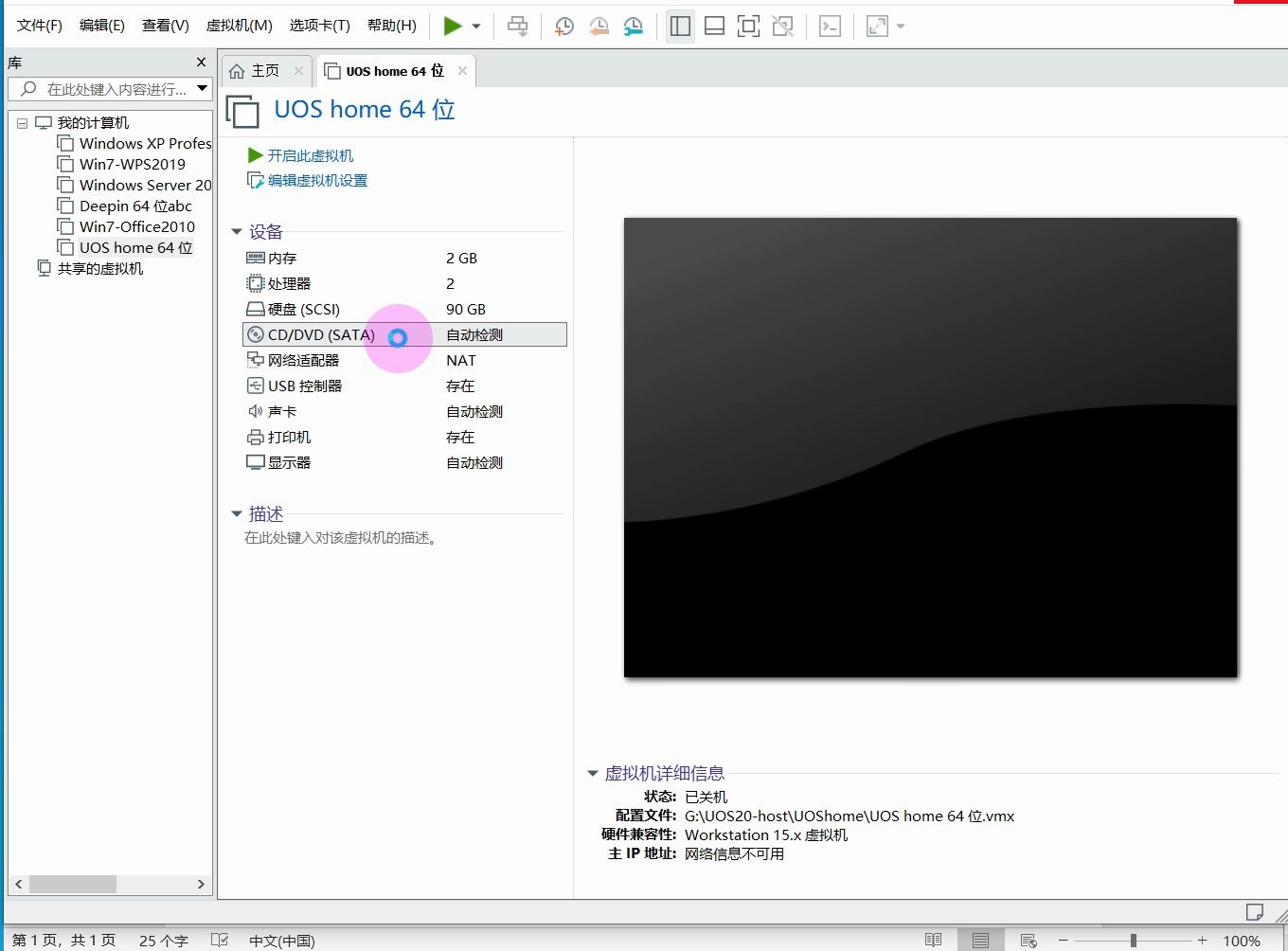
这是最基础也最容易被忽略的一步,打开虚拟机软件的“虚拟机设置”或“设备”面板,找到DVD/CD-ROM驱动器选项,确认“已连接”和“启动时连接”两个复选框都处于勾选状态,很多情况下,比如从模板克隆虚拟机、导入OVA文件,或者手动编辑过.vmx配置文件后,光驱的这两个选项会被意外取消勾选。
操作路径因软件而异:
- VMware Workstation:编辑虚拟机设置 → 硬件 → CD/DVD (SATA) → 勾选“已连接”和“启动时连接”
- VirtualBox:设置 → 存储 → 控制器: IDE/SAHCI → 勾选“连接光盘驱动器”
- Hyper-V:虚拟机设置 → DVD 驱动器 → 选择“映像文件”并确保已插入
如果是VMware的.vmx配置文件出了问题,可以打开该文件检查是否存在以下两条记录,缺一不可:
ide1:0.present = "TRUE"
ide1:0.startConnected = "TRUE"
第二步:确认ISO镜像文件路径和权限
虚拟机Dvd光驱不识别ISO文件,是一个出现频率非常高的具体现象,即便光驱设置全部正确,如果ISO文件所在路径有问题,虚拟机依然无法读取到任何数据。
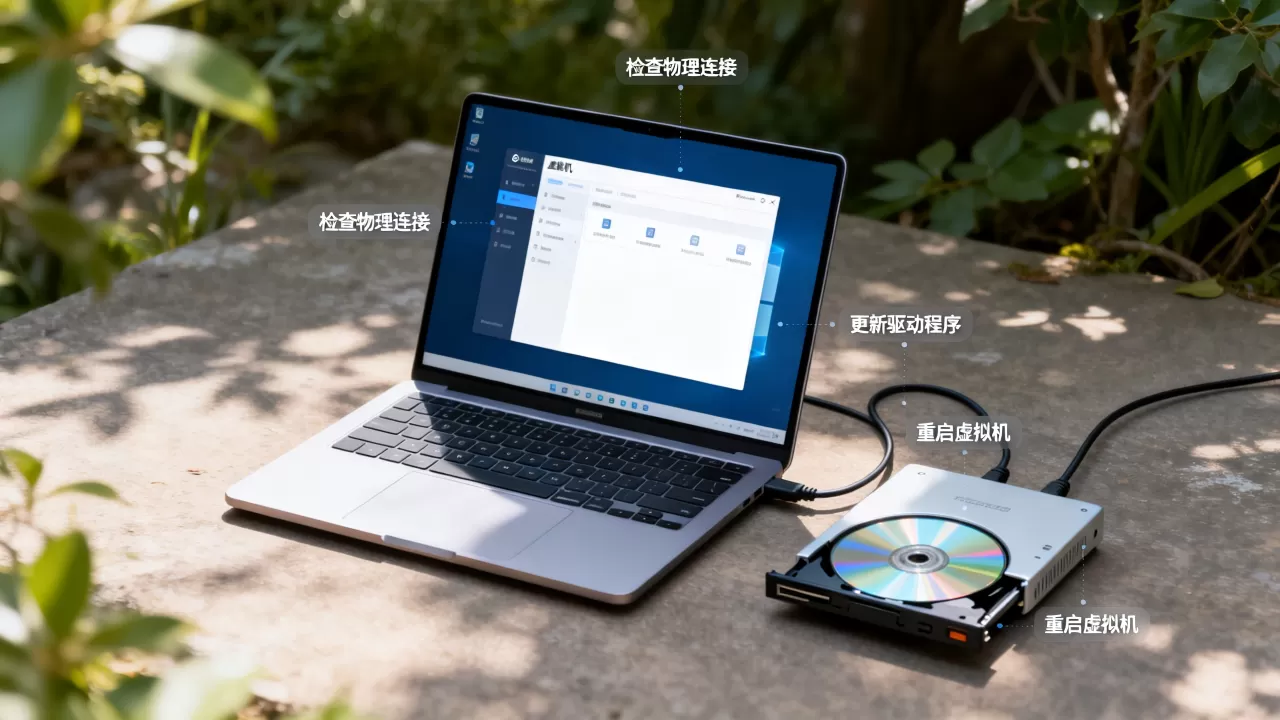
需要检查的具体点包括:
- 文件是否仍然存在:ISO文件被移动、重命名或删除会导致虚拟光驱形同虚设
- 宿主机读写权限:如果ISO文件放在系统盘受限目录(如C盘Program Files下),当前用户可能没有读取权限
- 中文路径和特殊字符:某些虚拟机版本对中文路径或包含空格、括号的路径支持不够稳定,这个问题在VirtualBox上尤其常见,建议把ISO文件移动到纯英文路径下再重新挂载
- 文件完整性:通过校验MD5或SHA256值确认镜像文件没有损坏
如果挂载的是Windows安装镜像,文件不完整还会引发特定报错,行业专家指出,排除因文件损坏导致的ISO加载识别问题,最直接的方法是重新下载官方镜像,建议从微软官方或各Linux发行版官方源获取,避免在第三方站点下载到被修改过的文件。
第三步:处理客户机系统内的识别故障
当硬件层的连接设置都没有问题时,问题就出在虚拟机内部的Windows或Linux系统上。
在Windows客户机中:
打开“设备管理器”,展开“DVD/CD-ROM驱动器”目录,如果看到黄色感叹号,右键点击卸载设备,然后扫描硬件改动让系统重新识别,还有一种情况是系统服务“Shell Hardware Detection”(Shell硬件检测)被禁用,这个服务负责通知系统新插入的光盘介质,如果状态不是“启动”或“自动”,DVD就永远不会被识别。
在Linux客户机中:
检查/dev/cdrom或/dev/sr0设备节点是否存在:
ls -l /dev/cdrom /dev/sr0
如果设备节点缺失,可以尝试手动加载光驱内核模块:
modprobe sr_mod
另外确认系统有没有自动挂载功能,多数桌面Linux发行版(如Ubuntu、Deepin)插上虚拟光驱后会自动挂载到/media/用户名/卷标目录,服务器版本可能不会自动挂载,需要手动执行:
sudo mount /dev/cdrom /mnt
第四步:针对“已连接但读取不到内容”的专项排查
一个比较常见的迷惑现象是:虚拟机的光驱显示“已连接”,但打开“此电脑”或文件管理器后看不到光盘图标,或者双击盘符提示“请插入光盘”。
这种情况的原因多半在于虚拟光驱里实际没有介质,在虚拟机软件的设置界面中,“已连接”表示光驱设备通电待命,你看不到盘符通常是因为“设备”下拉框里选择了“使用物理驱动器”但物理光驱是空的,也可能镜像文件虽然选中但没有插入,正确的操作是在设置界面中,将DVD设备指向ISO镜像路径,或者点击“设备”菜单下的“连接光盘映像”,把ISO文件真正“插入”到光驱中。
VMware虚拟光驱连接不上的特殊场景处理
在VMware Workstation Pro中,除了一般的设置方法,还有一类特殊场景值得单独拆解:新建虚拟机时选择了“稍后安装操作系统”选项,VMware会在启动时自动挂载系统镜像来引导安装,但这个自动挂载有时会失败。
处理这类VMware虚拟光驱连接不上的问题时,一个实际可用的操作顺序如下:
- 打开虚拟机设置,找到CD/DVD (SATA)设备
- 在右侧“设备状态”区域勾选“已连接”和“启动时连接”
- 在“连接”区域选择“使用ISO映像文件”,点击浏览选择正确的镜像
- 高级选项中确认虚拟设备节点为“SATA 1:0”(不要和硬盘节点冲突)
- 启动虚拟机,看到右下角光驱图标亮起即为正常
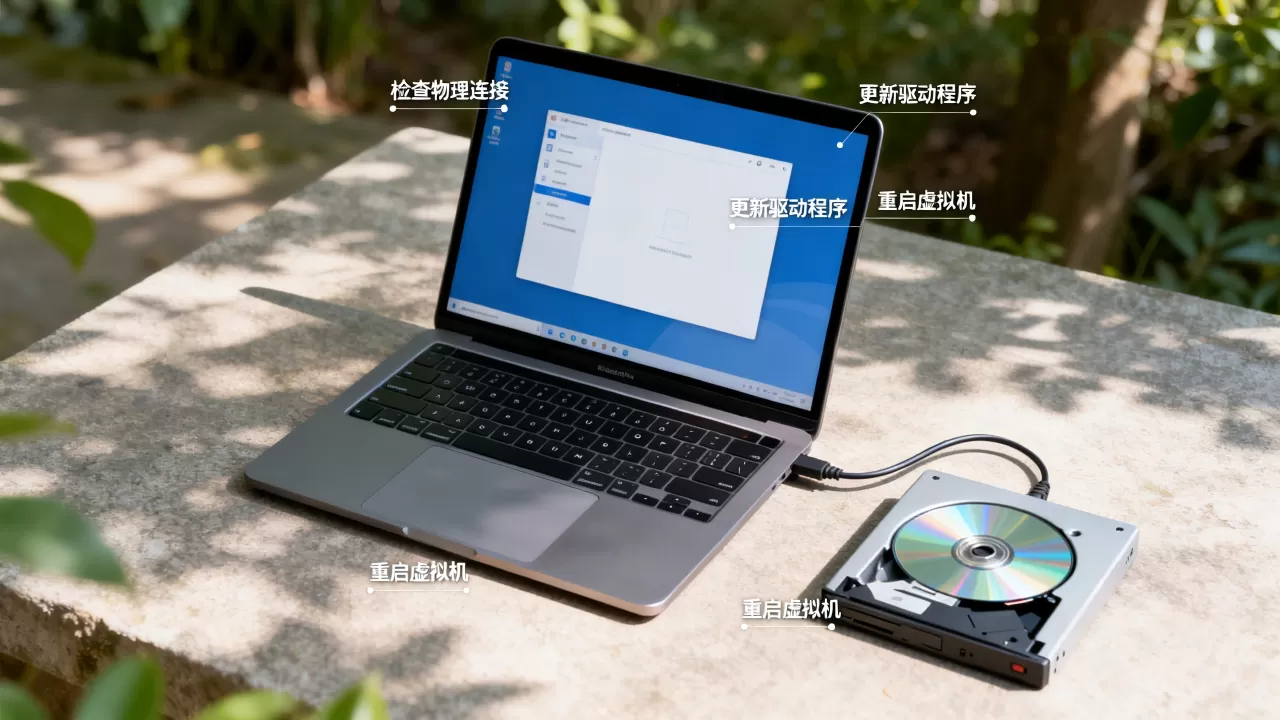
如果反复操作依然失败,可以尝试移除光驱设备,重新添加一个DVD驱动器,移除再添加属于比较极端的修复手段,在部分情况下效果很直接,因为重新添加设备会重新初始化虚拟硬件的SCSI/ATA通道,特别是绕过了一些因配置文件残留导致的异常状态,在VMware中移除CD/DVD设备后,点击“添加设备” → “CD/DVD驱动器” → 重新挂载ISO,重启虚拟机即可恢复。
物理光驱透传与启动顺序的影响
如果你的场景是虚拟机需要使用宿主机物理光驱来读取光盘(比如U盘量产工具或加密狗光盘),操作方法稍有不同,在VMware中,光驱连接选项选择“使用物理驱动器”,而不是“使用ISO映像文件”,同时需要确认宿主机物理光驱能正常读取这张光盘如果宿主机都读不出来,虚拟机自然连接不上。
还有一种容易被忽略的场景是虚拟机从光盘引导启动失败,如果你打算用DVD启动盘安装系统,但虚拟机开机后直接跳过了光驱启动,进入了硬盘系统,这通常不是光驱连接问题,而是引导顺序问题,需要在虚拟机BIOS/UEFI设置中把CD-ROM(或DVD-ROM)移动到首位引导设备。
操作方法为:启动虚拟机时快速按F2进入BIOS设置(VMware默认快捷键),找到Boot选项卡,将CD-ROM Drive调到第一位,保存重启,也可以直接在软件界面调虚拟机的引导顺序。
不同虚拟机软件的连接设置差异
VMware Workstation
主流的VMware版本默认使用SATA接口的光驱,在“虚拟机设置” → “CD/DVD (SATA)”中配置。VMware 15及以上版本对NVMe硬盘和SATA光驱共存的支持已经相当完善,基本不需要手动调整接口冲突。
Oracle VM VirtualBox
VirtualBox的光驱挂在“存储”功能下,以光驱图标表示,值得注意的是,VirtualBox默认的光驱控制器是“IDE”,对老系统的兼容性更好,你可以先清空控制器上的光驱控制器,再点击对应图标指派ISO文件,也可以根据虚拟机系统版本适当调整,VirtualBox对ISO文件路径比较敏感,尽量使用纯英文路径。
Microsoft Hyper-V
Hyper-V的DVD驱动器在“虚拟机设置” → “DVD驱动器”中配置,仅支持ISO挂载,不支持物理光驱透传,如果虚拟机从ISCSI启动,会出现DVD驱动器被占用的情况,需要删除原来的DVD挂载点,再新建ISO的挂载点,这是Windows Server较新版本上的一个已知情况。
一个快速判断问题区域的方法
分享一个简单实用的判断思路,可以帮你快速锁定故障环节:在虚拟机设置中,暂时断开DVD光驱,然后重新连接并指向一个ISO文件,如果虚拟机的光驱图标从灰色变为点亮状态,说明光驱设备工作正常,问题大概率出在之前的ISO文件或路径上,如果图标始终是灰色或无反应,说明问题出在客户机系统或虚拟硬件初始化层面。
排查方法覆盖了虚拟机DVD连接的绝大部分故障场景。基本的处理思路可以总结为:先看设置界面中的连接状态,再检查ISO路径和文件有效性,最后处理客户机系统内部识别问题。 如果你照着流程走一遍还没解决,试试换一个ISO镜像文件交叉验证,确认问题是否出在镜像本身。
虚拟机DVD连接失败的常见问题解答
为什么虚拟机设置里勾选了“已连接”,但客户机里还是不显示光盘?
这种“已连接但无盘符”的状态,多半是因为光驱里没有实际插入介质,或者插入的介质未被客户机系统正确识别,先确认设置界面中是否已选择ISO文件并点击了“确定”,不要直接点“关闭”来应用设置,再检查Windows客户机的设备管理器,看DVD光驱是否有感叹号,如果都没问题,在客户机内尝试用管理员身份打开命令提示符,执行`devcon rescan`(如果安装有Windows驱动开发工具)。
虚拟机Dvd光驱不识别ISO文件,和镜像格式有关系吗?
有一定关系,VMware和VirtualBox原生支持ISO格式,但个别从网上下载的镜像可能是BIN/CUE、MDS/MDF、DMG等其他格式,这类格式虚拟光驱无法直接识别,需要用工具转换回ISO格式再挂载。Windows 11或Windows Server 2026的官方ISO文件如果是从非官方渠道下载的,可能存在引导文件不完整的问题,导致光驱显示已连接但无法读取内容,建议优先使用微软官方Media Creation Tool生成的镜像。
首发原创文章,作者:王坚,如若转载,请注明出处:https://idctop.com/article/624389.html