域名和空间绑定后,网站能否正常访问取决于三步:解析生效、绑定填写正确、缓存与备案无拦截。 下面挨个拆解,照着做就行,别急着刷新页面干着急。
绑定前先搞清解析逻辑:域名和空间绑定后怎么设置?
很多朋友买完域名和主机,第一反应是去控制面板找“绑定”按钮,但绑定后还是打不开,原因往往是解析和绑定的先后顺序弄反了。


域名和空间绑定的本质,是把“域名”这个门牌号指到“空间”这栋房子上,绑定操作本身只是告诉服务器“这个域名归我管”,而用户访问时,是靠DNS解析把域名翻译成空间对应的IP地址,所以正确流程是:先添加解析记录,再完成空间绑定,最后等生效。
具体操作路径如下:
- 登录域名注册商控制台,找到“解析设置”或“DNS管理”。
- 添加两条A记录:主机记录分别填和
www,记录值填空间商提供给你的独立IP地址。 - 如果空间商给的是别名地址(比如
xxx.host.com),则用CNAME记录,主机记录填www或,记录值填别名。 - 保存后,回到空间控制面板,在“域名绑定”或“站点域名”处填入你的完整域名,通常需要同时填
example.com和www.example.com。 - 如果在虚拟主机上,还要确认默认首页文件是否存在于网站根目录,比如
index.php或index.html。
这一步做完还不一定能打开,因为DNS解析有生效时间,而且不同地区、不同运营商的刷新速度不一样。
域名解析生效时间是多久?别在这步干等
这是最常见的“绑定后打不开”原因之一,解析记录添加后,全球DNS服务器同步需要时间,短则几分钟,长则48小时,绝大多数情况下在几小时内生效,行业共识认为:耐心等6到12小时是基础心理预期,超过24小时还没动静再动手排查。
影响生效速度的因素主要有这几个:
- 域名NS服务器设置的TTL值,TTL越短,变更生效越快,建议提前把TTL调成600秒,再改解析。
- 你本地电脑的DNS缓存,改完解析后,在命令行执行
ipconfig /flushdns(Windows)或sudo dscacheutil -flushcache
(macOS)清一次。
- 手机端用4G/5G网络访问,别连着同一个WiFi测试,因为家里的路由器也有缓存。

等待期间,你可以用在线工具(比如各地的DNS查询网站)输入域名,看A记录是否已经返回你空间的IP,如果返回了,说明解析已经通了,问题出在下一步。
域名空间绑定后网站打不开?从这五个入口排查
如果解析显示正常,IP也对得上,但输入域名还是报错,按照下面的顺序从外到内检查。
第一关:检查空间绑定是否写错
- 虚拟主机用户:绑定域名时,注意别多打空格或加上
http://,只需要写裸域名和www子域名。 - 云服务器用户:除了在服务商后台绑定,还要确认Web服务器配置,Nginx环境需要在
server_name里加上域名,Apache环境需要有对应的ServerName指令,改完记得重启服务,命令分别是nginx -s reload和service apache2 reload。
第二关:检查网站服务器本身有没有在跑
即便绑定了域名,如果你的Web服务没启动,访问任何域名都会失败,在服务器上执行curl -I localhost,如果返回HTTP状态码(比如200或403),说明服务在运行;如果报连接失败,检查LNMP或宝塔面板的服务状态。
第三关:检查域名是否被防火墙或安全组拦截
云服务器厂商默认的安全组规则,经常把80端口和443端口遗漏,登录云控制台,找到“安全组”或“防火墙”,确认入方向规则放行了TCP 80(HTTP)和TCP 443(HTTPS),很多人绑定都没错,就是这步没做,导致外部访问被拒。
第四关:清空浏览器缓存和本地hosts文件
有时你在本地测试过其他站点,或者hosts文件里写过旧IP,会直接影响判断,检查C:WindowsSystem32driversetchosts或/etc/hosts,删掉和域名相关的行,再换一个无痕窗口访问。
第五关:确认空间是否有独立IP
有一部分虚拟主机采用的是共享IP,不支持直接通过IP访问,必须用域名,如果你用IP访问报“该网站未绑定”的提示,这是正常现象,不代表域名有问题,这种情况下,只要域名解析指向正确,绑定填写完整,等待生效即可。

容易被忽略的绑定拦路虎:网站备案和域名绑定
如果你用的是中国大陆机房的服务器,域名必须完成ICP备案才能正常访问,绑定做得再完美,备案没通过,80端口依然会被机房拦截,页面通常显示“该域名未备案”的提示,业内专家指出:备案审核时间一般在7到20个工作日,期间网站无法对外访问。
两个常见误区:
- 域名在哪注册的跟备案无关,备案看的是服务器所在机房,海外服务器不用备案,但访问速度相对慢,且部分国内网络环境下不稳定。
- 备案一般需要域名实名认证通过后才能提交,如果域名刚注册,实名信息还没同步到管局,会卡在初审。
如果你确实不想备案,可以改用香港或海外的空间(比如新加坡、美国节点),但要有接受访问延迟和偶尔被墙的心理准备,等你业务稳定了,还是建议迁回大陆机房并完成备案,速度和稳定性更有保障。
绑定完成后还要处理HTTPS和旧域名跳转
定位到能正常访问后,下一步是让访问体验更顺滑,这直接影响到搜索引擎对你的评价。
HTTPS证书没配置好,浏览器会拦截
现在主流浏览器对纯HTTP站点越来越不友好,地址栏会标记“不安全”,甚至直接拦截某些敏感页面(比如登录框),绑定完成后,建议立刻申请免费的SSL证书并部署,在宝塔面板或虚拟主机控制台,一般都有“Let’s Encrypt”或“一键部署”按钮,申请后强制开启HTTPS跳转即可。
老域名和www域名跳转要统一
如果你把example.com和www.example.com都绑定了,一定要设置301跳转,把其中一个指向主域名,避免权重分散,否则搜索引擎会认为有两个相同内容的站点,影响排名,常见做法是:
- 在网站后台“常规设置”里,填上唯一的主域名地址。
- 在Web配置里做301规则,比如Nginx中把非www请求return 301到
https://www.域名.com$request_uri。
不同访问异常的排查对照表
为了更直观,把上面提到的状况汇总成一张表格,方便你对号入座。
| 现象 | 可能原因 | 处理动作 |
|---|---|---|
| 域名提示“Server IP Address could not be found” | 解析未生效或A记录值填错 | 核对解析面板,清DNS缓存 |
| 页面显示“网站未备案”或被跳转到备案页 | 域名未完成ICP备案 | 提交备案,或临时改用海外节点 |
| 页面显示“连接被拒绝”或“此站点无法访问” | 80/443端口被安全组拦截或Web服务未启动 | 检查安全组规则,重启Nginx/Apache |
| 页面显示404且无报错 | 域名绑定了,但网站根目录没有对应文件 | 上传index.html或index.php到根目录 |
| 访问http自动跳到一个奇怪的第三方页面 | 域名被接入到了别的主机(如免费空间)或被劫持 | 检查NS服务器是否被改,重新设置DNS |
| 微信/邮箱里点开打不开,浏览器却能开 | 部分App内置拦截,或防红能力受限 | 确认HTTPS证书完整,检查是否被第三方安全系统误报 |
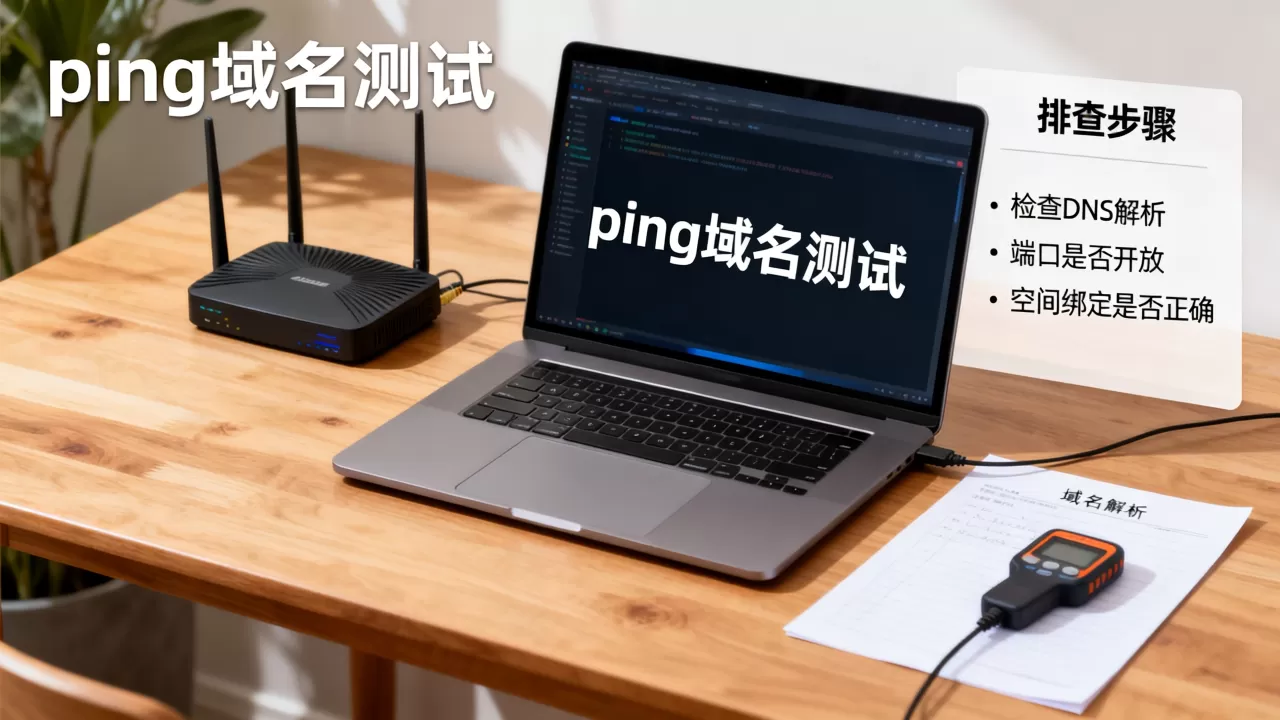
域名和空间绑定后访问404了怎么排查?
如果把上面的步骤全部走完,依然提示404,问题基本就锁定在站点程序路径上,检查以下几处:
- 网站程序上传位置是否正确,虚拟主机一般要求放在
htdocs或wwwroot目录,直接放在根目录上方或下方都不被识别。 - 伪静态规则是否匹配,使用WordPress或ThinkPHP等程序,需要启用伪静态(URL重写),Nginx环境没有配置
try_files指令时,访问内页就会404,但首页却正常,这种情况去面板里开启“伪静态”,选择对应的CMS规则即可。 - 数据库连接失败也可能导致首页200、内页404或直接报错,如果安装程序时连错了数据库,部分页面会返回异常状态码,这需要查看网站日志来进一步确认。
绑定本身不费时,真正耗时的是等待解析生效、处理备案以及排查那些藏在云服务商后台的“隐形开关”。记住这句话:解析先等,绑定认真,端口放行,备案别拖。 顺着这四步反复核一遍,绝大部分访问异常都能解决,以后再遇到打不开的情况,别急着找客服,对照本页的排查顺序自己来,反而更快。
首发原创文章,作者:王坚,如若转载,请注明出处:https://idctop.com/article/624407.html