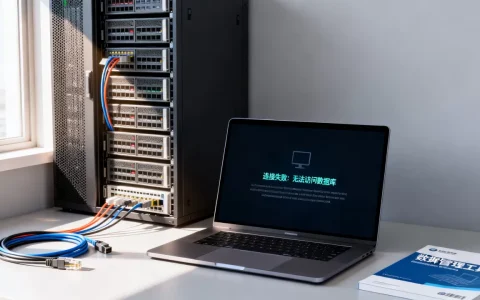
登录id提示服务器时出错,直接结论是:先别慌,这大概率不是你账号出了问题,而是当前网络环境没能成功连接到服务器端,你需要做的不是反复试密码,而是按“网络→时间→设备→客户端”的顺序逐层排查,多数情况下在几分钟内就能恢复。
登录id提示服务器错误,问题通常出在哪一层?
每次输入账号密码后,App会向远端的服务器发起一个握手请求,如果这个请求在半路被拦截、被延时、或者被服务器拒绝,界面上就会笼统地弹出一句“服务器出错”,这句话其实是个大杂烩,背后可能藏着三种完全不同的故障。

网络层的隐性故障:你以为是服务器挂了,其实是自己的网在闹脾气
很多人在遇到登录id提示服务器错误时,第一反应是“官方炸了”,但实际上,相当一部分情况是你自己的网络连接处于半开状态。
比如连接了某个信号弱的公共Wi-Fi,或者路由器长时间运行后出现假死,此时微信、浏览器这种对网络要求不高的应用可能还能勉强刷出内容,但需要高频率数据交换的登录接口就会直接超时。
另一个典型的网络层问题是DNS劫持或解析失败,你的手机知道要访问哪个网址,但不知道这个网址对应的服务器IP地址在哪里,DNS服务器一旦无响应,登录请求就直接掉进黑洞里了。
账号服务端的限流与维护:什么时候服务器会真的出错
行业里有个共识:服务器报错,要么是网关限流,要么是服务端正在发布新版本,限流多发生在热门活动开服瞬间、或者某个大版本更新后的半小时内,此时服务器没有宕机,只是拒绝处理过多的并发请求,你的登录id请求被排在了队伍最后面,超时后回抛出一个“服务器错误”。
本地时间的偏差:一个容易被忽略的验证绊脚石
比较典型的是设备系统时间与真实时间相差超过5分钟,HTTPS证书校验和部分App的签名校验会直接判定当前请求不合法,哪怕你的账号密码全对,服务器也只会冷冰冰地回复“出错”,这个问题在经常刷机、跨时区旅行、或手机电量耗尽自动关机的用户身上比较常见。
服务器连接失败怎么解决,按这套顺序排查
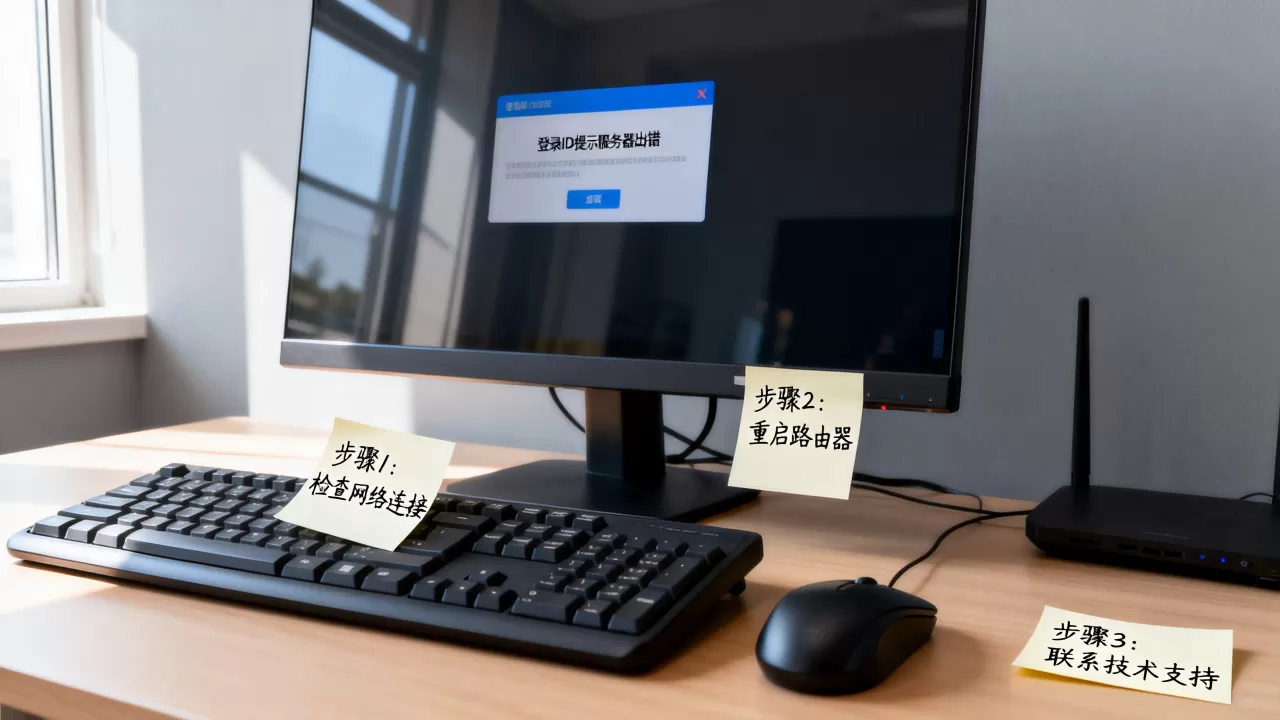
既然无法直接控制服务器端,我们能做的就是优化从自己设备到服务器之间的每一环,准确地说,90%的“登录id提示服务器时出错怎么办”的问题,都可以通过下面几步解决,且每一步都有明确的耗时预期。
看官方的“红绿灯”:先确认是不是集体事件
不要急着报复性地重连,先切换到微博、官网公告页,或者直接搜索“服务异常”字样,如果看到较大比例的实时抱怨,那就说明是服务器端集中故障,个人任何操作都是徒劳,不如过20分钟再回来,如果搜索后找不到任何关于宕机的讨论,那问题大概率出在你自己这台设备上。
重启网络链路:比重启手机更有效的“三断三连”
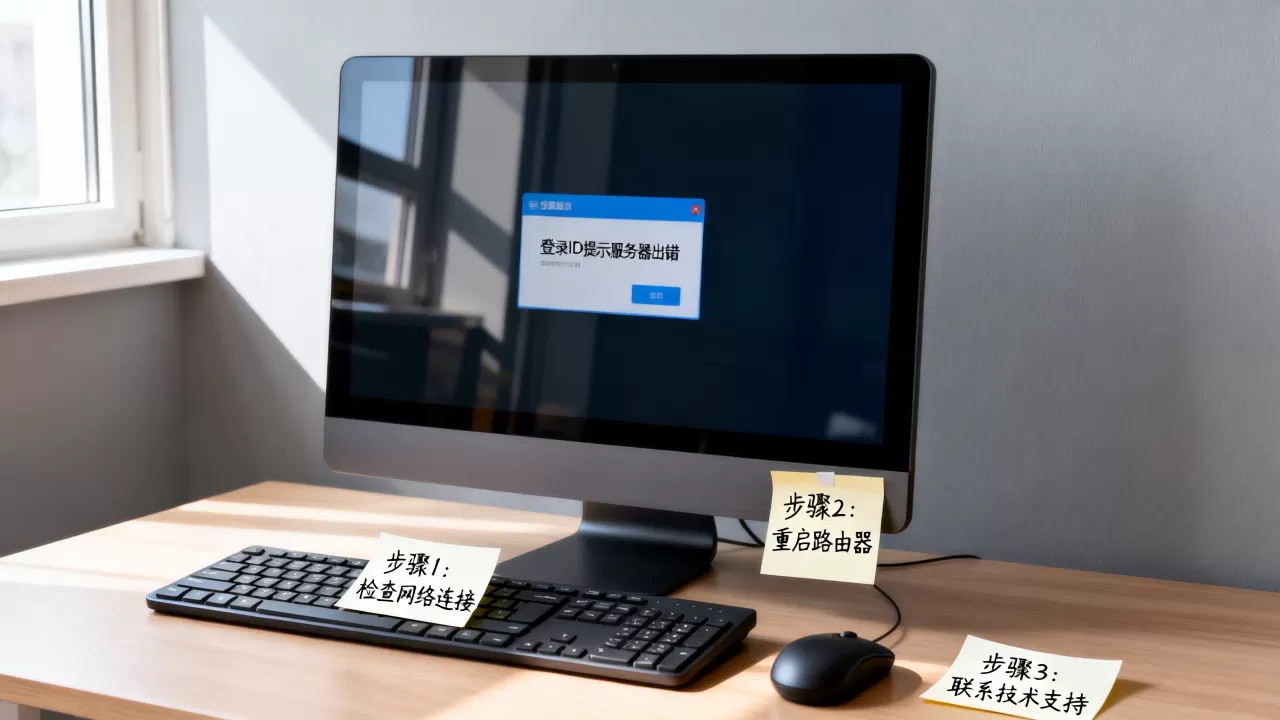
很多人重启手机,但手机重启后连接的路由器还是同一个病秧子,正确的操作路径是:
- 打开飞行模式,保持10秒,然后关闭,让基带重新扫描信号
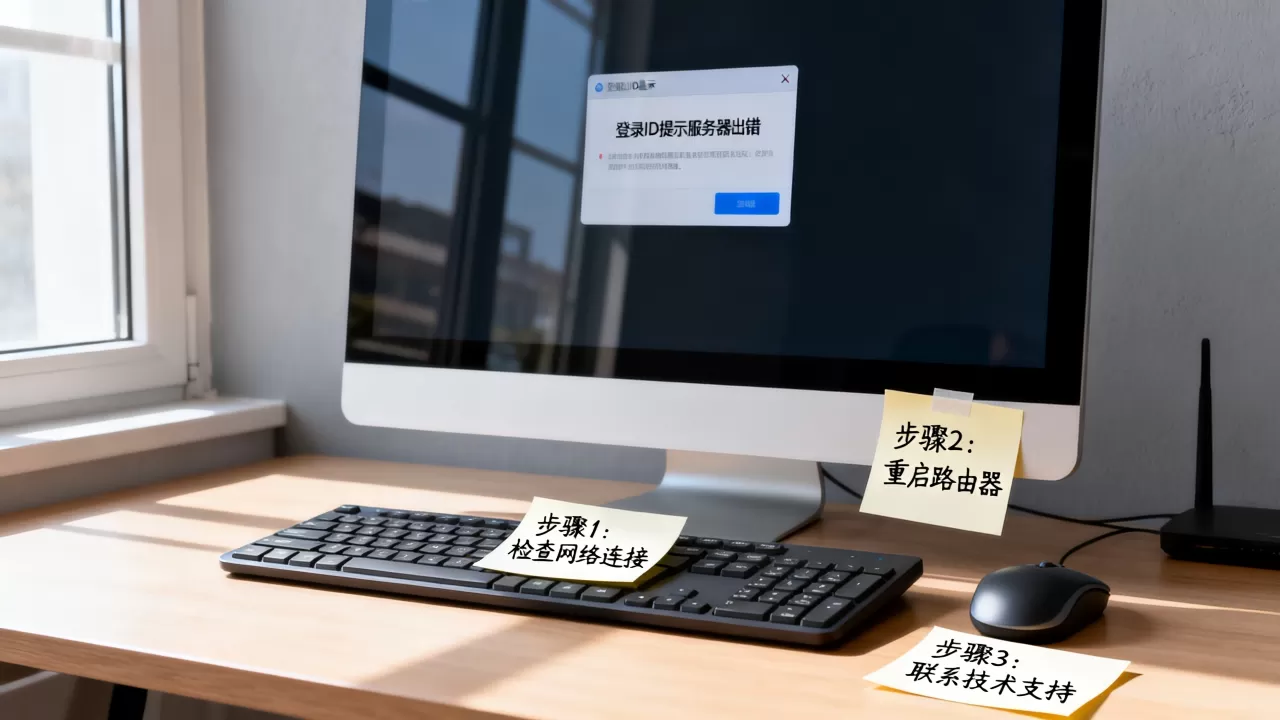
- 如果仍然失败,直接重启路由器,等待光猫指示灯变为常绿后再尝试登录
- 如果依然失败,进入Wi-Fi设置,选择“忽略此网络”,然后重新输入密码连接
- 如果本地网络实在不给力,直接关闭Wi-Fi,用移动数据流量试一次
这一步能过滤掉大约一半的临时性网络故障,判断标准很简单:如果切到流量后登录成功,那就是你的宽带或路由器出了问题。
篡改DNS:解决“找不到服务器”的行之有效的手段
如果明确是连接超时或者找不到服务器,建议把DNS从默认改成公共DNS。
- 安卓设备:进入“设置 → 网络和互联网 → 私有DNS”,输入
dns.alidns.com - iOS设备:进入“设置 → 无线局域网 → 点击Wi-Fi右侧的i图标 → 配置DNS → 手动”,添加
5.5.5和114.114.114 - Windows电脑:在“网络属性 → IPv4”里,把首选DNS改为
5.5.5
改完后无需重启电脑,重新尝试登录id即可,这个过程能绕开部分地区网络运营商DNS服务器的解析故障。
校正基准时间:给设备一个准确的“现在时刻”
检查一下手机顶上状态栏的时间是否和真实时间一致,如果慢了或快了,去设置里打开“自动确定日期和时间”,如果本来就开着,试着关闭再重新打开,强制触发一次NTP时间同步,这一步对提示“服务器连接失败”但在其他设备上同一账号却能正常登录的场景,有奇效。
为什么总是提示服务器出错,绕过这几处常见误区
如果上述操作都做完了,问题依旧,那得反向审视一下是不是自己的一些“坏习惯”在阻挠登录。
在客户端版本过旧的情况下反复重试
旧版本的App使用的接口协议可能已被服务器端废弃,服务器端强制升级时,你不是收到“版本过低”的明确提示,而是会被旧接口直接踢下线并返回一个通用错误码,遇到这种情况,去应用商店搜索已安装应用,如果有“更新”按钮,果断点下,多数情况下,更新后登录困难瞬间消失。
把“限流”错当成“封号”
如果你刚刚在短时间内频繁切换登录id、或者在一台新设备上首次登录,安全策略会自动触发风险控制,它可能不会告诉你被限制了,只是模拟出“服务器连接失败”的现象,此时你要做的是保持同一网络环境,静置设备30分钟,然后用密码正常登录一次,不要用短信验证码频繁触发风控。
手机内存耗尽导致的后台进程强制杀死
如果手机长期剩余存储空间不足5GB,App可能在启动过程中被系统杀掉或无法正常建连,表现形式同样是登录id提示服务器时出错,清理一下缓存和残留安装包,给系统留出呼吸空间。
特定场景下的对比策略:Wi-Fi与流量切换、手机与电脑交替
如果你的登录id有跨端需求,可以换一个载体做排除法,比如手机Wi-Fi报错,但电脑有线网络却能正常登录,说明故障隔离在手机端的网络配置里,反过来,如果所有设备同时报错,那就是出口网关的问题,下表是一个快速的自我诊断对照:
| 当前状况 | 优先排查方向 | 耗时预期 |
|---|---|---|
| 仅一台手机报错,其他设备正常 | 该手机的缓存与时间设置 | 约5分钟 |
| 所有设备同时报错 | 路由器/光猫断线,或运营商DNS故障 |
约10分钟 |
| 同一设备换SIM卡后正常 | 原SIM卡的APN接入点配置异常 | 重启即可 |
| 局域网内无法登录,但流量能登录 | 宽带路由器的MTU值过大或IP冲突 | 约15分钟 |
终极方案:清空应用缓存与重新安装
先进入系统设置,找到该应用,执行“清除缓存”(注意别点“清除数据”,否则得重新扫码登录),如果清除缓存无效,备份好本地文件,卸载并重新安装当前最新版本,这一步能解决大部分由残留损坏文件导致的登录异常。
最后一道防线:检查账号在多端登录是否被顶号
某些平台的安全机制会强制踢掉旧设备上的登录态,同时向新设备发送一个假的登录成功回执,如果旧设备出现了“登录id提示服务器时出错”,可以尝试去另一台设备登录同一账号,看是否能成功,如果另一台设备能登录,那么旧设备上的App数据就是损坏的,请卸载重装。
登录id提示服务器出错怎么办:常见问题解答
设置里的网络重置会影响我的聊天记录或账号数据吗?
不会,网络重置(包括还原网络设置)只清除已保存的Wi-Fi密码和蓝牙配对记录,不触碰App的文档目录,账号数据存储在云端服务器,本地数据不会因为网络重置而丢失。
清除应用缓存和清除数据有什么本质区别?
清除缓存只删掉临时图片、头像缩略图等中间文件,你的登录态和偏好设置仍然保留,清除数据则会删掉App在本机存储的一切痕迹,包括登录凭证和离线收藏,下次进入必须重新输入账号密码。
服务器连接失败怎么解决才能避免再次发生?
从经验看,保持路由器固件为最新版本、定期每月重启一次光猫、以及尽量少用公共USB充电口给手机充电(劣质电源会导致Wi-Fi芯片工作异常),能减少80%以上的随机性连接故障,养成每周检查一次应用更新的习惯,比每次出问题后临时排查更省时省力。
最终结论就一句话:登录报错不可怕,从物理链路开始一项项往上排查,别一开始就怀疑账号有异常,多数情况下问题都出在自己屋里的那台路由器上。
首发原创文章,作者:王坚,如若转载,请注明出处:https://idctop.com/article/685689.html