OVF文件恢复失败别急着重装系统,用OVF Tool绕过界面校验、手动核对mf清单是最快的解决路径。
先搞清楚OVF恢复失败卡在哪一步
OVF文件本质上是个XML描述文件加一组虚拟磁盘文件,导入时vSphere Client会对格式、哈希值、硬件版本做三重检查,这类问题在VMware Workstation、vSphere和ESXi环境里非常普遍,出错时弹窗信息往往只有一行”无法解析OVF描述文件”,根本看不出病根在哪儿。

动手修之前,先确认弹窗到底指向哪类故障,根据故障表现可以把问题归成三档:
- 格式解析类:XML结构损坏、ovf文件编码不对、mf清单里哈希值对不上
- 资源限制类:目标数据存储剩余空间不够、虚拟机名称冲突、CPU和内存配额不足
- 版本兼容类:OVF模板由新版vSphere导出,导入旧版ESXi时架构不受支持
业内专家指出,OVF恢复失败大多数病例都出在mf文件和磁盘文件不匹配,而不是虚拟磁盘本身损坏。
OVF文件格式错误怎么解决,先手动解包验证
既然界面导入时给的信息太少,那就拆开看,OVF文件建议别当成一整个镜像来灌,按下面顺序排查:
- 用压缩工具打开OVF包,测一下文件完整性,解压报错就是文件在传输途中丢了数据
- 把
.ovf和.mf两个文件放到同一目录下,用文本编辑器打开mf文件看SHA1哈希值 - 用哈希校验工具算出vmdk的SHA1值,跟mf记录对不上就是磁盘文件被改动过
mf清单校验失败的两种处理手法
哈希值对不上,最省事的方法就是重新下载原始OVF文件,确认传输方式别用微信、网盘这类会压缩的通道,用FTP或HTTP直传更稳妥。
如果原始文件确实找不回来了,那就用强行导入的法子:
- 把mf文件里的哈希值整段删掉,让OVF失去校验依据
- 用OVF Tool导入时加上
--skipManifestCheck参数跳过校验
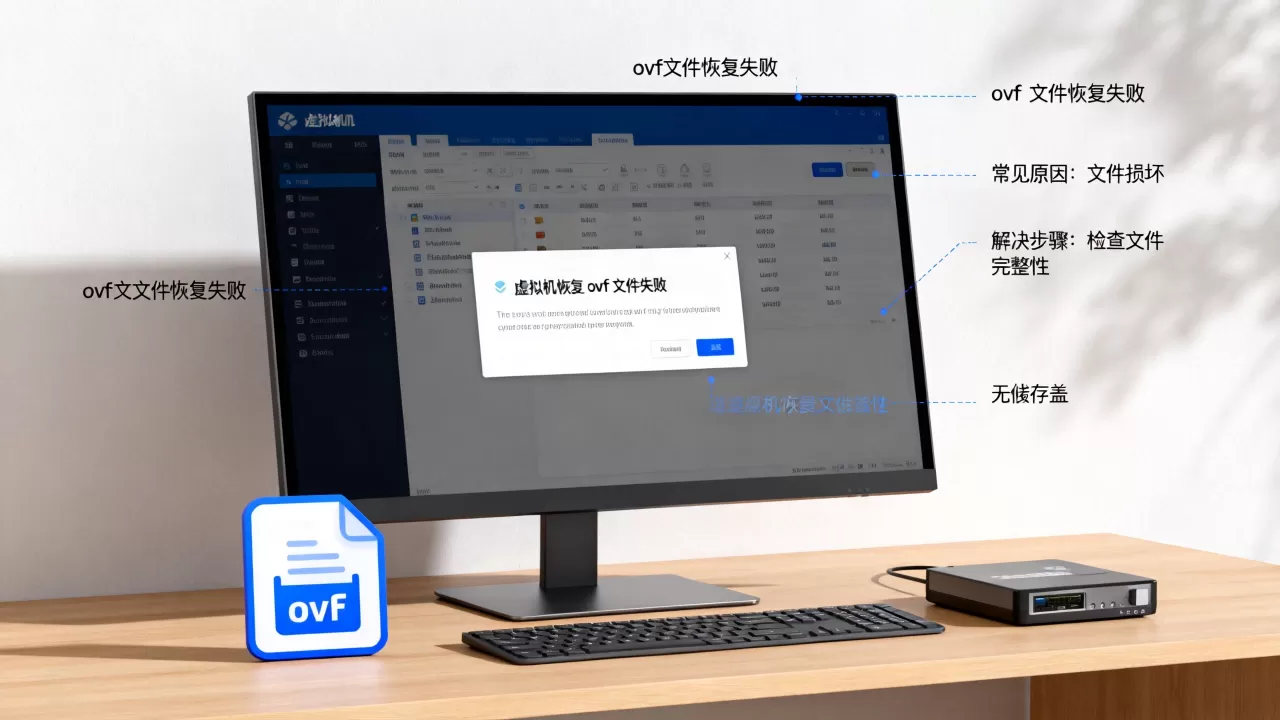
行业共识为跳过校验属于应急手段,绕过的是完整性校验而不是格式合法性,虚拟机的系统分区如果真有坏道,导入后照样蓝屏。
处理损坏的OVF描述文件
用文本编辑器打开ovf文件,重点盯三个位置:
<Envelope>标签有没有闭合<References>里的磁盘路径有没有写错- 用浏览器打开这个XML文件,如果浏览器能正常渲染出树状结构说明语法没问题,打不开就是标签残缺
# 编辑完ovf文件后,顺手验证XML结构
xmllint --noout yourfile.ovf
如果手边没有xmllint,用Python也有办法:
python3 -c "import xml.dom.minidom; xml.dom.minidom.parse('yourfile.ovf'); print('XML OK')"
输出XML OK再走后续导入流程。
用OVF Tool命令行搞定VMware vSphere导入失败
vSphere Client界面导入OVA报错是这款软件的日常脾气,命令行工具OVF Tool反而更抗造,装好 VMware OVF Tool 后,先测试连接再执行导入:
# 先列出目标主机信息,确认连接没问题
ovftool --noSSLVerify vi://root@192.168.1.10/datacenter/host/Cluster01
# 执行导入,跳过清单检查,自动接受EULA
ovftool --acceptAllEulas
        --skipManifestCheck
        --noSSLVerify
        --diskMode=thin
        --name=recovery-vm
        source.ovf
        vi://root@192.168.1.10/datacenter/host/Cluster01
几个参数的实际意义:
| 参数 | 作用 | 适用场景 |
|---|---|---|
--acceptAllEulas |
自动认可许可协议 | 无人值守批量导入 |
--skipManifestCheck |
跳过哈希比对 | mf文件被改或缺失 |
--diskMode=thin |
磁盘置备方式改为精简 | 目标存储空间比较紧俏 |
--noSSLVerify |
跳过SSL证书校验 | 自建CA证书的测试环境 |
注意导入路径里的Cluster01换成你的实际集群名,如果建虚拟机时报”资源池不可用”,那就把路径末端的集群名删掉,直接指到数据中心那一级。
OVF Tool报警告但推进不下去,排查三个隐藏坑
OVF Tool给出英文警告却中断执行时,往三个方向查。
数据存储空间不够,报错却不在弹窗里
OVF导入需要两份空间,一份给虚拟磁盘落地,另一份给日志和快照做缓冲,目标存储的可用空间只有几十GB,虚拟磁盘却标着100GB,OVF Tool会直接中断,查看空间用这条命令:
df -h /vmfs/volumes/datastore1/
虚拟交换机名称对不上
OVF文件里写死了源环境的网络端口组名称,目标ESXi上没有同名端口组,报错一般像这样:Cannot find a network named "VM Network",可以在OVF Tool命令尾部追加网络映射:
--net:"VM Network"="vSwitch1-Network"
导入时提示版本过高
OVF模板的virtualHardware版本高于目标主机支持的版本,比如模板是硬件版本19,目标是vSphere 6.7只支持到15,这种情况没有快捷选项可以降级,只能找一台更高版本的vCenter中转,或导出时在源端另存为兼容格式。
VMware Workstation打开OVF失败是另一类问题
vSphere搞定的同时,VMware Workstation Pro用户也常踩OVF导出的坑,Workstation里的OvF文件恢复失败原因跟ESXi不太一样,一堆精力花在vmdk描述文件上。
Workstation导入OVF常见错误有这么几个:
- “Line 1: Document is empty”:ovf文件是0字节或编码不是UTF-8
- “The file is already in use”:目标目录里存在同名虚拟机文件夹,先删掉再试
- “Disk image is corrupted”:得用vmdk配套的-flat文件,两个文件都要到位,光有描述文件没数据文件什么都干不了
手动处理Workstation的导入问题时,直接在Workstation界面里点击”打开”,在弹出的对话框里手动选择ovf文件,路径不要带中文,文件夹名也别用特殊符号,装好之后如果开机一直卡在BIOS界面,检查虚拟机的固件类型,OVF模板如果是UEFI引导,Workstation默认用BIOS启动就不认盘。
OVF恢复失败相关问题解答
OVA和OVF文件导入时处理方式有什么不同?
OVA是把OVF描述文件、mf清单、vmdk磁盘文件打包成单个tar归档,导入时一次性完整校验;OVF则是三件套分开放,任何一个文件缺失都报”找不到指定文件”,诊断OVF问题时,能直接定位到具体内容,如果命令行导入OVA也失败,先解包看内部文件再查mf清单,解包命令用tar -tf package.ova,用tar -xf package.ova拆开改完再重新打包。
导入时提示”Invalid manifest entry”如何修复?
这条报错的意思是mf文件里有记录,但对应文件找不到或哈希值算出来不同,修复办法是把mf文件的所有内容清空,保存为0字节文件,然后继续导入,需要说明的是如此会让OVF失去防篡改能力,建议仅限自己生成的模板这么操作,下载来源不明的OVF文件请勿跳过校验。
OVF Tool导入时一直转圈不动怎么处理?
转圈通常是网络存储延迟太高,尤其在NFS协议挂载的数据存储上特别明显,先用ping测一下ESXi管理地址的丢包率,延迟超过5ms就要评估网络链路是否拥堵,有条件的话把OVF文件拷到ESXi本地的/vmfs/volumes/datastore1/目录再导入,本地磁盘跑OVF Tool比走网络快很多。
OVF文件恢复失败的根治思路只有一条:不让界面猜,自己拆开看,校验校验不过就跳过,版本版本不对就换宿主机,空间不够就精简置备,命令行的机动性永远比图形界面强,按照上面的步骤处理完,OVF导入这个事就不再玄学了。
首发原创文章,作者:王坚,如若转载,请注明出处:https://idctop.com/article/624521.html