虚拟机切换数据存储路径时,数据丢失和配置失效的根源在于路径引用断裂,解决办法是迁移前做完整备份、迁移中使用正规迁移工具(如vMotion、Storage vMotion)、迁移后修正配置文件中的绝对路径并验证服务状态。
切换路径为什么会引发事故
虚拟机与物理机不同,它依赖虚拟磁盘文件(vmdk、qcow2、vhd)、配置文件(vmx、conf)、快照文件等分散的组件协同工作,路径一旦变更,虚拟化平台找不到原位置的引导文件、磁盘描述文件和日志文件,就会报出“找不到虚拟磁盘”“不支持的配置”“设备未连接”等错误,严重时直接无法开机。


这种情况多发生在三类场景中:
- 管理员手动移动虚拟机文件夹,直接在文件管理器里剪切粘贴,绕过了平台接口
- 存储空间告急,将虚拟机从HDD迁移到SSD,或换存储阵列,但没走迁移向导
- 从本地存储切换到NAS或SAN共享存储,没有同步更新UUID和配置文件引用
行业共识认为,绝大部分路径切换事故都源于操作顺序错误先挪数据,后改配置,且缺乏回滚机制。
迁移前必须做的三项准备
完整备份优先于一切操作
无论使用哪种虚拟化平台,切换路径前都要做可独立恢复的全量备份,备份不是勾选平台自带的快照功能就够了,快照依赖原虚拟磁盘文件,如果原文件路径已经破坏,快照无法独立恢复数据。
正确做法:
- 使用备份软件(Veeam、Acronis、Commvault)导出完整虚拟机副本
- 至少保留一份导出到独立于源存储和目标存储之外的介质,比如本机移动硬盘或对象存储
- 确认备份文件的校验值完整,做一次恢复演练,确认备份不依赖原路径
记录当前的完整配置信息
迁移前在命令行里导出虚拟机的完整配置,作为回退凭证:
# VMware ESXi
vim-cmd vmsvc/getallvms
vim-cmd vmsvc/get.config <VMID>
# Proxmox VE
qm config <VMID>
# KVM/libvirt
virsh dumpxml <域名>
包括:
- 虚拟机名称和UUID
- 所有虚拟磁盘文件的绝对路径
- 网络接口类型和关联的虚拟交换机
- 光驱ISO文件路径
- 快照链状态
- 启动顺序和引导设备
检查目标存储的兼容性
目标存储必须满足虚拟机的资源需求和平台兼容性要求:
- 容量:剩余空间需要超过虚拟机当前占用量的1.5倍,给快照和临时文件留出余量
- 性能:SSD和HDD混用场景下,数据库类虚拟机必须落在高性能存储层
- 格式支持:确认目标存储支持厚置备或精简置备,不支持精简置备的存储上创建精简磁盘会报错
- 网络带宽:通过网络迁移时,千兆网络下迁移100GB虚拟磁盘大约需要20分钟以上,业务窗口要预留充足时间
正规迁移流程:按平台操作
VMware vSphere:使用Storage vMotion
Storage vMotion是VMware官方支持的热迁移工具,可以在虚拟机运行状态下完成路径切换,不产生停机,且自动处理路径引用关系。
操作路径:
- 右键虚拟机 →“迁移”
- 选择“仅更改存储”
- 选择目标数据存储
- 选择磁盘格式(保留原有格式或改为精简/厚置备)
- 完成迁移
迁移完成后,虚拟机的配置文件会自动更新到新路径,vCenter会同步修正虚拟机清单中的路径信息,迁移完成后检查虚拟机的“页面,确认新路径已写入配置。
Proxmox VE:使用迁移功能
PVE提供了独立的迁移选项,支持在线和离线迁移:
- 选择虚拟机 → “迁移”
- 选择目标节点(如果更换节点)和目标存储
- 勾选“带存储迁移”
- 确认迁移
迁移过程中,PVE会重新生成配置并更新storage映射关系,需要确认新存储ID是否正确写入/etc/pve/qemu-server/VMID.conf。
KVM/libvirt:手动迁移需修正配置
KVM没有一站式图形化迁移工具,手动操作时最容易出错,正确步骤:
- 关闭虚拟机(如果不用live migration)
- 使用
virsh dumpxml导出配置 - 使用
cp
或
rsync复制磁盘镜像到新路径 - 修改xml文件中的
source file路径为新的绝对路径 virsh define重新定义虚拟机- 启动验证
# 修改配置示例<disk type='file' device='disk'> <driver name='qemu' type='qcow2'/> <source file='/mnt/data/images/ubuntu.qcow2'/> <target dev='vda' bus='virtio'/></disk>source file这行是路径切换的核心,改错一个字符都会导致启动失败。
路径切换后的配置修正清单
即便使用了正规迁移工具,部分场景(尤其是手动迁移或跨虚拟化平台迁移)仍然需要手动修正配置,否则路径生效但配置无法完整加载。
修正虚拟机配置文件
VMware(vmx文件):确认以下参数指向新路径:
scsi0:0.fileName = "/vmfs/volumes/datastore1/VMname/VMname.vmdk"
nvme0:0.fileName = "/vmfs/volumes/datastore1/VMname/VMname.vmdk"
sata0:0.fileName = "/vmfs/volumes/datastore1/VMname/VMname-1.vmdk"KVM(xml文件):重点修正disk和挂载点部分
<source file='/var/lib/libvirt/images/old-path/disk.qcow2'/>
<source file='/mnt/nfs/new-path/disk.qcow2'/>PVE(conf文件):修正ide/scsi/virtio开头的磁盘定义行
scsi0: local-zfs:vm-100-disk-0.qcow2修正虚拟机内部的挂载配置
如果虚拟机的系统盘和数据盘分属不同存储路径,切换后虚拟机内部的/etc/fstab(Linux)或磁盘管理(Windows)需要重新识别设备。
检查项:
- /etc/fstab中的UUID或设备名是否仍有效
- /boot/grub/grub.cfg中的root设备参数
- LVM卷的vgchange是否能正常激活
- Windows系统的盘符是否发生漂移
这类问题在真实环境中非常常见外部存储路径切换成功后,虚拟机可以启动,但数据盘无法自动挂载,表现为“找不到磁盘LUN”或“挂载失败”。
修正网络和授权引用
路径切换还会连带IP地址绑定变化和授权失效:
- 部分虚拟机主机的网络配置绑定了物理端口或MAC地址,存储路径切换后网络配置需重新确认
- 使用浮动IP或Keepalived的高可用集群,切换路径后需要检查虚拟IP绑定状态
- 软件授权基于网卡MAC地址生成的机器指纹,路径切换后MAC地址如果变化,授权可能失效
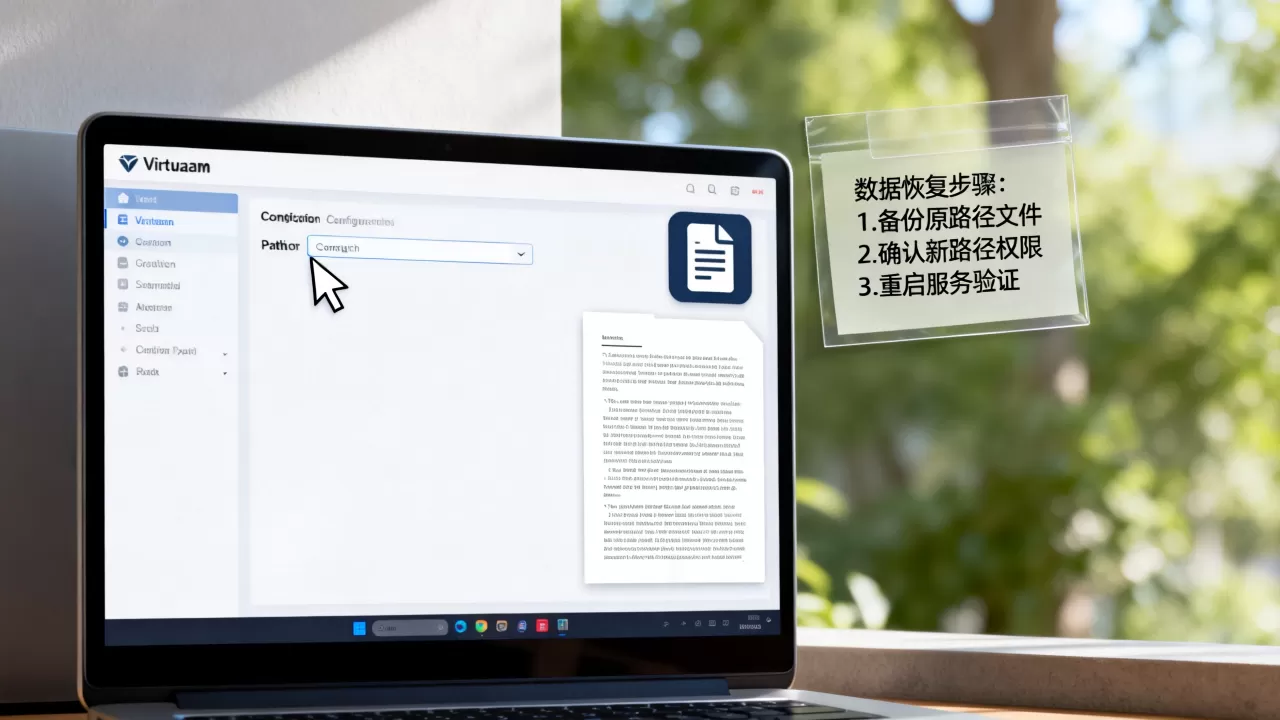
如何降低切换路径的频率
频繁切换路径本身就是一种风险,从架构层面减少路径变动的必要性:
- 规划存储容量时按未来24个月的增长预期分配空间,避免半年内被迫迁移
- 采用存储热分层方案,冷热数据自动调度,不需要人工搬移虚拟机
- 改用基于策略的存储管理功能(如Storage DRS),由平台自动优化存储空间和性能
- 为重要虚拟机保留独立的存储空间配额,避免系统盘和数据盘混在一起引发的连锁路径问题
多年运维经验中,路径切换导致的故障有一个共性特征:操作前没想明白回退方案,操作中没验证每一步的结果,按上述流程操作,在迁移后仔细核对配置文件、挂载状态、网络连通性、授权有效性,就能把风险降到可接受的范围。
Q&A
KVM虚拟机迁移后桥接网络失效怎么办
网络配置失效通常是因为迁移后网卡接口名称变化或桥接映射未同步,检查/etc/network/interfaces中的桥接配置,将br0的物理接口与当前网卡名称对齐,修改后执行systemctl restart networking网络服务并验证桥接状态。
Proxmox VE迁移到新存储后虚拟机无法启动
先检查虚拟机配置文件中的storage名称是否与目标存储的实际名称一致,然后确认磁盘映像文件确实存在于新存储目录中,执行qm rescan让PVE重新扫描存储内容,必要时在界面中重新选中磁盘映像文件。
vSphere存储迁移后快照丢失是怎么回事
快照链信息存储在虚拟机配置文件和磁盘描述文件中,迁移时如果中途失败或不同步,会导致快照链断裂,切换到目标存储后,打开虚拟机摘要中的快照管理器,检查快照树是否完整,若快照丢失,立即关闭虚拟机并从原存储恢复备份,不要再做任何写入操作。
首发原创文章,作者:王坚,如若转载,请注明出处:https://idctop.com/article/624553.html