在虚拟机中安装GMT(Generic Mapping Tools)的核心路线是:先装好Linux系统(推荐Ubuntu),再通过包管理器或源码编译完成GMT安装,全程约30分钟,新手也能一次走通。这套方案能绕开Windows环境下依赖混乱的问题,同时保留宿主机的日常使用习惯。
为什么新手首选虚拟机装GMT
Windows下直接装GMT历来是老大难,环境变量、动态链接库、缺少的编译器组件,任何一环出问题都让人摸不着头脑,行业共识认为,Linux是GMT的“原生土壤”,几乎所有官方文档、教程示例都默认在Linux环境下运行,用虚拟机,等于在Windows里养了一个专门的GMT工作间,不污染主系统,搞坏了还能一键恢复快照。
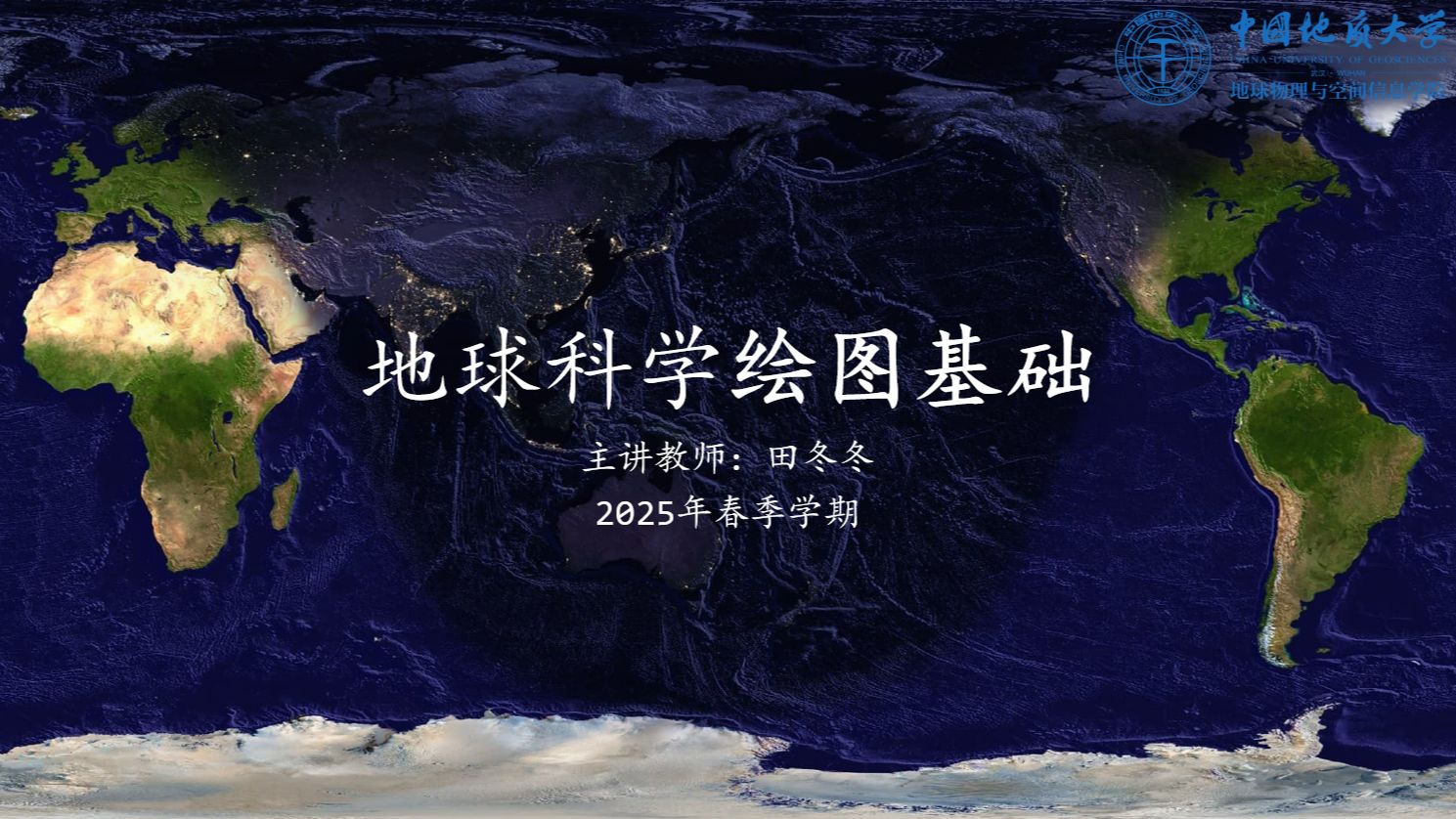

近年来的趋势是,越来越多高校地学专业的课程设计直接要求学生在虚拟机里完成GMT作业,原因就两条:统一环境和隔离风险,在地学数据可视化、地震波形处理这些场景下,虚拟机方案几乎是零门槛入场券。
虚拟机安装gmt步骤:先搭好Linux地基
网上搜“虚拟机安装gmt步骤”,跳出来的教程多数默认你已经有Linux环境,但新手卡住的往往不是GMT本身,而是虚拟机里那套系统还没跑顺,下面三步帮你把地基夯实。
镜像文件怎么选
- Ubuntu 22.04 LTS:首选,用户基数大,遇到问题搜得到答案,软件源里自带GMT 6.x版本。
- Debian 12:更轻量,适合老电脑,但软件包版本略旧。
- CentOS Stream / Rocky Linux:如果你所在课题组服务器用这类系统,提前熟悉没坏处。
去官网下载ISO镜像,注意选desktop版而非server版,新手需要图形界面降低挫败感。
虚拟机软件与资源配置

VMware Workstation Player(免费)或Oracle VirtualBox(开源免费)都可以,前者对新手更友好,硬件兼容性更好。
| 配置项 | 建议值 | 说明 |
|---|---|---|
| 内存 | 4GB及以上 | 低于2GB跑GMT绘图会明显卡顿 |
| 处理器 | 2核以上 | 多线程处理网格数据时差距明显 |
| 磁盘 | 30GB | 系统占15GB左右,剩余留给数据文件 |
| 显存 | 128MB | 3D可视化用得上 |
安装系统时选择“交互式安装”,一路默认即可,语言选英文或简体中文都行,后面用到终端命令时英文路径更方便排查问题。
安装增强工具(关键一步)
系统装好后,VMware里点“安装VMware Tools”,VirtualBox则安装“增强功能”,这一步不做的后果是:分辨率只能固定在800×600,复制粘贴不通,共享文件夹用不了,体验会非常痛苦,装完重启,你的虚拟机才算正式能用了。
解决gmt安装失败:依赖比想象中更重要
用虚拟机装GMT最常翻车的环节不是编译报错,而是前置库缺了哪个都不知道,先执行系统更新,把包管理器索引刷新到最新状态。
打开终端,依次执行以下命令(每行是一条独立指令,命令间需要用&&连接时注意顺序):
sudo apt update && sudo apt upgrade -y
sudo apt install build-essential cmake libnetcdf-dev libgdal-dev libfftw3-dev libpcre2-dev liblapack-dev libopenblas-dev
这里有个容易忽略的点:GMT 6.x版本要求NetCDF、GDAL这些地理数据处理库,缺少任何一个都会在cmake配置阶段直接退出,报错内容看半天也看不出所以然,验货方法很简单执行

dpkg -l | grep netcdf,有输出就说明装上了。
包管理器安装路线(最省心)
Ubuntu 22.04的软件源里带了GMT 6.3.0,一条命令搞定:
sudo apt install gmt gmt-dcw gmt-gshhg
gmt-dcw和gmt-gshhg是海岸线数据包,不装的话绘图时coast命令会报缺少数据,装完运行gmt --version,看到版本号就成功了。
源码编译路线(版本最新但耗时)
如果课题组要求特定版本,比如GMT 6.5以上才支持某个新功能,那就走源码编译,从GitHub官方仓库下载源码压缩包,解压后进入目录,依次执行:
mkdir build && cd build
cmake ..
make -j4
sudo make install
整个过程取决于虚拟机分配的CPU核数,4核配置下大约15到20分钟,期间终端会疯狂滚动日志,别慌,只要没出现Error字样就不用管,编译完成后同样用gmt --version验证。
如果你只是想快速画张图看看效果,包管理器安装就够了;想深入二次开发或者用最新特性,再考虑源码编译。不建议新手一上来就挑战编译,把时间花在学GMT语法上更值。
验证安装并跑通第一张图
装完GMT,第一步先用简单命令确认核心功能能跑,打开终端,新建一个工作目录,然后执行:
echo "1 1" | gmt plot -R0/2/0/2 -JX10c -Baf -png test.png
这条命令会绘制一个带边框的空白坐标系,生成的test.png能正常打开,说明核心组件没问题,再测试一下海岸线数据是否完整:
gmt coast -Rg -JH15c -Glightgray -Baf -png coast_test.png

能输出一张世界地图轮廓图,说明dcw和gshhg数据包也到位了,如果这一步报错,多半是数据路径没设置好,用gmt --show-sharedir查看数据目录位置,确认dcw和gshhg文件夹存在。
Q&A:虚拟机安装GMT常见疑问
用虚拟机装GMT比双系统慢很多吗?
在日常绘图场景中,体感差距不大,单张地图的生成时间可能从0.5秒变成1.2秒,对于交互式探索数据来说感知不明显,但如果你要做高分辨率网格插值、处理几百兆的重力异常数据,虚拟机的I/O瓶颈会暴露出来,这时建议给虚拟机分配更多内存,并把磁盘文件放在SSD分区上。
Windows有没有办法原生安装GMT?
有,通过MSYS2或WSL2(Windows Subsystem for Linux)可以装GMT,但依赖缺失问题比虚拟机方案更多,社区维护的Windows安装包更新滞后,如果你只在Windows下做轻量绘图,MSYS2体验尚可;但长期搞科研绘图,虚拟机或双系统是更稳的选择。
虚拟机里装GMT对电脑配置要求高吗?
8GB内存的电脑跑起来没问题,虚拟机分配4GB给Linux,宿主机剩余4GB跑浏览器和办公软件,基本流畅,CPU方面近几年发布的i5或锐龙5足以应付GMT 90%的绘图任务,真正吃配置的是大地形数据渲染和3D视图,遇到这种任务建议在宿主机上操作数据文件,再复制进虚拟机处理。
虚拟机方案的价值在于给你一个可复现、可重置、不背锅的实验环境,GMT学通之后,换到服务器或超算上操作也是同一套命令逻辑,从装系统到跑出第一张海岸线图,这个过程本身就是对Linux基础操作的一次完整热身,值得新手耐心走一遍。
首发原创文章,作者:王坚,如若转载,请注明出处:https://idctop.com/article/626292.html