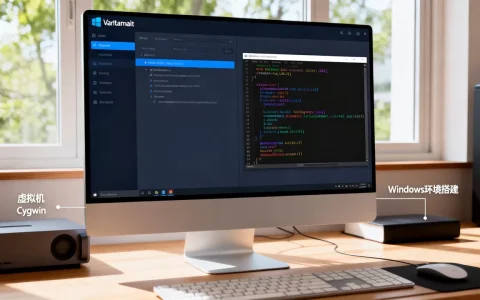
只要你的Mac芯片是Apple Silicon(M系列),内存不低于16GB,再搭配Parallels Desktop 20和正确配置,CAD软件在虚拟机里跑得动,2D平面绘图丝滑,中小型3D模型也能应付。真正卡到没法用的,多半是Intel芯片的老机器、8GB内存,或者装完虚拟机从不调设置。
想让CAD不卡,先看你的Mac够不够格
很多人装完虚拟机直接开AutoCAD,卡成PPT就骂Parallels垃圾,其实问题大概率出在硬件基线没达标,业内专家的共识是:虚拟机跑大型工程软件,硬件资源必须比原生Windows再高半档。
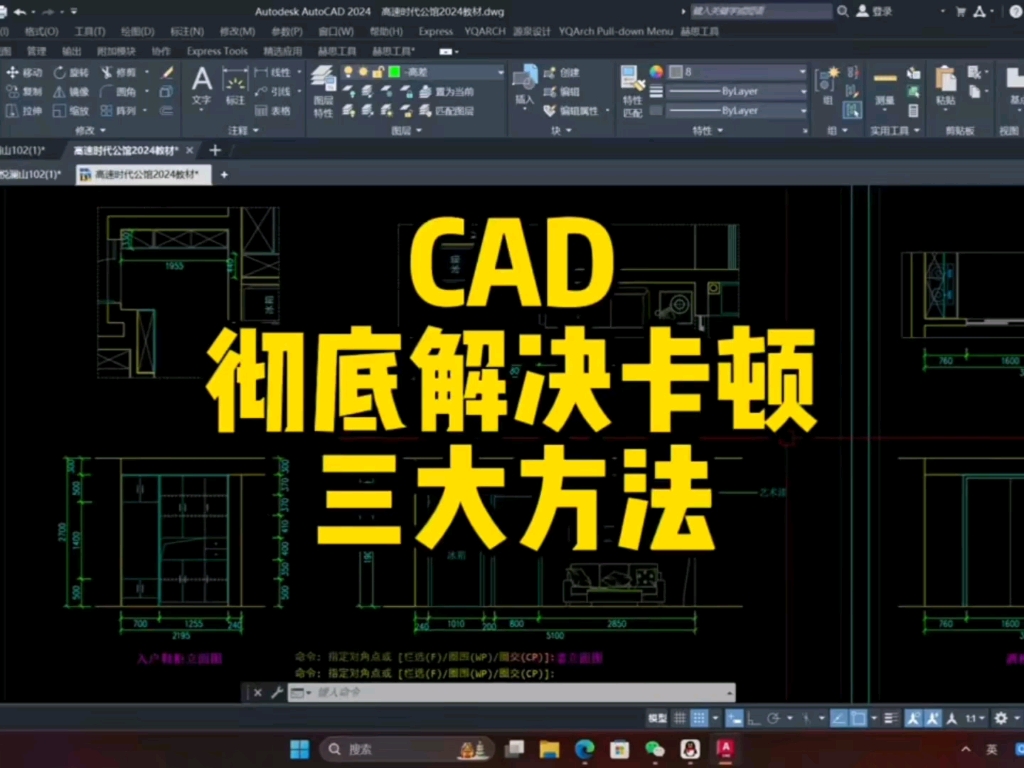

- 芯片这块:M1、M2、M3、M4系列是分水岭,M1 Pro以上的芯片在虚拟机里跑CAD,体验接近中端Windows笔记本;M1基础版能轻度用,复杂图纸会喘;Intel芯片的Mac,除非是顶配,否则建议直接放弃。
- 内存是命门:8GB开机就吃掉大半,分给虚拟机4GB,CAD打开就黄了,想流畅,16GB起步,32GB从容,内存没法后期加,买之前就得想清楚。
- 硬盘别忽略:CAD启动要加载大量菜单、字体、插件,机械硬盘和旧款固态都会拖慢启动速度,内置SSD剩余空间低于20%时,虚拟机和CAD都会明显变慢。
怎么查你的芯片和内存?点击左上角苹果图标→关于本机,看“芯片”和“内存”两栏就行,如果你手上的机器是Intel芯片加8GB内存,下面内容不用看了,换电脑比调设置实在。
Parallels Desktop版本怎么选?旧版别碰
Parallels Desktop 19和20在性能调度策略上差别挺大,PD20针对M3、M4做了专门优化,窗口缩放、图形响应都更跟手,如果你是M芯片的新机器,直接上20,PD18及以下版本在新系统上容易出兼容问题,跑CAD更是吃力。
版本上选择Pro版或Business版,因为标准版对分配CPU核心数和内存上限有限制,Pro版能给你完整的硬件分配权限,这笔钱不亏,一年订阅大概一顿饭钱,比你多花好几千升级Mac存储划得来。
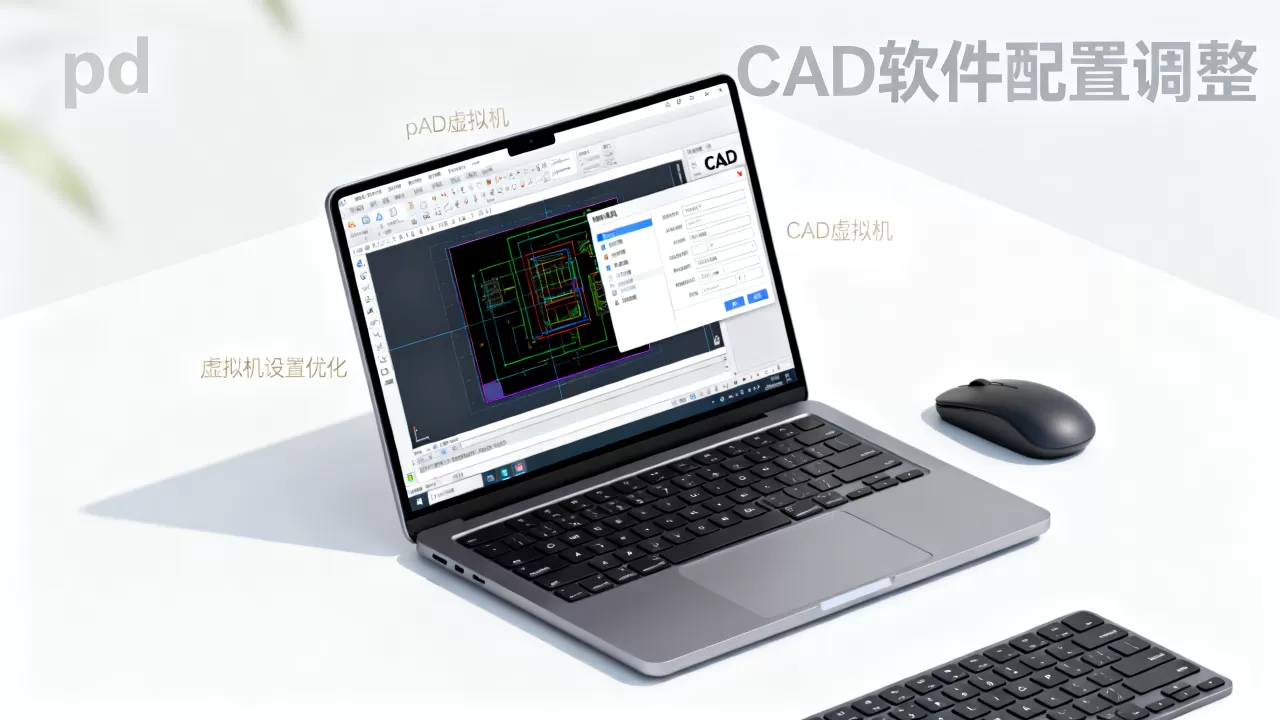
pd虚拟机与CAD版本怎么匹配才够顺滑?
Parallels Desktop属于半虚拟化方案,Mac和Windows之间共享硬件资源,CAD软件本身对显卡有硬性需求,但Parallels不提供真正的显卡直通,它靠一套虚拟显卡驱动来转发指令,这就决定了版本匹配非常关键,装错版本,性能直接腰斩。
Windows版本:坚持装ARM版Windows 11
M系列芯片必须装ARM架构的Windows 11,别装x86版,ARM版Win11内置了x86转译层(类似苹果的Rosetta),绝大多数Windows软件都能跑,很多人的CAD卡顿根源是装错了Windows版本,在x86系统里强行模拟,等于叠加了两层损耗。
安装方式:Parallels会自动引导下载Windows 11,国内网络环境下可能比较慢,可以手动下载ARM版iso镜像,再拖进去安装,安装完毕后装好Parallels Tools工具包再装CAD,后者是显卡和鼠标顺畅度的关键。
CAD选哪个版本?认准这两个原则
- 能用新版就新版:AutoCAD 2026及以上版本在ARM转译下表现更稳定,老版本(2018、2020)在ARM架构下容易出现界面撕裂、菜单卡死。
- 2D选AutoCAD,3D选SolidWorks的不多:绝大多数国内用户跑的是AutoCAD和天正,天正建筑基于AutoCAD运行,装对应年份版本即可,中望CAD在虚拟机里兼容性反而更好,如果只是画平面图,值得一试。
行业共识认为,Windows版AutoCAD在PD虚拟机里的综合性能,比Mac原生版AutoCAD更完整Mac版功能阉割较多,插件生态也少。
显卡和内存分配按这个数值调
打开Parallels控制中心→选中虚拟机图标→点击齿轮按钮→硬件标签页,按下面数值调整:
- CPU核心数:分给虚拟机一半核心,比如M3 Pro(12核)分6核,别拉满,Mac本身也要留资源。
- 内存:总内存16GB就分8GB给虚拟机,32GB就分16GB,低于8GB运行CAD基本无望。
- 图形:勾选“针对游戏优化”,这是Parallels隐藏的显卡性能开关,不勾的话,CAD里拖动图纸会感觉画面有延迟。
- 硬盘:至少分配80GB以上空间,CAD加常用插件,加上Windows本体,60GB很紧张。
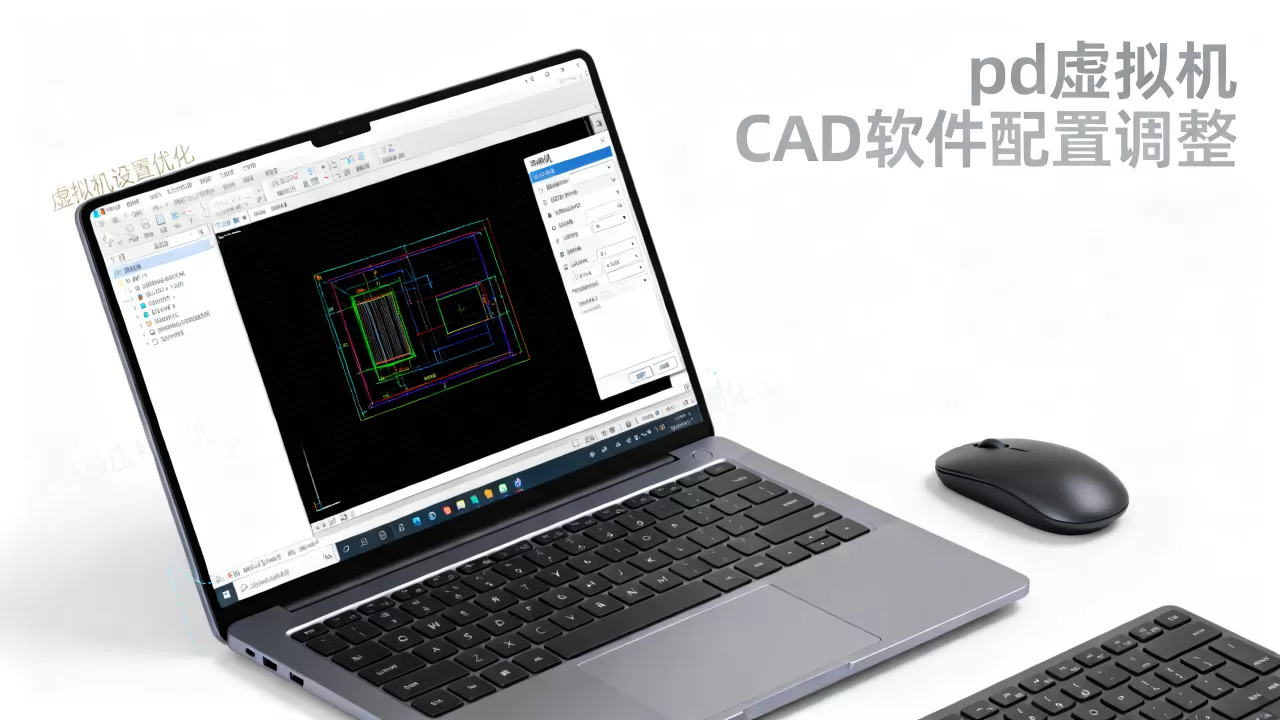
设置都对了还是卡?按这个顺序排查
有些机器配置没问题,CAD还是不够跟手,大概率是细节没做到位,按下面顺序一项项查。
Windows系统内的优化项
进入Windows桌面后,还有几处必须调:
- 打开Windows更新,把系统补丁打满,ARM转译层靠补丁来完善兼容性。
- 右键桌面→显示设置→图形,把CAD程序的高性能GPU选项打开。
- 关闭Windows视觉效果:此电脑→属性→高级系统设置→性能“设置”→选“调整为最佳性能”。
- 如果装了第三方杀毒,把CAD安装目录加白名单,Windows Defender可能误杀CAD的激活组件导致启动异常,这个操作能省下不少排查时间。
CAD软件本身的调试
打开AutoCAD,输入命令GRAPHICSCONFIG,把硬件加速关掉再打开一次这个过程会重置显卡驱动缓存,多数时候问题出在这里。
再输入命令OPTIONS,在“显示”标签页里调低光标和十字光标的渲染平滑度,这类视觉糖对制图毫无帮助,纯粹拖慢性能。
如果开着天正建筑,右键天正菜单选择“关闭硬件加速”,天正和虚拟显卡驱动冲突是常见卡顿原因。
pd虚拟机运行CAD卡顿怎么办?多花点预算能改善吗?
说白了,Parallels跑CAD的上限就是“流畅够用”,不要指望它像专业工作站那样渲染大型模型,如果你日常处理的是:
- 户型图、施工图、节点大样,这套方案绰绰有余。
- 大型装配体、3D渲染、复杂的曲面建模,请换Windows电脑,别为难Mac。
预算角度,Parallels一年订阅加Windows授权,开销有限,相比多添置一台万元级别的Windows笔记本/工作站,

虚拟机的方案在价格上划算得多,主力机依然是Mac,只偶尔用CAD的人,没有比这更好的组合。
那些我没提过的“偏方”值得试吗?
网上有人卖“PD优化脚本”“CAD一键加速工具”,基本都是智商税,它们做的事情无非是改注册表、清缓存,自己动手花十分钟就能完成,而且不知道脚本里面夹带什么内容,存在安全风险。
日常使用中能显著提升体验的操作习惯
- 打开CAD大图纸后,不要频繁切换回Mac桌面看微信,虚拟机在后台时CPU资源会被Mac收走一部分。
- 使用“保持一致视图”功能,或者给虚拟机分配独立的桌面空间,减少动画过渡的GPU负担。
- 外部鼠标用有线或2.4G接收器,蓝牙鼠标在虚拟机里有轻微延迟,精细制图时能察觉出来。
Q&A:关于PD和CAD搭配的常见疑问
我的Mac是M1芯片8GB内存,用PD跑AutoCAD会是什么水平?
日常2D平面图纸可以开,但图纸超过10MB、图层较多时会出现明显卡顿,8GB内存分配给Windows 4GB只是及格线,建议打开“自动”内存管理,让系统按需调配,想获得更好体验,把虚拟机的视觉效果降到最低,并用纯2D线框模式工作。
Parallels和CrossOver跑CAD哪个更强?
Parallels远强于CrossOver,CrossOver属于非虚拟机方案,不需要Windows授权,但CAD这类大型软件在CrossOver下兼容性很差,加载缓慢、崩溃频繁,只适合运行轻量工具,做正经制图工作,Parallels是macOS平台几乎唯一可行的选择。
虚拟机里的CAD文件会在Mac上损坏吗?
文件本身不会损坏,CAD文件保存在Windows系统盘里,路径指向Z:Users你的用户名Documents,这里对应的是Mac端文件夹,编辑过程中只要Windows不崩溃强退,文件基本安全,定期用Time Machine备份Mac端这个目录,比在虚拟机内做备份更可靠。
首发原创文章,作者:王坚,如若转载,请注明出处:https://idctop.com/article/624641.html