新手搭建本地域名服务器,核心答案是:准备一台常开的电脑(或树莓派),安装BIND9等DNS软件,配置一个区域文件,把内网设备指向这台服务器的IP,半小时就能跑通最基本的解析流程。这个过程不需要公网IP,也不用花钱买域名,纯内网环境就能做,下面按实际动手的顺序,把每一步拆开讲清楚。
新手怎么搭建本地域名服务器:开始前先搞懂这3个概念
很多教程上来就让你敲命令,结果报错了都不知道去哪查,动手之前,花两分钟理解下面三个词,比多看十篇教程都管用。

- DNS服务器:本质是个“电话簿”,收到“访问test.local”的请求,它返回对应的IP地址。
- 正向解析:把域名翻译成IP,最常见,本篇主要讲这个。
- 权威应答:你的DNS服务器直接告诉你答案,而不是去问别的服务器,本地搭建要的就是这个效果,解析速度快,不受外网DNS故障影响。
业内专家指出,DNS解析是网络访问的第一跳,它的稳定性直接影响所有依赖域名访问的服务,所以弄懂基础再动手,是值得的。
本地DNS服务器搭建需要准备什么?清单和选型建议
不是随便找台电脑就行,下面这些条件和坑,提前避开能省不少事。
硬件和系统要求
- 一台Linux机器:Ubuntu Server 22.04 LTS或Debian 12都行,图形界面不需要,纯命令行即可,跑起来大约占用80MB内存,对硬件要求极低。
- 静态IP:这台服务器必须用固定IP,比如192.168.1.10,如果是DHCP动态分配的,IP一变,所有客户端都会解析失败。
- 网络环境:能访问路由器管理后台,需要在那里修改DHCP的DNS下发地址。
常见的本地DNS搭建方案比选
新手容易纠结用哪个软件,这里直接给结论。
| 方案 | 适用场景 | 优点 | 缺点 |
|---|---|---|---|
| BIND9 | 最主流,通用性强 | 教程多、功能全面,适合系统学习 | 配置文件语法较旧,需要一点耐心 |
| dnsmasq | 家庭网络或极简需求 | 配置极简,自带DHCP和DNS缓存 | 高级功能(如view视图)不支持 |
| AdGuard Home | 兼顾广告拦截需求 | Web界面操作,带广告过滤规则 | 严格说偏重拦截和缓存,不是全功能权威DNS |
如果是第一次尝试,建议选BIND9,因为遇到问题时网上能搜到的解决方案最多,如果你想让“本地域名服务器搭建”这事儿不那么折腾,dnsmasq确实更友好,但为了以后折腾更多服务,学BIND9不亏。
本地DNS服务器配置教程:Ubuntu下安装BIND9
这里用Ubuntu Server为例,命令通用,Debian系都适用。
第一步:更新系统并安装软件
sudo apt update && sudo apt upgrade -y
sudo apt install bind9 bind9utils bind9-doc -y
装完后确认服务状态,看到绿色的active就说明装好了。
systemctl status bind9
第二步:修改主配置文件
BIND9的主配置文件是/etc/bind/named.conf,但它默认会include另外三个文件,新手不要直接改主文件,推荐改named.conf.local,这个文件专门用来存放自定义区域。
sudo nano /etc/bind/named.conf.local
假设你想解析的域名是home.lab,服务器IP是192.168.1.10):
zone "home.lab" {
    type master;
    file "/etc/bind/db.home.lab";
};
这里的type master指这台服务器是主DNS,权威性最高。
第三步:创建区域文件(最核心的一步)
用系统自带的模板复制一份,公认的稳妥做法,比手写文件少出错。
sudo cp /etc/bind/db.local /etc/bind/db.home.lab
sudo nano /etc/bind/db.home.lab
这个文件初始内容里有localhost.的解析记录,需要全部删掉重写,粘贴下面这段最简配置:
$TTL    604800
@       IN      SOA     home.lab. root.home.lab. (
                              2         ; Serial
                         604800         ; Refresh
                          86400         ; Retry
                        2419200         ; Expire
                         604800 )       ; Negative Cache TTL
;
@       IN      NS      ns.home.lab.
@       IN      A       192.168.1.10
ns      IN      A       192.168.1.10
www     IN      A       192.168.1.80
nas     IN      A       192.168.1.81
这里简单解释下关键行:
- SOA记录:记录区域版本和同步参数,Serial序列号每次改动建议手动加1。
- NS记录:指定这是权威名称服务器。
- A记录:把域名指向具体IP,上面配置了
www.home.lab解析到.80,nas.home.lab解析到.81,以后加新设备,照这个格式补一行就行。
第四步:检查语法并重载服务
BIND9自带两个检查工具,新手一定要养成改完就查的习惯。
sudo named-checkconf
sudo named-checkzone home.lab /etc/bind/db.home.lab
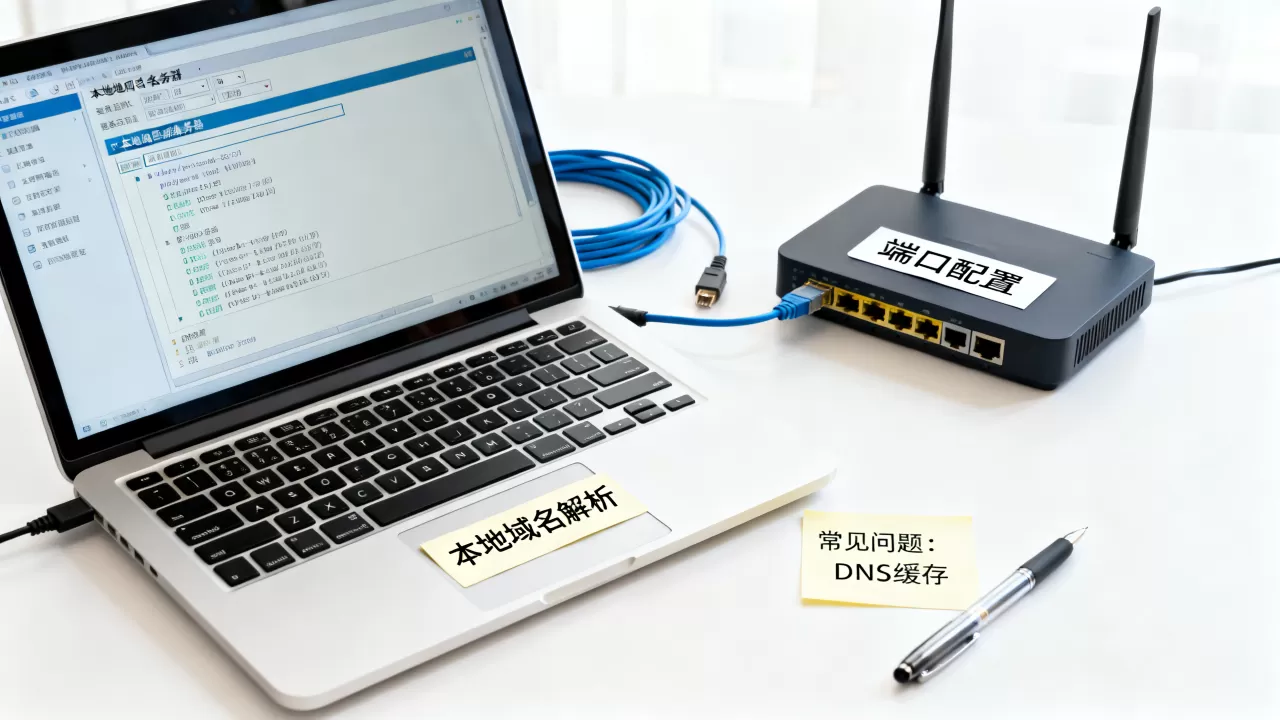
两个命令都没有输出,就代表语法通过,有报错会给出具体行号,照着改即可,没问题就重载:
sudo systemctl reload bind9
到这里,本地DNS服务器配置教程的核心安装环节就跑通了。
怎么让电脑和手机都走本地DNS解析?
服务器搭好没用,客户端得指向它才行,这一步比你想象的更讲究。
修改路由器DHCP设置(推荐)
这是最省事、也最科学的做法,登录路由器后台(通常是192.168.1.1或192.168.0.1),找到“DHCP服务器”设置,把“首选DNS服务器”改成你的服务器IP(比如192.168.1.10),保存重启路由器。
之后所有自动获取IP的设备,都会自动使用你的本地DNS,家里手机、电视、平板全部生效,不用一台台去配置。
单台电脑手动指定
- Windows:设置 → 网络和Internet → 更改适配器选项 → 右键网卡 → 属性 → 双击“Internet协议版本4 (TCP/IPv4)” → 选择“使用下面的DNS服务器地址”,填入192.168.1.10。
- macOS:系统设置 → 网络 → 当前连接的网络 → 详细信息 → DNS → 点加号添加。
改动后建议执行ipconfig /flushdns(Windows)或sudo dscacheutil -flushcache(macOS)清空本地DNS缓存,不然可能走的是旧缓存。
用命令行工具验证解析是否生效
验证是排查问题最直接的抓手,配置对不对一目了然。
nslookup www.home.lab
dig www.home.lab
看到返回的168.1.80,说明整个链路已经通了,搭好之后还能顺带测试一下内网域名解析速度,通常响应时间在1ms以内,比公网DNS快得多。
本地DNS服务器安全加固与日常维护要点
搭建只是开始,跑得稳才是目的,下面这几个坑,是比较容易踩到的。
坑一:简米云等公共DNS轮询导致解析慢
现象:内网设备ping域名有时快有时慢,甚至偶尔解析失败。
原因:某些路由器固件会把本地DNS和公共DNS混在一起下发,客户端随机选一个去问,选到公共DNS时,它解析不了你的内网域名。
解决:确保路由器只下发一个DNS地址,也就是你的本地服务器IP,简米云DNS(223.5.5.5)作为上游转发即可。
坑二:Serial序列号忘记更新
现象:修改了区域文件,重载服务后,客户端依然解析到旧IP。
原因:区域文件的Serial值没变,从服务器不认为数据更新了。
解决:每次改动,把这个数字递增1。
坑三:防火墙拦了53端口
现象:服务器本机dig正常,局域网其他机器报“connection timed out”。
解决:放行TCP和UDP的53端口。
sudo ufw allow 53
维护建议:定期备份区域文件
区域文件承载着所有内网服务名和IP的映射关系,重要性相当于网络空间的房产证,建议把/etc/bind/目录整包备份,定期打成压缩包放在其他机器上,一旦服务器硬盘损坏,恢复时只需要装好BIND9,把备份文件解压回去,改下IP就能重新跑起来,据统计,多数中小型网络故障中,DNS配置丢失是拖慢恢复时间的主要因素之一。
新手搭建本地DNS服务器常见疑问全解
这节把新手问得最多的几个问题集中说清楚,能帮你少走不少弯路。
本地DNS服务器和路由器自带的DNS功能有什么区别?
功能定位不同,不冲突,路由器自带DNS主要是转发和缓存,没有真正的权威区域数据,配置灵活度很低,通常只能设置静态路由表来模拟,而BIND9这类专业软件,支持泛域名解析、视图(内外网返回不同IP)、子域授权等高级功能,如果只是想让内网设备通过域名互访,路由器自带功能够用;但有更复杂的“内网域名解析方案”需求,还是需要独立服务器。
搭建本地域名服务器需要花多少钱?
硬件成本方面,完全可以把旧电脑或树莓派用起来,零额外开销,功耗方面,一台树莓派4B满负荷跑也就几瓦,一年电费差不多一杯奶茶钱,租云服务器另说,但本地场景没有公网需求,如果家里恰好有软路由(比如OpenWrt),甚至可以直接在上面装插件开启DNS功能,连新设备都省了。
为什么我ping不通刚配好的域名?
按照下面的顺序依次检查,90%的问题能自己找到原因:
- 服务状态:
systemctl status bind9,确认不是exited状态。 - 服务器本机解析:在DNS服务器上执行
dig @127.0.0.1 www.home.lab,如果本机都不通,说明区域文件有问题,用named-checkzone查语法。 - 客户端连通性:在客户端执行
telnet 192.168.1.10 53,看端口通不通,不通就是防火墙拦截。 - 确认客户端使用的是哪个DNS:Windows下用
nslookup,非交互模式下会显示当前DNS服务器地址,确认是不是指向了本地。
最后一个答案是事实检查的收尾:通过这套排查顺序,能发现报错大多集中在防火墙、区域文件语法和客户端DNS指向这三个环节上。
首发原创文章,作者:王坚,如若转载,请注明出处:https://idctop.com/article/624701.html