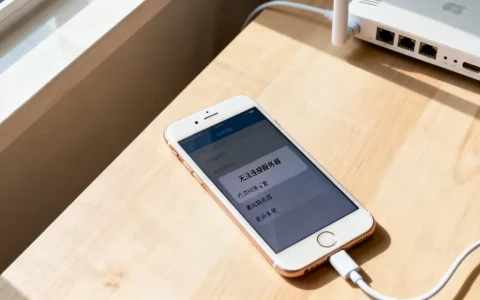
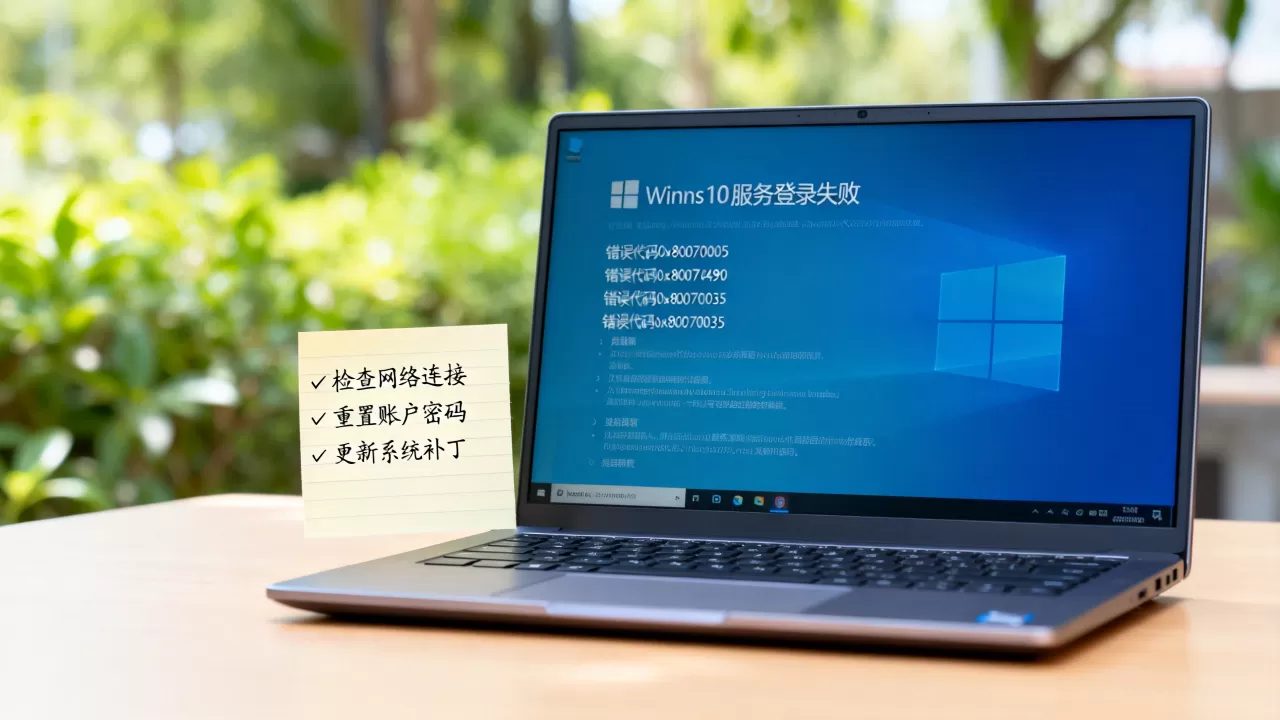
win10服务器登陆失败时,先别急着重装系统,按“网络账户服务”三步排查,多数问题出在防火墙规则或账户锁定上。
win10服务器登陆失败怎么办:先分清是远程还是本地登录
碰到win10服务器登陆失败,第一件事不是改设置,而是确认失败发生在哪个环节,远程桌面连接报“内部错误”和本地控制台进不到桌面,处理思路完全不一样。

- 远程登录失败:屏幕停在“正在准备远程桌面”或提示“身份验证错误”,基本是网络端口、防火墙或加密协议衔接出了问题。
- 本地登录失败:键盘鼠标没反应、密码正确但转圈后黑屏,问题更可能出在显卡驱动、系统服务或用户配置文件上。
- 域环境登录失败:提示“没有可用的登录服务器”,通常是域控不可达或DNS解析异常。
行业共识认为,超过一半的win10服务器登录失败发生在远程连接阶段,而且相当一部分是客户端改动引起的,比如Windows补丁更新后改变了加密策略。
网络层排查:win10远程桌面连接不上服务器的常见原因
先用命令确认网络通不通
打开命令提示符(cmd),依次执行以下三个命令,每一步都有实际意义:
ping 服务器IP确认物理连通性,如果超时,检查网线、无线连接或虚拟交换机。telnet 服务器IP 3389确认远程桌面端口是否开放,如果提示“无法打开连接”,说明端口被防火墙拦了或服务没监听。ipconfig /all确认客户端自己的IP和DNS设置是否正常,尤其在对等网络里。
执行完这三个命令,基本上能确定问题出在哪个区域,通常在这一步就能发现是网段不对或者端口根本没通。
检查防火墙和网络发现
win10自带的Windows Defender防火墙有时会拦截3389端口,在服务器上打开“控制面板 > Windows Defender防火墙 > 高级设置”,查看“入站规则”里是否有“远程桌面”相关规则。
- 如果有规则但没启用,右键启用。
- 如果没有规则,手动新建入站规则,选择“端口”,填3389,允许连接。
- 如果是物理机且接了路由器,还要检查路由器上的端口映射。
远程桌面身份验证错误怎么破
不少win10服务器登陆失败源于Credential Guard或加密Oracle修正,具体表现是客户端提示“发生身份验证错误,要求的函数不受支持”。
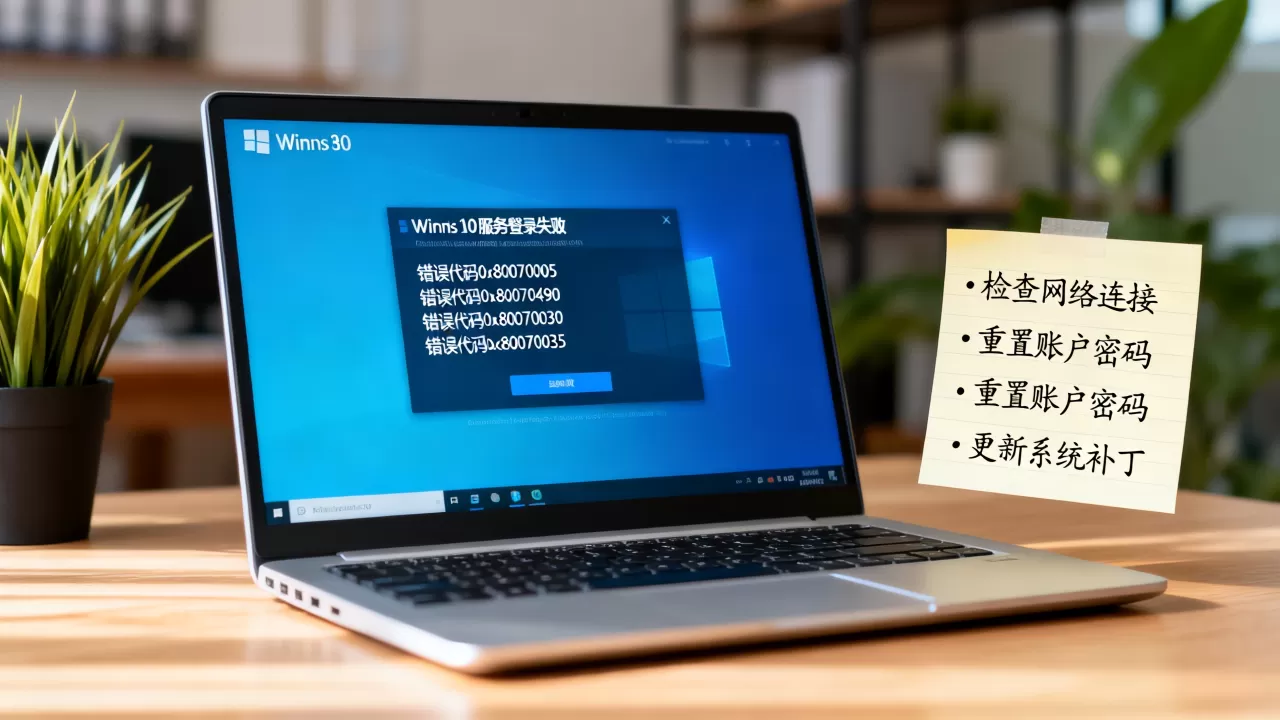
处理办法是在本地组策略编辑器里调整加密级别:
gpedit.msc > 计算机配置 > 管理模板 > 系统 > 凭据分配 > 加密Oracle修正
将保护级别改为“易受攻击”,然后重启机器,需要注意,这个设置只适合内网环境,放在公网上会降低安全性。
账户层排查:win10服务器密码错误或账户锁定
检查密码策略和锁定阈值
如果提示“用户名或密码错误”,但密码确实是对的,多半是用户账户被锁或密码过期,在服务器上打开“管理工具 > 本地安全策略 > 账户策略”,检查“账户锁定策略”。
常见设置:
- 账户锁定阈值:默认5次内,视企业要求可调整。
- 锁定时间:默认30分钟,也可以设0表示无限期锁定。
- 密码最长使用期限:如果设了30天,到期后必须换密码。
如果账户锁定了,以管理员身份登录本机,在桌面右键“此电脑 > 管理 > 本地用户和组”,找到那个用户,右键属性,去掉“账户已锁定”的勾选。
重置密码或切换登录方式
- 本地账户:在安全模式下重置密码,重启按F8,选择“带命令行提示符的安全模式”,用
net user 用户名 新密码直接改。 - 微软账户:需要找回密码或使用PIN码登录,如果忘了PIN,只能通过微软官网验证手机号邮箱。
- 域账户:联系域管理员在域控制器上重置,域策略会强制密码符合复杂度要求。
用户配置文件损坏导致黑屏或闪退
win10服务器登录失败的另一常见现象是用户能输密码,但点登录后桌面加载一会儿又回到登录界面,或者直接黑屏,这基本是用户配置文件损坏,不是密码问题。
- 尝试用其他管理员账户登录。
- 如果能登录,删除损坏的配置文件:
文件资源管理器 > 此电脑 > C:Users,找到对应用户名文件夹改名或备份。 - 双击注册表
regedit,定位到HKEY_LOCAL_MACHINESOFTWAREMicrosoftWindows NTCurrentVersionProfileList,删除或重命名对应的ProfileImagePath指向错误的键值。
服务与系统配置:win10服务器登录服务未启动
检查远程桌面服务本身
win10服务器上远程桌面服务挂了,客户端自然连不上,打开“运行”输入services.msc,查看以下几个服务的状态:
-

Remote Desktop Services(TermService) 必须为“正在运行”,启动类型设为“自动”。
- Remote Desktop Configuration(SessionEnv) 建议设为“自动”,确保会话配置正常。
- Remote Desktop Services UserMode Port Redirector(UmRdpService) 负责USB重定向,如果经常用U盘传到服务器,这个也要开着。
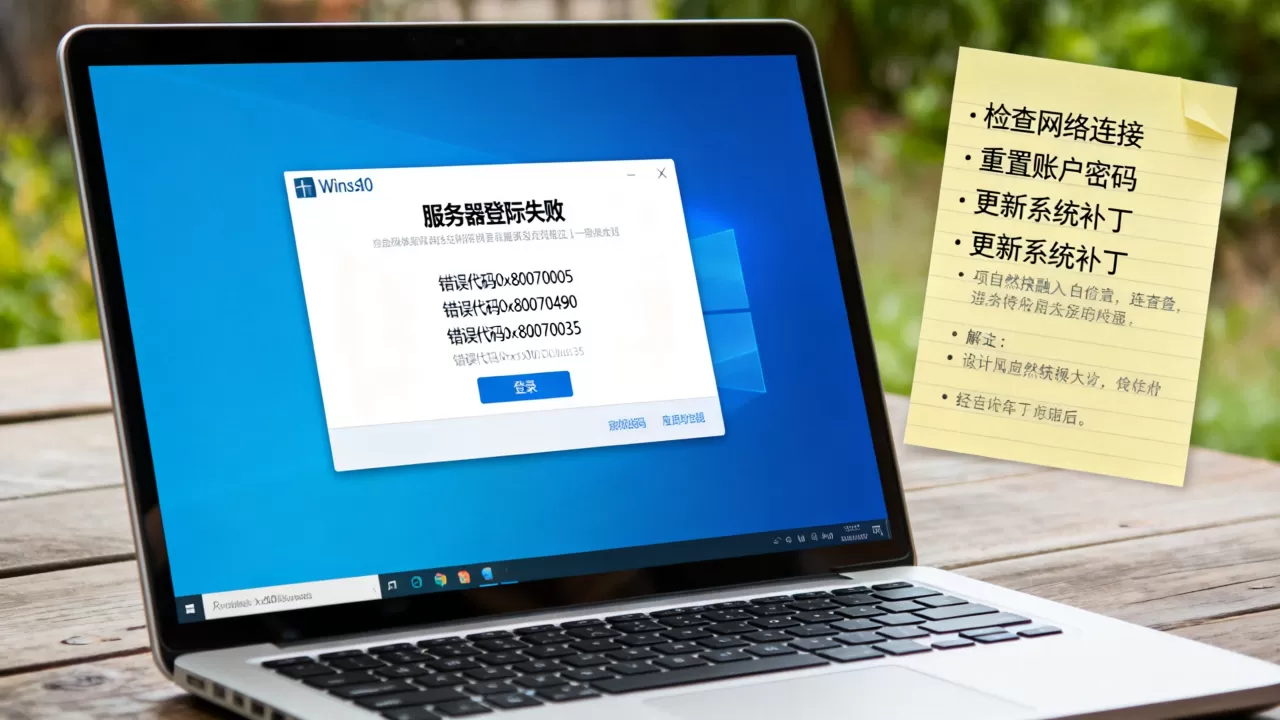
如果服务被停用或非法修改,在服务属性里把启动类型改回“自动”并启动,然后重启机器。
系统属性允许远程连接
右键“此电脑 > 属性 > 远程桌面”,确保勾选“允许远程连接到此计算机”,win10专业版和企业版支持远程桌面,家庭版不支持,这是硬件限制。
同一个面板里,点击“高级”按钮,检查远程桌面端口是否被篡改,默认是3389,如果改成了其他端口,连接时需要在地址栏写上IP:端口。
显卡驱动和会话问题
出现登录后黑屏,但能听到开机声音,通常是显卡驱动在远程会话里崩了,这种情况常见于使用GPU直通的服务器,解决办法:
- 远程会话里按
Ctrl + Alt + End呼出任务管理器,尝试重启资源管理器。 - 在设备管理器里禁用并重新启用显卡驱动。
- 更新显卡驱动到微软WHQL认证版本。
进阶排查:win10服务器登录失败错误代码
当上面所有方法都无效时,去看事件查看器,运行eventvwr.msc,展开“Windows日志 > 系统”,重点筛选来源为“RemoteDesktopServices”或“TermDD”的错误事件。
常见错误代码及判断:
| 错误代码 | 含义 | 排查方向 |
|---|---|---|
| 0x800706BE | RPC服务器不可用 | 检查Remote Procedure Call服务是否启动 |
| 0x800CCC0E | 连接到服务器失败 | 检查认证配置和网络层 |
| 0x1000000A | 硬件或驱动冲突 | 更新网卡驱动,关闭节能模式 |
| 0x80041003 | WMI权限不足 | 重新注册WMI组件 winmgmt /register |
mlanguage-en_US:注意使用日志中的Event ID,比如Event ID 1025表示连接被本地策略拒绝,Event ID 1041是虚拟机会话问题,搜索这些ID时带上“win10服务器”关键词,通常能找到微软官方解释。
win10域服务器登录失败的处理思路
如果当前环境是域控,win10服务器登录失败往往不是密码问题,而是Kerberos认证链路断了,排查顺序建议:
- 用普通客户端
ping域控IP,通了再nslookup域名,确认DNS记录指向正确。 - 客户端和服务器时间差必须小于5分钟,Kerberos对时间敏感,差异过大会直接拒绝登录。
- 查看客户端是否缓存了旧凭据,清理方法:
cmd里执行klist purge,然后重新获取票据。 - 域控上检查“Active Directory用户和计算机”,确认服务器计算机账户是否被禁用或删除。
如果服务器加域后长期未登录,机器密码会过期,需要重新加域或修复信任关系。
收束:一次完整的排查顺序
把零散步骤串起来,win10服务器登陆失败时照着做:
- 重启服务器和本地电脑,先排除偶发性资源占用。
- ping 服务器IP,不通就查网线和防火墙。
- telnet 检测3389端口,不通就查远程桌面服务。
- 用管理员账户本地登录,排除用户配置文件损坏。
- 看事件查看器,记录错误代码再针对性解决。
这套顺序能覆盖绝大多数故障场景,除非必要,不要一键重置系统,因为服务器上的应用和数据重装代价太高。
常见问题快速解答
win10服务器登录失败提示“用户配置文件无法加载”怎么办
说明当前账户的注册表配置损坏,先用另一个管理员账户登录,重命名C:Users用户名目录,然后清理注册表ProfileList里对应的SID键值,下次该用户登录时会生成全新配置,原桌面文件可在旧文件夹中找到并手动迁移。
win10服务器密码连续输错导致锁定,多长时间能自动解锁
默认锁定时间是30分钟,管理员可以在“本地安全策略”中查看“账户锁定时间”,设置为0则必须手动解锁,如果是域账户,则由域策略统一控制,普通用户不可自行修改,需要联系管理员减少锁定阈值或提前重置。
win10服务器远程登录成功但桌面空白,任务管理器能打开
这属于explorer.exe进程未运行,常见于远程会话切换到另一用户后残留异常,在任务管理器里点击“文件 > 运行新任务”,输入explorer.exe,勾选“使用管理权限创建任务”,如果多次出现,考虑升级显卡驱动并关闭远程会话中的桌面壁纸轮播功能。
首发原创文章,作者:王坚,如若转载,请注明出处:https://idctop.com/article/624685.html