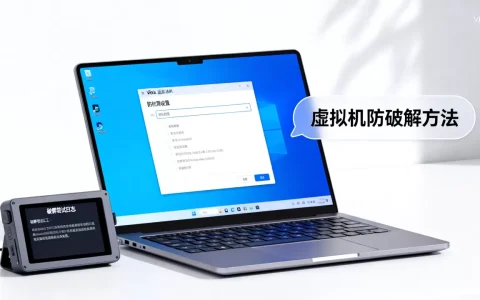
虚拟机磁盘速度慢,根本原因多半是物理存储底子薄、虚拟磁盘格式不对和驱动程序没选对;只要这三处优化到位,速度提升通常非常明显。
先别急着换服务器,也别盲目加CPU和内存,虚拟机磁盘性能下降,往往不是“某个配置”出错,而是几层因素叠加在一起,下面按排查顺序,从简单到深入,拆解每一步怎么操作、怎么验证。


为什么虚拟机磁盘慢?先定位瓶颈在哪里
先看物理存储介质
物理磁盘是决定IOPS上限的硬门槛,机械硬盘HDD的随机读取延迟在10毫秒级别,而主流SSD在0.1毫秒级别,虚拟化环境里,多台虚拟机同时做随机读写时,机械硬盘的寻道时间被快速消耗,表现为“卡顿”“程序无响应”。
实际验证方法:在宿主机上打开任务管理器或ESXi的esxtop,看存储设备的响应延迟和队列深度,如果HDD设备平均延迟长期高于20毫秒,基本可以断定物理存储已饱和。
再看虚拟磁盘的文件格式
很多虚拟化平台默认创建“动态扩展”磁盘,这种磁盘的好处是节省空间,但坏处是每次写入都需要额外的元数据操作,文件还会产生碎片,以VMware为例,动态VMDK的写入路径比厚置备(eagerzeroedthick)多一步地址映射,Hyper-V的动态VHDX同理。
检查方法:进入虚拟机目录,查看.vmdk或.vhdx文件大小,如果创建时设置了动态增长,文件初始大小远小于实际容量,那基本就是动态格式。
最后检查控制器和驱动
IDE、SATA、LSI SCSI、半虚拟化SCSI(PVSCSI)这些控制器类型,直接决定虚拟机能够发起的并行I/O深度,IDE通常只能处理极低队列,SATA AHCI的队列深度上限为32,而PVSCSI在虚拟化场景下能支持更高的队列深度和更低的CPU占用,驱动不对,存储性能会大幅缩水。
vmware磁盘性能优化:三个必须改的配置
将动态磁盘转换为固定大小
对于长期运行的业务虚拟机,建议把动态VMDK转换成“厚置备延迟置零”或“厚置备快速置零”(eagerzeroedthick),后者的性能更好,因为空间被预先分配并清零,虚拟机可以直接写入。
操作步骤:
- 关闭虚拟机,记录当前磁盘所在的数据存储和文件名。
- 登录ESXi主机SSH,使用命令:
vmkfstools -i 原磁盘.vmdk -d eagerzeroedthick 新磁盘.vmdk
- 等待转换完成后,在虚拟机设置中移除原磁盘,添加新磁盘,重新启动虚拟机。
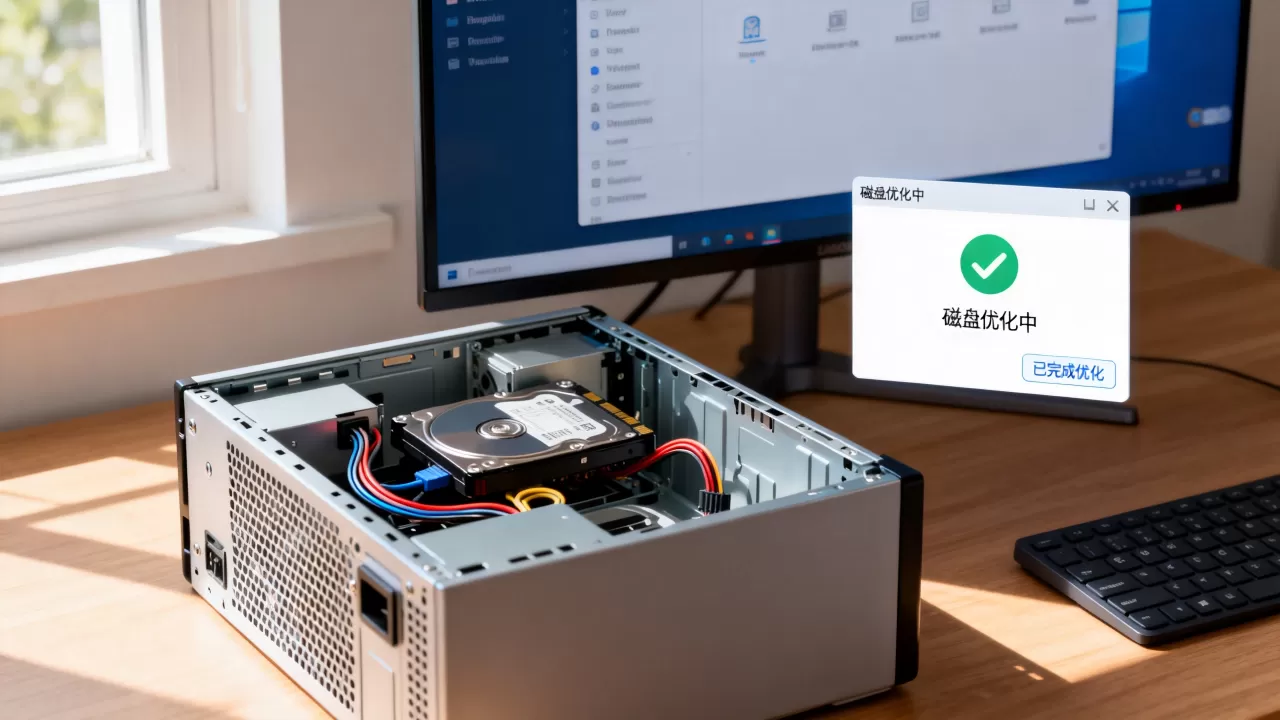
如果不想用命令行,也可以通过vCenter的“克隆为模板”或“克隆到虚拟机”功能,在克隆过程中把磁盘类型改为“厚置备快速置零”,行业共识认为,动态扩展磁盘在持续写入时表现不如固定大小磁盘,这个差距在数据库和日志型负载中尤其明显。
启用半虚拟化SCSI控制器
VMware中,Windows虚拟机默认使用LSI Logic SAS,Linux虚拟机默认使用LSI Logic SCSI,换成VMware Paravirtual(PVSCSI)能显著降低虚拟化开销,提高吞吐量。
操作步骤:
- 关闭虚拟机,编辑设置。
- 在SCSI控制器处,把类型从LSI Logic改为VMware Paravirtual。
- 启动虚拟机前,确认VMware Tools已安装,Windows系统在更换控制器后可能会蓝屏,建议先进入安全模式安装PVSCSI驱动。
- Linux虚拟机在修改控制器后,需要加载
vmw_pvscsi模块,并重新生成initramfs。
业内专家指出,数据库类虚拟机改用PVSCSI后,吞吐量提升非常明显,尤其是并发读写场景。
清理快照并启用独立磁盘
快照是虚拟机磁盘性能的隐形杀手,每次写入时,系统需要先读取父盘的数据再写入快照,形成I/O放大,长期保留多个快照会让磁盘性能急剧下降。
优化方法:
- 删除不再需要的快照,并执行“整合”操作。
- 对于数据盘,可以设置为“独立持久”模式,绕过快照机制,编辑虚拟机选项,在磁盘设置里勾选“独立”并选择持久模式。
- 注意:独立磁盘无法被快照包含,请根据数据安全需求选用。
从存储层看hyper-v虚拟磁盘速度慢的应对
使用固定大小的VHDX代替动态VHDX
Hyper-V创建虚拟机时,如果选了“动态扩展”,后期磁盘性能会打折扣,固定大小VHDX在创建时一次性分配空间,写入路径更直接,且支持Trim和自动压缩等高级功能。
操作步骤:
- 在Hyper-V管理器中,关闭虚拟机。
- 进入“编辑磁盘”,选择“转换”为固定大小VHDX。
- 将生成的固定大小磁盘附加到原虚拟机,启动测试。
注意:转换前要确认原磁盘空间足够,固定大小VHDX会占满设计容量,但换来的是更好的访问延迟。
vmware与hyper-v的虚拟磁盘性能差异在哪里
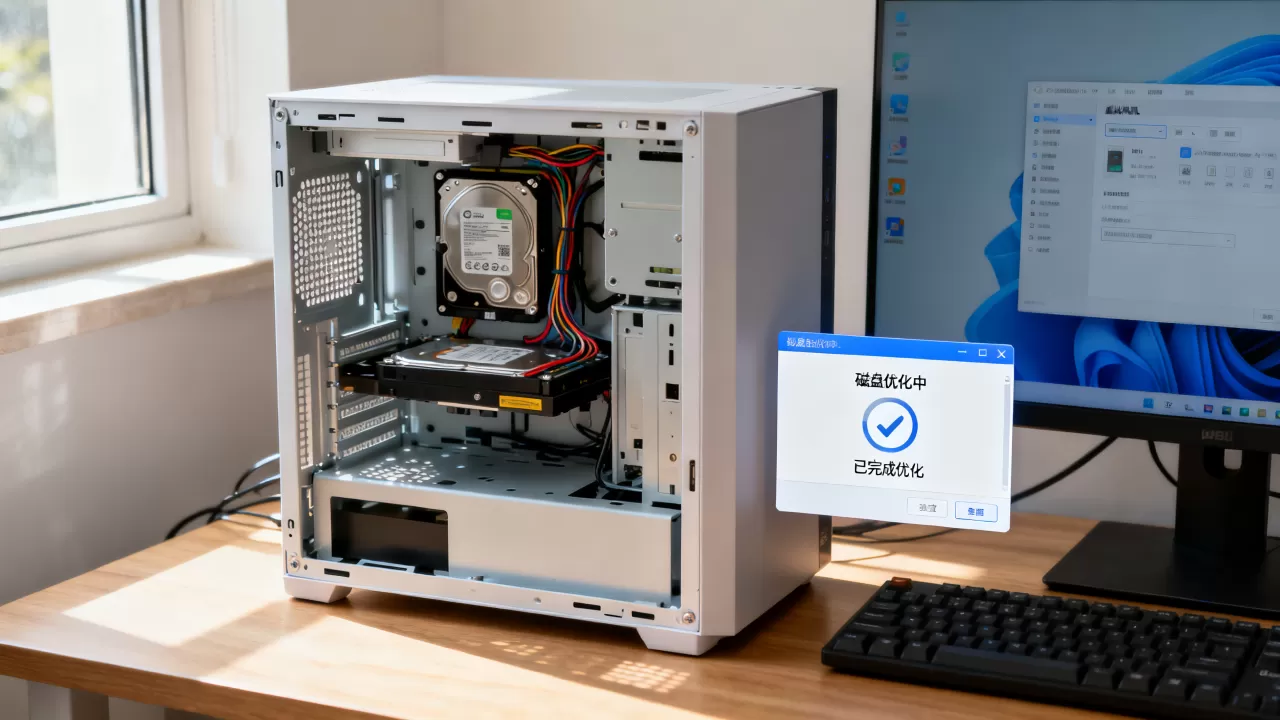
两者没有绝对优劣,但配置习惯不同,VMware的厚置备快速置零通常比普通固定大小VHDX的元数据开销更低,但Hyper-V的VHDX支持在线调整大小和损坏修复,运维更灵活,实际性能差异取决于存储阵列和测试负载,不用盲目换平台。
避免SSD + 快照 + 动态扩展的“死亡组合”
在SSD上创建动态虚拟磁盘,再叠加几个快照,会产生写放大效应,SSD本身的垃圾回收机制已经需要额外写入,快照的动态写入又会增加操作次数,最终性能可能比机械盘还差。
最直接的解决方式是:
- 把关键生产机固定在SSD上,使用固定大小磁盘。
- 避免对SSD上的虚拟机长期保留快照。
- 如果必须使用快照,请缩短保留周期,并定期合并。
虚拟机磁盘性能测试方法:用数据验证优化效果
Windows虚拟机内测试
打开性能监视器(perfmon.msc),添加物理磁盘计数器:
Avg. Disk Queue Length:持续大于2通常意味着存储瓶颈。Disk Bytes/sec:确认当前吞吐是否符合预期。% Disk Time:超过90%时有较大压力。
命令行工具方面,微软提供diskspd,可以模拟不同块大小的读写压力,测试前关闭虚拟机内不必要服务,避免干扰。
Linux虚拟机内测试
用fio测试随机读写性能是一个标准做法。
fio --name=randwrite --filename=/tmp/test --direct=1 --rw=randwrite --bs=4k --size=1G --numjobs=4 --iodepth=16 --group_reporting
这里使用--direct=1跳过操作系统缓存,直接测试磁盘原始能力,观察输出中的write: IOPS=以及clat(完成延迟)的平均值,就能判断性能是否提升了。
宿主机用esxtop看延迟
在ESXi主机上按e进入磁盘视图,重点看三列:
GAVG:虚拟机看到的磁盘延迟。DAVG:存储设备本身的延迟。KAVG:虚拟化内核处理I/O所花时间。
如果GAVG明显高于DAVG,说明是虚拟机层面或虚拟化层开销;如果DAVG本身就高,则是物理存储的瓶颈,这个区分能帮你快速定位问题。
虚拟机磁盘扩容性能优化:别忘了对齐与碎片
分区对齐检查
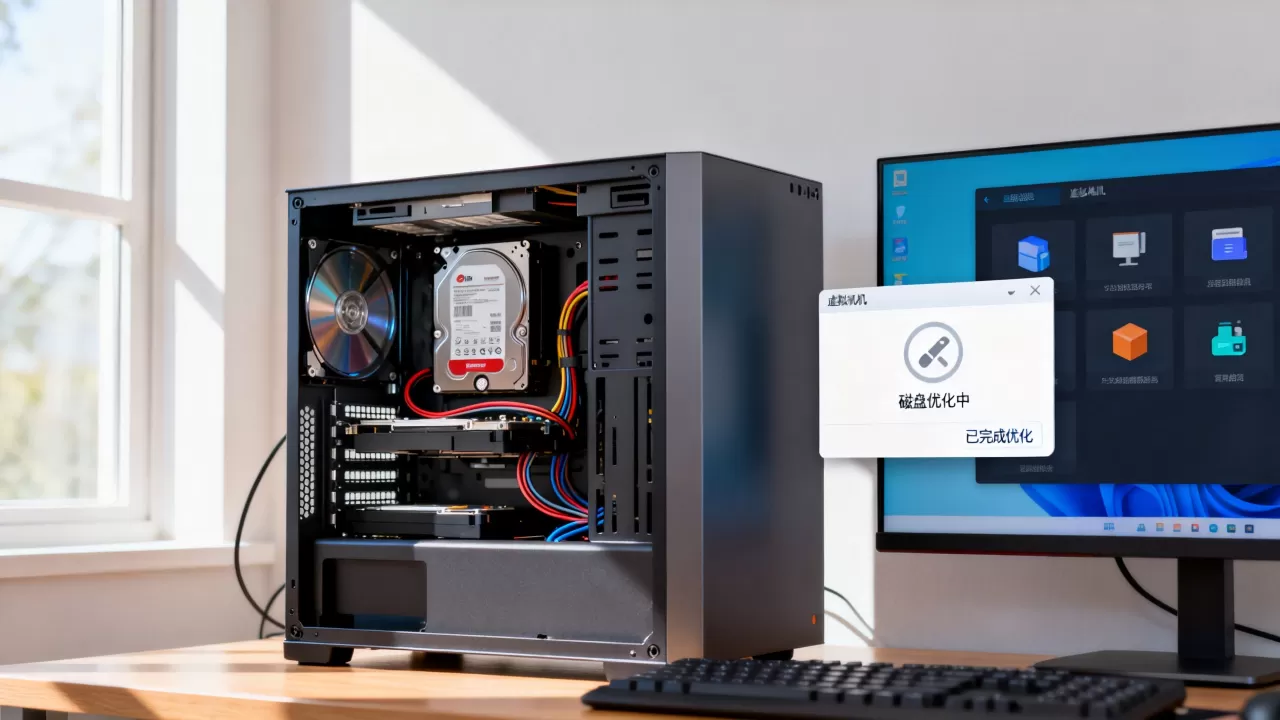
虚拟机磁盘扩容后,分区起始位置不对齐会导致跨扇区访问,性能下降较大,Windows中可使用Get-Partition -DriveLetter C | Select Offset查看偏移量,对于现代SSD,分区偏移最好是1MB或4KB的整数倍,如果发现不对齐,需要借助专业对齐工具调整,否则后续写入会一直带着额外开销。
文件系统级碎片整理
HDD上的动态虚拟磁盘需要定期整理碎片,但SSD上请勿执行传统碎片整理,首先确认文件系统已启用Trim,Windows下可通过Optimize-Volume -DriveLetter C -ReTrim手动发送Trim命令。
Hyper-V还提供了一个便捷功能:在关机状态下,对VHDX执行“优化虚拟硬盘”,既能整理碎片,又能释放空白空间,VMware则可以用vmware-vdiskmanager -d压缩稀疏磁盘,但注意这只能用于非快照状态。
Q&A:虚拟机磁盘速度慢怎么办?常见问题汇总
问:虚拟机磁盘IO很高,但不知道是哪个进程导致的,怎么快速定位?
答:先在宿主机确认存储延迟是否偏高,再进入虚拟机,用Windows资源监视器或Linux的iotop查看进程级IO占用,例如Windows中打开“资源监视器”,排序“磁盘使用率”,看到占用最高进程后,结合业务特性判断是正常还是异常,也可以通过iostat -x -t 1查看CPU的%iowait,如果长期处于较高水平,说明大量进程在等待磁盘。
问:宿主机用的是SSD,虚拟机磁盘依然很慢,还有哪些原因?
答:检查虚拟磁盘是否为动态扩展,是否带着快照,以及控制器驱动是否还是IDE或SATA,在VMware中将SCSI控制器换成PVSCSI,在Hyper-V中确认VHDX已经固定大小并启用Trim,还有一个容易忽略的问题是物理SSD的过度配置不足,写入压力超过SSD的耐久度时,垃圾回收会让延迟飙升,此时硬件层面需要更新固件或更换企业级SSD。
问:虚拟机扩容后性能反而下降,可以恢复吗?
答:直接恢复原容量不一定合适,需要先确认扩容时是否改变了分区对齐方式或文件系统的分配单元大小,使用系统自带磁盘管理检查分区头部信息,对数据库或单一大文件应用,建议使用更大的簇大小,例如从4KB改为64KB,如果调整后仍然慢,可以尝试用磁盘克隆方式把数据复制到一块新建的固定大小磁盘上,新磁盘会重建映射关系,通常能解决问题。
首发原创文章,作者:王坚,如若转载,请注明出处:https://idctop.com/article/624970.html