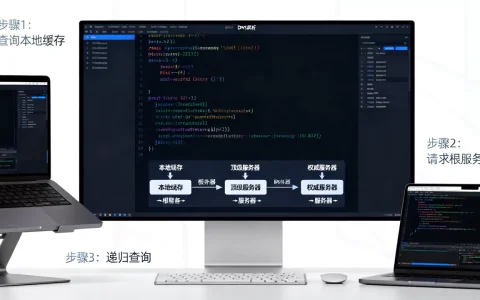
域名解析就是把用户输入的网址转换成服务器IP地址的过程,新手只需登录域名服务商控制台,添加一条A记录指向服务器IP即可完成。整个过程通常在几分钟到24小时内生效,但多数情况下不到一小时就能访问。
域名解析怎么弄:先从添加A记录开始
不少新手第一次接触域名解析时,会被各种记录类型绕晕,其实日常使用最频繁的就是A记录,它负责把域名指向一个IPv4地址,如果你的服务器只提供IPv6地址,那就要用AAAA记录,但这类情况在个人建站中比较少见。


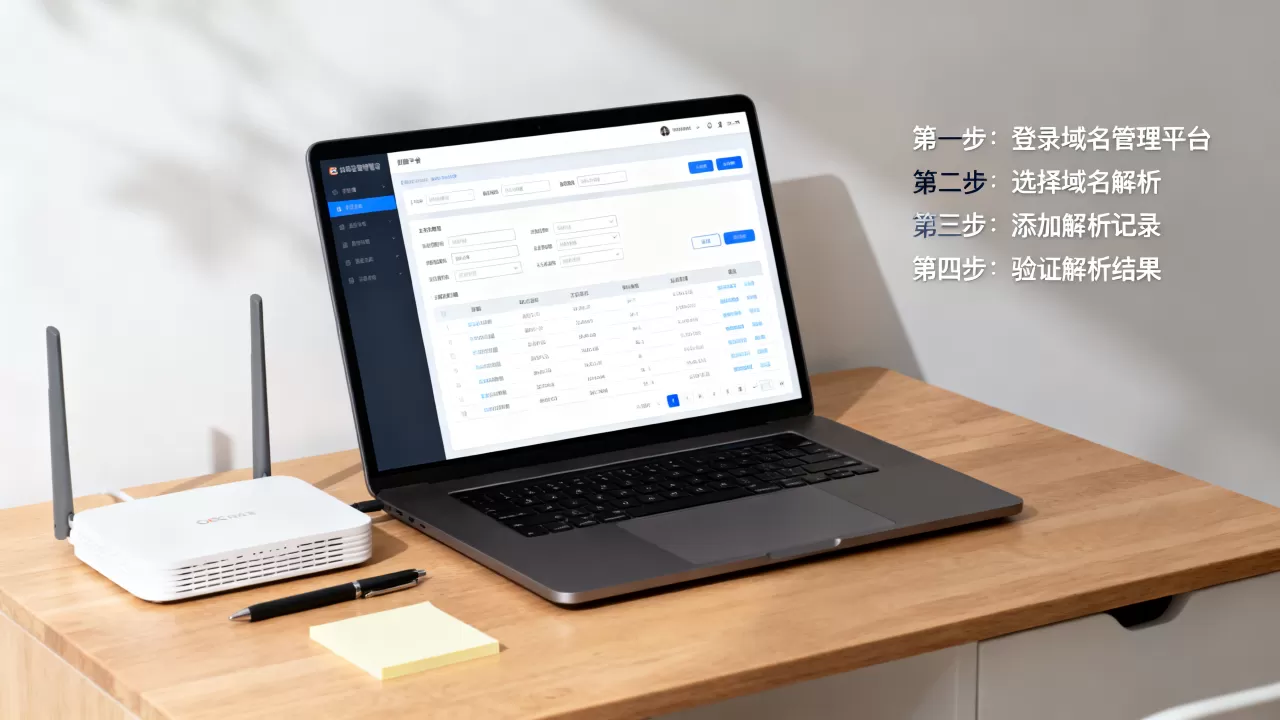
添加A记录的完整操作路径
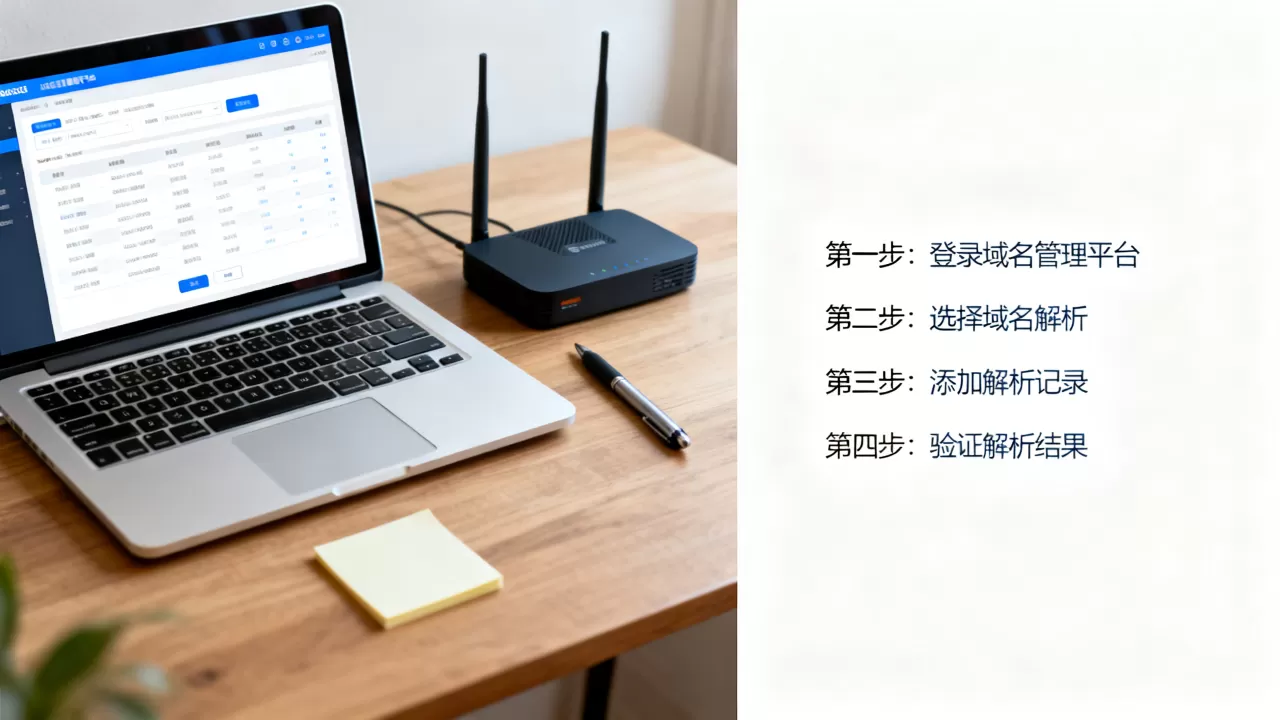
以简米云控制台为例,具体操作步骤如下:
- 登录简米云,进入云解析DNS控制台
- 在域名列表中点击目标域名右侧的”解析设置”
- 点击”添加记录”按钮,会弹出配置表单
- 记录类型选择”A”
- 主机记录填写”@”代表主域名,填写”www”代表www子域名
- 记录值填写你的服务器公网IP地址
- TTL保持默认的10分钟即可
- 点击确认,一条A记录就添加完成了
酷番云操作类似,入口在DNSPod控制台,只是界面布局稍有差异,如果你用的是Cloudflare这类境外DNS服务商,路径也大同小异,只是部分按钮名称是英文。
主机记录到底该填什么
这是新手最容易犯迷糊的地方,主机记录就是域名前缀:
- 填表示解析主域名本身,比如example.com
- 填www表示解析www.example.com
- 填和www各添加一条A记录,是保证网站能通过两种方式访问的常见做法
如果你还想给博客加个子域名,比如blog.example.com,那就再添加一条主机记录为”blog”的A记录。
域名解析多久生效:别被”24小时”吓到
很多新手在网上搜索”域名解析多久生效”,发现答案五花八门,行业共识认为,解析记录的生效时间主要受TTL(生存时间)和本地DNS缓存双重影响。
TTL值的作用机制
TTL告诉本地DNS服务器:这条记录可以在缓存里待多久,国内主流云服务商的默认TTL通常是10分钟,也就是说权威DNS服务器在10分钟内接受记录变更。
实际生效时间还取决于你的电脑和宽带运营商DNS缓存刷新速度,多数情况下:
- 修改已有记录:一般5到30分钟生效
- 新增一条记录:几乎即时生效
- 更换DNS服务器:可能需要几小时到半天
所以遇到解析不生效,别急着反复修改,先确认操作本身没出错,再耐心等待。
怎么判断解析是否已生效
不用跑到线下问别人,Windows系统按Win+R键输入cmd打开命令提示符,执行:
ping yourdomain.com如果返回的IP地址和你添加记录时填写的IP一致,说明解析已经生效,Mac用户打开终端执行同样命令即可。
如果ping不通,再用nslookup命令查看:
nslookup yourdomain.com这个命令会显示当前DNS服务器返回的解析结果,能帮你判断到底是解析未生效,还是服务器本身有问题。
域名解析和DNS的关系:别把两者搅在一起
新手经常把域名解析和DNS混为一谈,简单说,DNS是全球域名系统的总称,域名解析是DNS系统提供的具体服务,你的域名注册商负责管理域名,但解析服务可以交给其他平台来做。
为什么有人买域名和解析不在同一家
这种现象在国内非常常见,比如你在简米云买了个域名,但服务器在酷番云,这时候你会纠结:域名解析在哪边操作?答案是两边都行,只是要在域名注册商处把DNS服务器修改为解析平台提供的地址。
具体操作分两种情况:
- 使用注册商自带解析服务:无需额外设置,直接添加解析记录
- 使用第三方解析平台(如Cloudflare、DNSPod):需要先到注册商控制台修改DNS服务器
修改DNS服务器的入口一般在域名管理列表的”DNS修改”或”修改DNS服务器”选项里,填入第三方平台提供的两个NS地址,保存后等解析生效即可。
如果换服务器了,到底要改什么
很多人以为换服务器需要重新解析,其实不用,只要新服务器IP不同,登录解析控制台,把原来A记录的值改成新IP就行,CNAME记录则要改指向的新域名。
这里有个容易踩的坑:如果你用了CDN加速,CDN平台会要求你把域名解析改成CNAME记录指向CDN分配的域名,这时别直接删掉A记录,正确做法是确认CDN配置完成后,新增一条CNAME记录并停用或删除对应的A记录。
解析记录类型选择:A、CNAME、NS该怎么用
新手打开解析设置面板,看到一堆记录类型容易发懵,其实日常用到的就三种:A记录、CNAME记录、NS记录。
| 记录类型 | 作用 | 适用场景 |
|---|---|---|
| A记录 | 域名指向IP地址 | 自有服务器、云服务器 |
| CNAME记录 | 域名指向另一个域名 | 使用CDN、托管平台 |
| NS记录 | 指定DNS服务器 | 使用第三方DNS平台 |
CNAME记录的使用场景
使用GitHub Pages或Vercel部署网站时,平台会给你一个默认域名,比如yourname.github.io,这时不需要A记录,添加一条CNAME记录,主机记录填”www”,记录值填平台提供的域名。
CNAME的好处是平台更换IP时你不用手动更新,它会自动跟随,缺点是不能用于主域名(部分服务商支持,但存在技术限制),所以主域名一般用A记录,子域名用CNAME。
NS记录千万别乱动
NS记录是整个DNS体系的地基,它指定谁来负责你的域名解析,除非你要把解析迁移到第三方平台,否则不需要手动修改NS记录。
一旦NS记录填写错误,整个域名会陷入无法解析的状态,网站和邮箱都会受影响,修改NS记录通常需要12到48小时才能在全球范围完全生效。
国内网站备案域名解析的特殊说明
如果你把网站部署在国内服务器上,域名解析前必须完成ICP备案,这是国内互联网管理的基本要求,由工信部统管,未备案的域名指向国内服务器IP,会被云服务商拦截,页面显示备案提示。
备案期间域名能否先解析
不少人在备案审核期间就急着解析域名,技术上完全可以,但要注意两点:
- 备案期间域名解析到未备案的国内服务器会被拦截
- 可以先解析到海外服务器进行调试,备案通过后再改回国内IP
如果网站面向国内用户,建议直接等备案通过后再做正式解析,据工信部数据,备案审核时间通常在7到20个工作日之间,具体时长取决于各省通信管理局的工作进度。
备案通过后别忘了检查解析
备案通过后登录解析控制台,确认A记录指向的是国内服务器IP,如果备案前用的是海外服务器,现在要改回国内IP,同时检查网站是否开启了强制HTTPS,避免因为证书问题导致打不开。
解析设置后网站打不开怎么排查
新手反复确认解析记录没填错,但网站还是打不开,这时候别慌,按顺序检查下面几个环节。
第一步:确认DNS缓存
本地电脑会缓存旧的DNS解析结果,执行:
ipconfig /flushdnsWindows的浏览器有时也会缓存DNS,刷新页面时按住Ctrl+F5强制刷新试试,手机端可以切换Wi-Fi和4G/5G网络判断是设备缓存问题还是解析本身的问题。

第二步:检查服务器安全组和防火墙
解析生效后网站打不开,大概率是服务器端口没放行,大多数国内云厂商的安全组默认只开放80和443端口,如果你的网站监听了8080或其他端口,需要在安全组规则里加一条。
同时检查服务器本机防火墙,以Linux系统为例,执行:
sudo firewall-cmd --list-all确认HTTP和HTTPS服务在放行列表中。
第三步:用第三方工具交叉验证
本地解析可能有缓存偏差,这时候用站长工具或国内在线的DNS查询网站,输入你的域名,看返回的IP是否为服务器IP,如果在线工具显示正确而本机ping不通,基本可以断定是本地网络或缓存问题,跟域名解析本身无关。
解析记录配置正确但网页显示不安全怎么办
解析没问题但浏览器地址栏出现”不安全”提示,这种情况和域名解析无关,是HTTPS证书的问题,需要在服务器上配置SSL证书。
免费证书申请入口
国内主流云服务商都提供免费DV证书,有效期通常为一年,登录云控制台搜索”SSL证书”,找到免费证书购买入口,填写域名信息,按照指引完成域名所有权验证,一般可以在半小时内签发。
证书签发后下载对应服务器类型的证书文件,上传到服务器并修改Nginx或Apache的配置文件,重启服务即可,如果嫌手动配置麻烦,部分服务商提供一键部署功能,直接在控制台选择域名和服务器就能自动安装。
常见问题解答
域名解析和DNS一样吗
两者概念不同,DNS是分布在全球的域名解析系统总称,负责把域名解析为IP地址;域名解析是DNS系统提供的基本功能,你手动添加A记录的过程,就是在参与这个系统的工作。
解析记录添加错了能改吗
可以修改,在解析控制台直接编辑对应记录的值,点击保存即可,TTL期内新记录会逐步覆盖旧缓存,不会产生额外费用,也不影响域名正常使用。
注册商和解析服务商不是一家怎么操作
先确认注册商支持修改DNS服务器,登录注册商控制台找到”DNS修改”,把DNS地址改成解析平台的服务器地址,解析平台通常会在域名列表里提示你添加NS记录,按提示操作即可,修改NS记录不是立即生效,多数情况下需要1到2小时,部分网络环境可能需要更长时间。
首发原创文章,作者:王坚,如若转载,请注明出处:https://idctop.com/article/625296.html