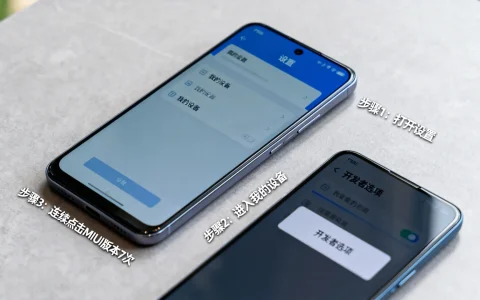
要开启小米Note(泛指搭载MIUI系统的小米/Redmi手机)的开发者选项,请进入手机的 设置 > 我的设备 > 全部参数,然后连续快速点击 MIUI版本 7次,直到看到提示“您现在处于开发者模式!”,返回上一级菜单或进入“设置” > “更多设置”,即可看到新增的 开发者选项。

开启开发者选项的详细步骤与深度解析
对于开发者、极客用户或需要进行深度手机调试的人来说,“开发者选项”是一个不可或缺的工具箱,它隐藏着许多高级设置,如USB调试、OEM解锁、日志记录级别、窗口动画缩放调整等,小米(包括Redmi)基于Android深度定制的MIUI系统,为了普通用户的安全和简洁性考虑,默认隐藏了这个功能强大的菜单,找到并启用它,是进行程序开发、刷机、性能优化或解决特定连接问题的第一步,下面将详细介绍如何在小米Note(及其他类似MIUI设备)上找到并激活开发者选项,并提供一些关键的注意事项和高级技巧。
解锁开发者选项的精确步骤
-
打开“设置”应用: 在手机主屏幕或应用抽屉中找到齿轮图标的“设置”应用并点击进入,这是所有系统配置的起点。
-
进入“我的设备”: 在设置菜单中,通常会看到“我的设备”、“关于手机”或类似名称的选项(具体名称可能因MIUI版本略有差异,但核心位置不变),点击它。
-
找到“全部参数”: 在“我的设备”页面中,向下滚动,找到并点击
全部参数或设备信息,这里集中显示了手机的核心硬件和软件信息。
-
定位“MIUI版本”: 在“全部参数”列表中,找到
MIUI版本这一行,它显示了您手机当前运行的MIUI系统版本号(MIUI 14.0.1)。 -
激活开发者模式: 这是关键一步!用手指 连续、快速地点击
MIUI版本这一行文字区域大约7次。- 速度要快: 像双击那样快速点击,但次数是7次。
- 位置准确: 确保点在显示“MIUI版本”的那一行文字上。
- 观察提示: 点击过程中,屏幕底部通常会弹出提示,如“您已处于开发者模式,无需进行此操作”(如果已开启过)或者开始计数(如“还有3步操作进入开发者模式”)。当您看到类似“您现在处于开发者模式!”、“开发者选项已开启”或“您已成为开发者”的提示时,表示操作成功。
-
返回查找“开发者选项”:
- 方法一(最常见): 点击屏幕左上角的返回箭头(或使用手势返回),回到“我的设备”或“设置”主菜单,这时,您应该能在菜单中(通常在“更多设置”、“系统设置”或直接在“我的设备”底部)看到新出现的
开发者选项菜单项。 - 您也可以直接在“设置”顶部的搜索框中输入“开发者”或“开发人员”,搜索结果中就会显示出“开发者选项”。
- 方法一(最常见): 点击屏幕左上角的返回箭头(或使用手势返回),回到“我的设备”或“设置”主菜单,这时,您应该能在菜单中(通常在“更多设置”、“系统设置”或直接在“我的设备”底部)看到新出现的
-
进入开发者选项: 点击进入“开发者选项”菜单,首次进入时,系统可能会提示该功能仅供开发使用,可能存在风险,请仔细阅读并理解,您需要将右上角的开关滑动到
开启状态(有时是总开关在顶部,有时是进入后默认开启但每个选项独立控制,请注意观察),才能使用和修改里面的具体设置。

关键注意事项与专业提示
- 备份意识: 在开发者选项中进行任何修改之前,特别是涉及解锁(OEM Unlocking)或刷机相关操作时,强烈建议备份重要数据,误操作可能导致数据丢失或设备不稳定。
- 理解风险: 开发者选项中的设置大多是为专业场景设计的,随意更改(尤其是“USB调试”、“OEM解锁”、“启用蓝牙HCI信息收集日志”等)可能带来安全风险(如通过USB安装未知应用)、设备稳定性问题或耗电增加。仅修改您明确了解其作用的选项。
- USB调试(核心开发功能): 这是开发者最常用的选项之一,启用它后,才能通过USB连接电脑使用ADB(Android Debug Bridge)工具进行应用安装、调试、日志抓取、文件传输等操作,连接电脑后,手机通常会弹出授权提示,请选择“允许”并勾选“始终允许该计算机”。
- OEM解锁(Bootloader解锁前提): 如果您计划进行刷机(如刷入第三方Recovery或自定义ROM),通常需要先解锁Bootloader,而解锁Bootloader的前提就是在开发者选项中启用“OEM解锁”,解锁Bootloader会清除手机内所有用户数据(格式化),并可能影响保修(具体政策请查询小米官方),启用此选项后,还需要到小米官方申请解锁权限并使用解锁工具完成操作。
- 选项位置可能变化: MIUI版本更新有时会微调设置菜单的结构,虽然“关于手机/我的设备” -> “全部参数” -> 点“MIUI版本”的基本路径是稳定的,但开启后“开发者选项”在设置菜单中的具体位置(如在“更多设置”里还是直接在“系统设置”里)可能略有不同,善用设置顶部的搜索功能是最快捷的定位方式。
- 选项消失怎么办?
- 检查总开关: 确保进入“开发者选项”后,顶部的总开关是开启状态。
- 用户配置重置: 如果在开发者选项中选择了“恢复默认设置”或在系统设置中执行了“重置所有设置”(注意:不是恢复出厂设置),开发者选项菜单可能会再次隐藏,需要重新执行“连点MIUI版本7次”的操作来激活。
- 恢复出厂设置: 执行真正的恢复出厂设置(会清除所有数据)后,开发者选项必然会被关闭并隐藏,需要重新激活。
- 性能监控(谨慎使用): 开发者选项提供了一些实时监控工具,如“GPU呈现模式分析”、“显示面(Surface)更新”等,可用于分析应用性能瓶颈,但这些工具本身会带来额外开销,仅建议在调试时短暂开启。
- 动画缩放调整(提升流畅感): 对于追求极致流畅操作感的用户,可以调整“窗口动画缩放”、“过渡动画缩放”、“动画程序时长缩放”这三个选项,将它们从默认的
1x改为5x甚至关闭(关闭动画),会让界面切换显得更加迅捷,但这只是视觉感受,并不实际提升手机性能。
开发者选项的价值与适用场景

- Android应用开发: USB调试是连接Android Studio等IDE进行真机调试、安装测试版APK、查看Logcat日志的必备条件。
- 高级故障排除: 当手机出现连接电脑异常、特定应用崩溃等问题时,开发者选项中的日志记录(如“启用详细Wifi日志”、“启用蓝牙HCI信息收集日志”)、严格模式(后台线程耗时操作在主线程会闪屏提示)等功能能帮助定位问题根源。
- 刷机与系统定制: 开启OEM解锁是刷机的第一步,开发者选项还可能与Root权限获取、Recovery模式操作等相关联。
- 性能与显示微调: 如前所述的动画缩放调整,以及强制GPU渲染、4x MSAA(抗锯齿)等选项(对旧设备可能影响性能或兼容性),供追求个性化的用户尝试。
- 模拟测试环境: 可以模拟不同屏幕尺寸、位置信息(Mock Location App用于测试基于位置的服务)、或强制允许应用在后台运行等,方便测试各种场景。
掌握钥匙,谨慎开启
找到并开启小米Note(及大部分MIUI设备)的开发者选项,是一个简单但关键的操作,它为您打开了通往手机更深层次功能的大门,记住核心路径:设置 > 我的设备 > 全部参数 > 连点MIUI版本7次,激活后,它通常位于“设置” > “更多设置”或通过搜索找到。
能力越大,责任越大。 开发者选项中的工具异常强大,但也伴随着潜在风险,务必在充分理解每个选项含义的前提下进行操作,特别是涉及安全(USB调试授权)、数据安全(OEM解锁会清除数据)和系统稳定性的设置,对于普通用户,如无明确需求,开启后也无需做任何改动,对于开发者和进阶用户,合理利用这些工具将极大提升开发调试效率和问题解决能力。
您在使用小米开发者选项时遇到过哪些有趣或棘手的问题?是否有某个特定的选项对您的工作或使用体验带来了显著的改变?欢迎在评论区分享您的经验和见解,一起探讨MIUI的深度玩法!
首发原创文章,作者:王坚,如若转载,请注明出处:https://idctop.com/article/8984.html