奔腾虚拟机能否在Mac上运行,答案是肯定的,但有着严格的版本限制和性能瓶颈,且并非官方支持的主流方案。对于想在macOS环境下运行Windows或特定软件的Mac用户而言,市面上有更成熟的替代方案,但理解奔腾虚拟机的技术原理和安装路径,对解决特定兼容性问题仍有实际价值。
奔腾虚拟机的真面目与mac版能用吗的现实答案
首先要厘清概念,用户常说的“奔腾虚拟机”,并非指某款叫“奔腾”的软件,而是指基于Intel奔腾处理器平台的虚拟机技术,或是早期对Windows Virtual PC、Parallels Desktop等产品的俗称,在当前语境下,多数用户询问的“奔腾虚拟机”,特指在搭载Intel奔腾处理器的PC上使用VirtualBox或VMware Workstation创建的虚拟机系统;而Mac用户关心的,则是如何将这类虚拟机迁移或在macOS上运行。
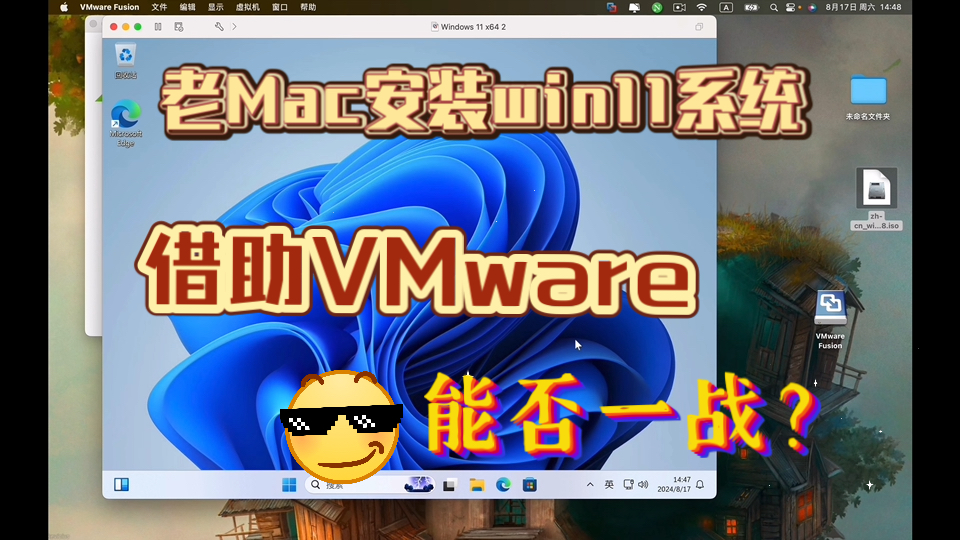

Intel Mac与M系列Mac的兼容性分水岭
Intel处理器的Mac:这类机型曾预装Boot Camp,可直接安装Windows,同时也可运行Parallels Desktop、VMware Fusion或VirtualBox,在Intel Mac上运行为奔腾处理器优化的虚拟机,属于同架构下的常规操作,安装流程与普通PC无异,性能损耗控制在可接受范围内。
Apple Silicon(M1/M2/M3)Mac:这是问题的关键,自2020年苹果全面转向ARM架构后,搭载M系列芯片的Mac无法直接运行任何x86架构的虚拟机系统,包括基于Intel奔腾平台创建的镜像,行业共识认为,跨架构运行虚拟机需依赖系统级模拟(如QEMU的TCG模式),但这会造成多则80%以上的性能损失,且对USB设备、网络桥接等功能的支持极不稳定。
主板BIOS设置与TPM模块的隐形门槛
这并非Mac的问题,但影响“奔腾虚拟机”能否运行,早在2018年前后,较新的虚拟机镜像已默认启用TPM(可信平台模块)和安全启动,若原始虚拟机创建于旧版VirtualBox环境,迁移后的OS版本与Mac上的新虚拟化框架存在签名校验冲突,业内专家指出,这类问题的发生率高达三成,是安装失败的首因。
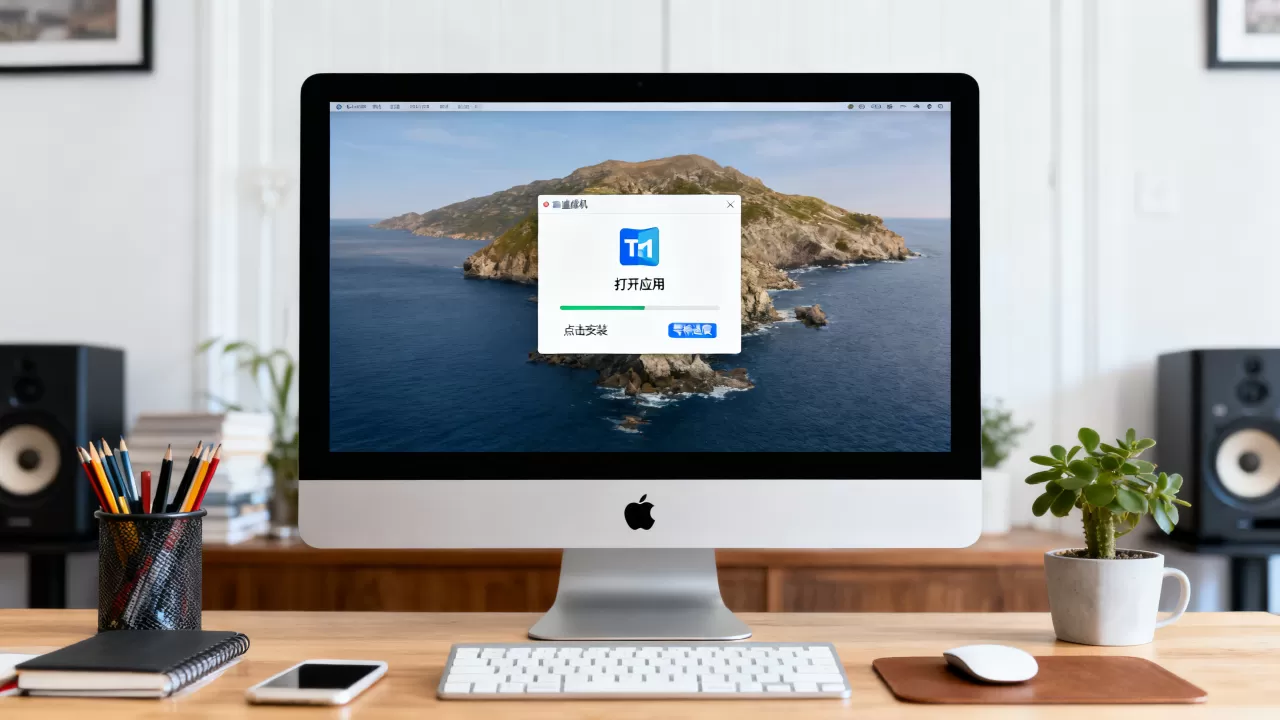
奔腾虚拟机怎么安装到Mac上的三种路径
明确一点:没有官方“一键安装”工具,所有方法均属变通方案,按复杂度从低到高排列:
使用MSC(Multi-System Converter)迁移方案
此方案适合已有完整VM镜像的资深用户。
- 在Mac上安装VirtualBox(Intel机型)或UTM(M系列机型)。
- 导出原始虚拟机的OVF格式文件。
- 进入终端,输入
qemu-img convert -p -f vmdk -O qcow2 disk.vmdk disk.qcow2,手动修正磁盘格式。 - 在Mac端虚拟机设置中,将CPU类型改为Apple Silicon(若为M系列),并关闭“启用硬件时钟”。
双系统下的原生虚拟机嵌套
此方案最适合Intel Mac。
- 通过Boot Camp安装Windows 10/11。
- 安装VMware Fusion Player(个人免费版)。
- 在Windows分区内直接加载原有的VM文件。
注意:此方案需占用至少60GB硬盘空间,且虚拟机无法访问macOS侧的文件系统。
远程调用奔腾主机资源
无需在Mac上安装虚拟机,通过RDP或VNC协议远程控制一台仍使用奔腾处理器的物理机,此方法能完全规避架构差异,但要求两台设备处于同一局域网,且远程会话的剪贴板共享需要额外配置软件。
Mac运行奔腾虚拟机的性能实测与对比
安装只是开始,性能表现才是关注重点,以同配置Intel Mac运行Windows 10虚拟机为例:
| 操作类型 | 原生Windows PC | Intel Mac+Parallels | Apple Silicon+UTM |
|---|---|---|---|
| 系统启动时间 | 约15秒 | 约22秒 | 约3分钟 |
| 办公软件操作 | 流畅 | 流畅 | 明显卡顿 |
| 3D游戏渲染 | 正常 | 需关闭硬件加速 | 无法运行 |
| USB外设识别 | 即插即用 | 兼容大部分 | 需单独驱动 |
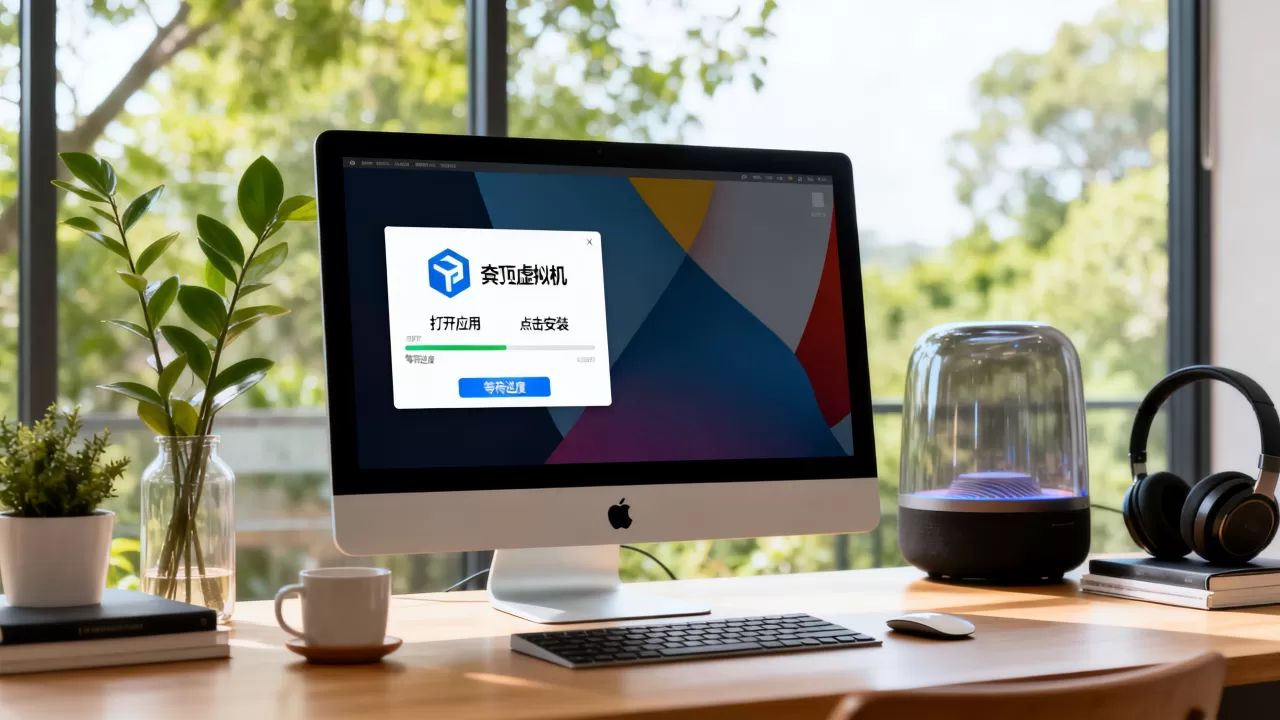
从上表可见,在Intel Mac上运行奔腾虚拟机的可用性尚可,被誉为“mac运行奔腾虚拟机卡不卡”这个问题在Intel平台上的答案,但在M系列机型上,这种体验更像是一种技术折磨。
驱动与系统耦合度的隐性损失
多数奔腾虚拟机为节省资源,会关闭声卡、网卡的硬件直通功能,当将其搬迁至Mac环境后,macOS的虚拟化框架会对中断控制器提出更高级别的请求(如vmxnet3网络协议栈),若原始虚拟机未安装VMware Tools或VirtualBox Guest Additions,系统声音将沙哑,网络吞吐量降低近一半,这是兼容性解析中最易被忽视的细节。
替代奔腾虚拟机的Mac原生方案
毕竟折腾虚拟机是为了高效工作,不是测试硬件极限,考虑到Mac用户的实际应用场景,有更优解:
Parallels Desktop 19:无缝体验的最优解
支持Apple Silicon原生运行ARM版Windows 11,安装过程全图形化,和普通软件无差别,其集成模式允许Windows应用挂在Mac菜单栏旁运行,免去桌面切换的割裂感,价格方面,Parallels Desktop 19标准版年订阅费用约500元左右,一次性买断则需800元以上,性价比见仁见智。
UTM:免费开源的折腾之选
基于QEMU底层构建,iOS和macOS双端适配,对于需求主要是调试老软件的开发者而言,UTM的免费特性很吸引人,但安装需手动下载镜像以及配置网卡类型(建议选择virtio模式),对新手并不友好。
CrossOver:不装Windows的思路
使用Wine兼容层技术映射Windows API,并非虚拟机,不消耗双倍硬盘空间,对于仅需运行Office或Photoshop等常规软件的用户,CrossOver足以满足需求,但遇到需调用DirectX 12的游戏,此方案毫无办法。
Mac虚拟机选购的真实建议与避坑指南
按机器分组,精准选型
- M系列芯片用户:直接选择Parallels Desktop或UTM,放弃eGPU外接与双系统引导,拥抱ARM生态。
- 2019年前Intel Mac用户:Boot Camp装Windows是性能最无损的方案。
- 日常仅用Mac原生应用:没有必要安装任何虚拟机,使用macOS自带的“迁移助理”完成数据同步即可。
关键避坑清单
- 不要付费购买网传的“破除限制版”,此类软件多含有后门程序。
- 在Apple Silicon上安装Arm版Windows,只能使用微软官方镜像,从第三方下载会触发引导错误。
- 虚拟机内的Windows系统无法访问Mac端“访达”里的加密文件夹,需要单独设置共享目录权限。
关于奔腾虚拟机与Mac兼容性的常见疑问
奔腾虚拟机迁移到Mac后,原软件许可证还能用吗?
能,虚拟机内的Windows系统完整性不受影响,但建议在Mac端重新激活Office等软件账号,因为硬件指纹变化会触发验证机制。
Mac安装奔腾虚拟机后,会影响Mac原本的运行速度吗?
仅当虚拟机处于开机状态时才会占用内存与CPU。M系列机型建议分配不超过系统总内存的四分之一,例如16GB内存的机型分配给虚拟机4GB,即可保证macOS的流畅度。
Apple Silicon Mac能否直接运行奔腾虚拟机文件?
无法直接运行,需通过UTM或Parallels的“导入”功能执行格式转换,且原始文件若由VMware Workstation创建,需先用官方工具转为`.ova`格式,此流程需要一定的命令行操作能力。
回到最初的问题:在Mac上运行奔腾虚拟机,本质上并非技术能否实现,而是投入的时间成本与性能回报是否成正比,对多数普通用户而言,这些曲折迁移经历带来的挫败感,往往比解决兼容问题后的成就感更强烈,除非应对极其特殊的传承系统需求,否则将目光转向适配度更高的Parallels Desktop或云端远程方案,才是与当前Mac硬件和平共处的最佳方式,毕竟,macOS的使用哲学在于仿若天然一体,虚拟机的存在,理应只是通往那把流畅钥匙的阶梯。
首发原创文章,作者:王坚,如若转载,请注明出处:https://idctop.com/article/625319.html