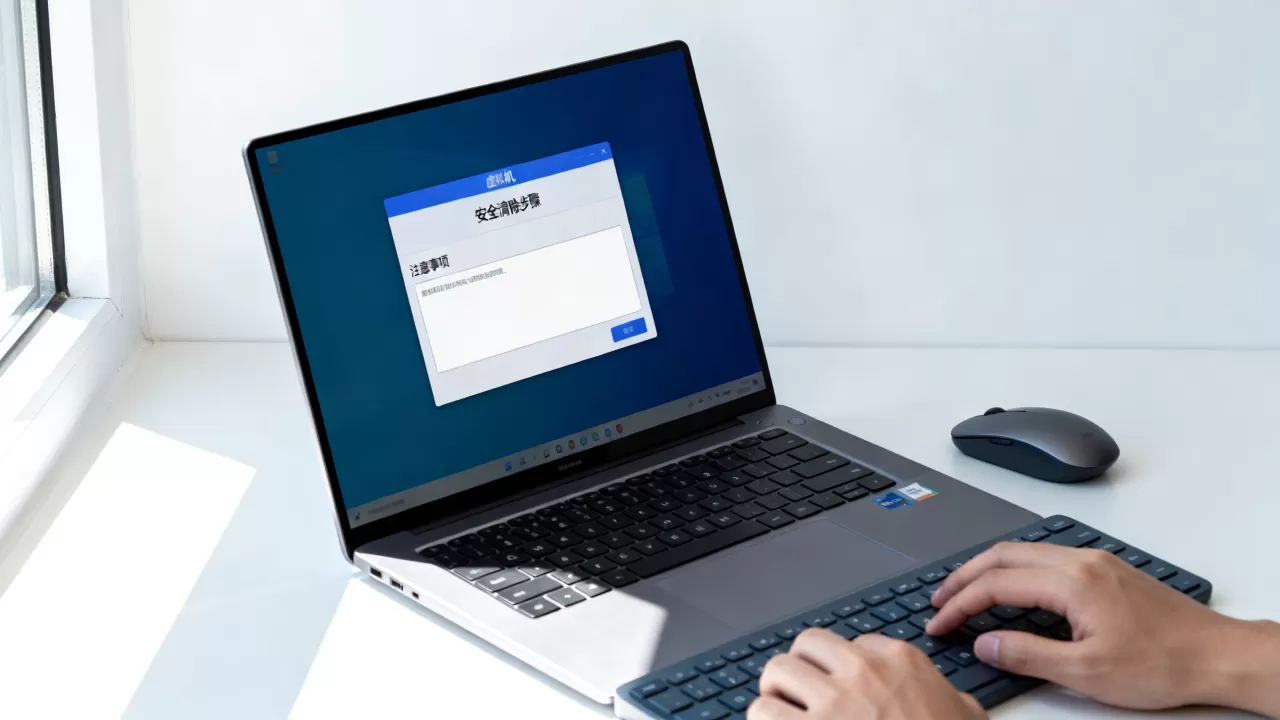
虚拟机记住密码后,安全清除的关键在于同时清理虚拟机软件内的密码缓存和对应的配置文件记录,否则即使删除了界面里的密码,系统深处仍可能残留可被读取的痕迹。
虚拟机帮我们记住密码图省事,可一旦换电脑、共享文件或怀疑泄露,想彻底抹掉这些痕迹反而比设定密码更费神,密码并不会乖乖躺在某一个设置项里,它可能藏在配置文件、凭据管理器甚至快照备份中,下面按操作路径拆解,从界面操作到文件级深度清理,再到特殊场景的处理方案,一步步说透。

虚拟机密码究竟存在哪
很多人以为点“记住密码”后,密码就存在软件界面的某个框里,主流虚拟机平台如VMware Workstation和VirtualBox,都把这串字符写进了本机用户的配置目录或虚拟机的配置文件中。
以Windows主机为例,密码记录主要出现在这几个位置:
- VMware Workstation主程序的
C:Users你的用户名AppDataRoamingVMwarepreferences.ini文件,里面保存着“最近连接过的主机”及部分会话凭据。 - 虚拟机内部的客户机操作系统(比如Windows 10虚拟机)的“Windows凭据管理器”,记录着虚拟机重启后自动登录时使用的账号密码。
- 虚拟机目录下的
.vmx配置文件(VMware格式)或.vbox配置文件(VirtualBox格式),如果勾选了自动登录,密码可能以弱加密形式出现在文件尾部的gui.lastGuestRegistered或扩展配置段内。
单纯在软件里移除密码选项,往往只清掉了表面入口,并未删除这些硬编码字段,想“安全清除”而不只是“遗忘”,必须层层拆解。
VMware Workstation清除已保存密码的操作路径
如果你只想删掉“主机连接”时记住的登录密码:
- 打开VMware Workstation,按快捷键
Ctrl + Shift + O打开“连接到服务器”窗口。 - 在“最近使用”列表里找到已保存密码的主机地址,右键选择移除或清空凭据。
- 如果列表无法右键删除,直接打开
preferences.ini,查找包含authoredBy或password字样的行,整行删掉后保存文件,并重启VMware主程序。
如果你要清理“虚拟机内部Windows系统”的自动登录密码:
- 启动虚拟机,进入客户机系统后,按
Win + R输入control keymgr.dll打开凭据管理器。 - 在“Windows凭据”项下,找到与本机登录账号或虚拟机主机名相关的条目,点击下拉箭头后选择删除。
- 再按
Win + R输入netplwiz,取消勾选“要使用本计算机,用户必须输入用户名和密码”复选框,确认后重启虚拟机,观察是否还提示自动登录。
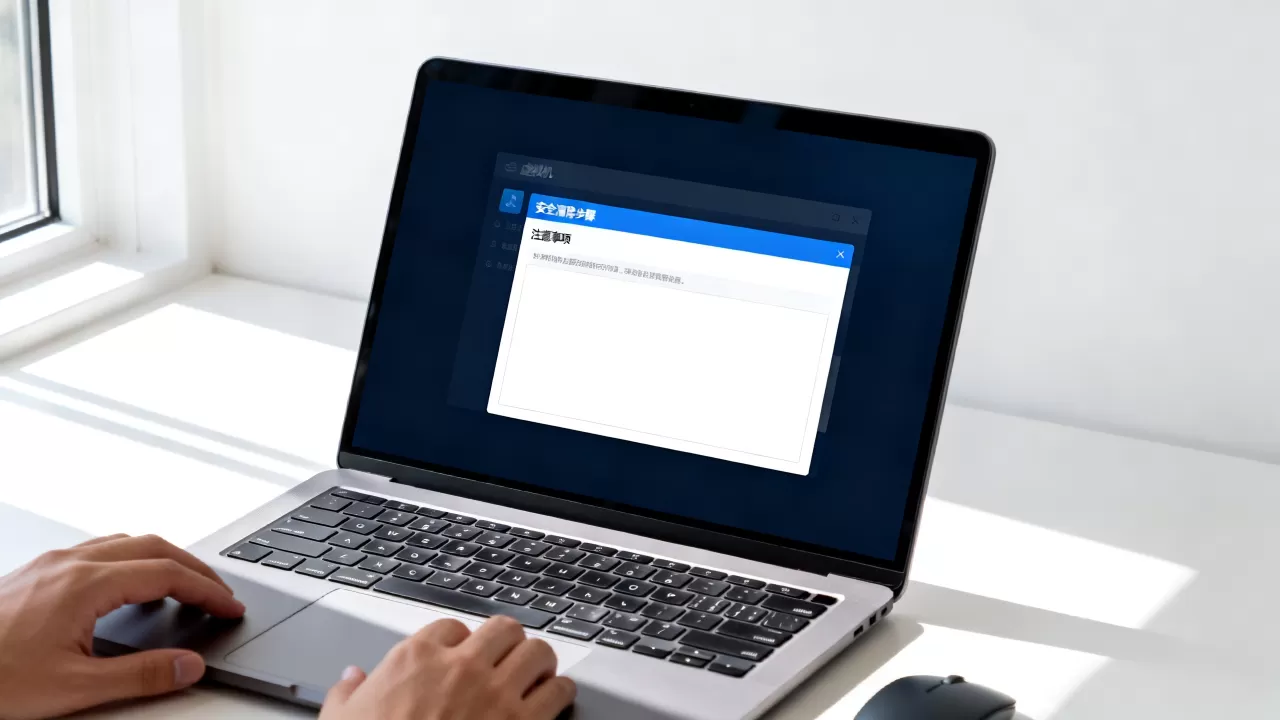
这一步完成后,VMware界面的密码是清掉了,但.vmx文件里可能残留痕迹,用记事本打开虚拟机目录下的.vmx文件,查找password、auth等关键词,一旦发现相关字段就删除并保存,确保虚拟机下次启动时弹回初始密码输入状态。
VirtualBox清除预设密码的两种思路
VirtualBox的密码记忆机制更含蓄它通常不直接存明文密码,而是把加密哈希放在VirtualBox.xml或虚拟机的.vbox配置里,这里分两步走:
第一步,清除全局密码缓存:
- 打开VirtualBox主界面,点击“管理” -> “全局设定” -> “更新”,找到“清除已保存的密码”按钮并执行。
- 如果按钮置灰,关闭VirtualBox后,直接打开
C:Users你的用户名.VirtualBoxVirtualBox.xml,查找<Password value="..."/>或<CredentialStore>标签,删除整段内容,保存退出。
第二步,清除虚拟机内自动登录信息:
- 启动对应虚拟机,在客户机系统里打开“控制面板” -> “用户账户” -> “管理你的凭据”,删除与Windows登录相关的通用凭据。
- 如果虚拟机安装了增强功能(Guest Additions),打开其控制面板,找到“自动登录”选项卡,取消勾选并清除用户名和密码字段,同时重启虚拟机让配置彻底生效。
VirtualBox与VMware的操作差异在于:VMware对密码缓存管理更集中,VirtualBox更依赖配置文件,如果以上步骤操作完仍有提示,建议直接在宿主机执行cmd命令credentialmanager强制刷新系统凭据缓存。
配置文件层面强制清除密码记录的方法
不依赖软件界面,直接从底层拔掉密码记忆功能,更适合批量处理或加密环境:
- 关闭虚拟机软件进程

,以管理员身份打开命令提示符,输入
taskkill /F /IM VBoxSVC.exe(VirtualBox)或taskkill /F /IM vmware.exe(VMware),确保没有后台进程占用配置文件。 - 定位到虚拟机所在目录,对
.vmx或.vbox文件做备份后,用Notepad++或VS Code打开。 - 使用查找功能,分别搜索以下几个关键词,找到对应行后删除:
passwordauthcredstoken
- 保存文件后右键点击该文件,选择“属性” -> “安全” -> “高级”,点击“禁用继承”,再选择“从此对象中删除所有已继承的权限”,最后点击“添加”为当前用户授予完全控制权这能防止其他系统账号读到残留哈希值。
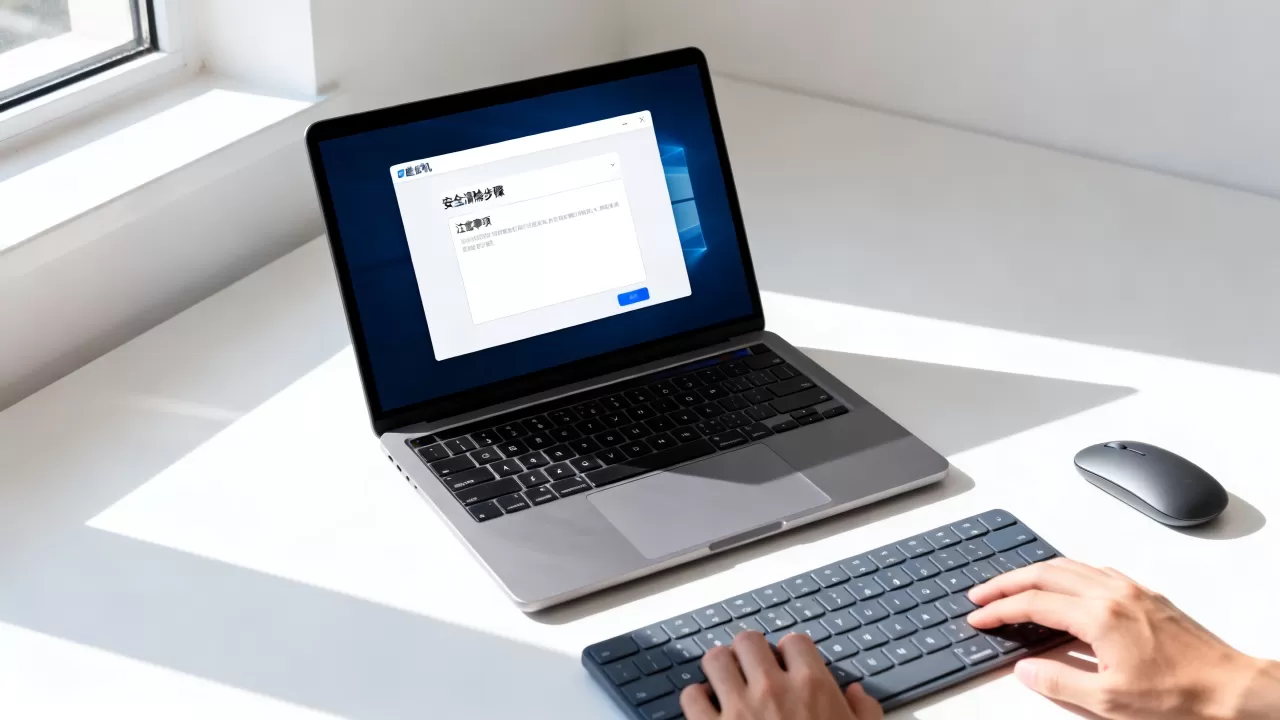
业内专家指出,虚拟机密码配置信息的安全级别通常低于操作系统自身登录凭据,删除配置文件字段后,再用文本恢复工具扫描虚拟机目录,基本不会发现可恢复的完整密码串。
快照和备份中隐藏的密码隐患
如果你经常使用快照功能,清理密码时必须把快照链一并处理,快照文件(.vmsn、.vmem、.sav)会保存虚拟机在某一时刻的内存状态,密码极可能以明文形式存在于旧快照的内存镜像中:
- VMware Workstation中,点击“虚拟机” -> “快照” -> “快照管理器”,删除创建于“记住密码”时间点之前的旧快照,只保留现在的干净状态。
- VirtualBox中,在主界面点击“备份”按钮,右键删除不需要的历史备份,并执行“合并磁盘”操作。
- 严格模式下,应在清除密码后新建一个不含敏感信息的快照,删光旧快照再继续使用。
多场景下的密码残留交叉清理
共享虚拟机给同事或朋友前:
- 除了清除软件内记录,还要检查虚拟机是否配置了“共享文件夹”,打开共享文件夹所在的主机目录,查看
Recent Access History文件,删除同名的凭据记录。 - 在客户机系统内部,用
ipconfig /flushdns清空DNS缓存,再清除浏览器与远程桌面的保存密码,避免拼接线索。
使用远程桌面(RDP)连接虚拟机时:
- 打开远程桌面连接(mstsc),点击“显示选项” -> “常规” -> 取消勾选“允许我保存凭据”。
- 到控制面板的“凭据管理器”中,删除“远程桌面凭据”列表下的所有TermServer条目。
主机本身用Windows 11/10时:
- 运行
cmd,输入rundll32.exe keymgr.dll,KRShowKeyMgr,弹窗中列出所有已存储的Windows密码,挨个删除与虚拟机相关的条目。 - 再输入
control /name Microsoft.CredentialManager,在“Web凭据”和“Windows凭据”里搜一遍虚拟机IP或主机名。
清除虚拟机密码后的安全建议
完成上述步骤后,虚拟机回到需要手动输入密码的状态,但安全清除并不等于“换个新密码继续记住”,强烈建议做三件事验证效果:
- 重启宿主机后重启虚拟机,若自动弹出登录框且登录后无异常,说明本地的自动登录字段已清空。
- 在宿主机文件资源管理器地址栏输入
%AppData%VMware(或对应软件路径),检查能打开的配置文件里已无password字段。 - 如果需要保存密码,改用密码管理软件(如KeePass或Bitwarden)记录虚拟机密码,而非依赖软件内置记忆功能这样即使虚拟机文件泄露,密码也不会跟着暴露。
最后重申一次:清除虚拟机记住的密码,核心动作是“界面删除”加“配置文件清理”两步同行,必要时抹掉快照里的旧内存记录,三重操作结合才称得上安全彻底。
清除虚拟机记住密码的常见疑问解答
清除虚拟机记住的密码后,虚拟机的系统账户密码也要一起改吗
不用改,如果你只是清理虚拟机软件记住的宿主机连接密码,那么虚拟机的内部系统密码完全不受影响;如果你同时清理了客户机系统“自动登录”功能,那虚拟机的系统账户密码依然有效,只是需要手动输入一次,只有担心虚拟机文件本身泄露时,才建议修改客户机的登录密码。
虚拟机放在共享网盘或同事电脑上,密码会不会被对方读到
会的。只要虚拟机的配置文件或快照还在,对方用文本编辑器扫描`.vmx`或`.vbox`文件,就可能找到残留的哈希值或明文记录,所以要共享虚拟机前,按上面的“配置文件层面强制清除”操作清理,同时务必删除此前创建的全部快照。
首发原创文章,作者:王坚,如若转载,请注明出处:https://idctop.com/article/625360.html