新手选Linux虚拟机,直接装VMware Workstation Player免费版搭配Ubuntu 24.04 LTS长期支持版,这是目前踩坑最少、教程最多、完全够用的组合。不管你是想体验Linux系统、跟着教程敲命令,还是准备以后走运维或开发路线,这套方案能覆盖你接下来一到两年的所有需求。
新手为什么要用虚拟机,而不是直接装双系统
很多初学者一开始都在纠结一个问题:想用Linux,到底是直接装在电脑上,还是用虚拟机?我的建议非常明确先虚拟机,别碰双系统。

双系统听起来很酷,开机时选一下进入哪个系统,但实际上坑特别多,分区表搞坏了、引导项丢失、Windows更新把GRUB覆盖了、驱动不兼容导致没声音没网……任何一个问题都够你折腾一整天,更关键的是,你只是刚开始学,随时可能把系统弄崩,双系统一旦崩了,连Windows都进不去,工作学习全耽误。
虚拟机则完全不一样,它相当于在你的Windows桌面里开了一个独立窗口,里面运行着完整的Linux系统,它的核心优势有三点:
- 安全性极高:Linux系统里随便折腾,删库、改配置、装乱七八糟的软件,最多就是把这个虚拟机弄坏,对Windows本体没有任何影响。
- 快照功能救命:VMware和VirtualBox都支持快照,相当于给系统存档,搞崩了就恢复一下,几秒钟回到之前的状态,比双系统重装快一百倍。
- 随时切换:一边用Windows查资料、看视频教程,一边在旁边的虚拟机里敲命令,学习效率远高于来回重启切换系统。
业内专家的共识是,百分之八十的Linux初学者都倒在了一次性安装失败或安装后不久的系统崩溃上,虚拟机完美规避了这两个问题。
虚拟机软件哪个好用:三大主流方案实测对比
市面上的虚拟机软件不少,但对新手来说,真正值得考虑的就三个:VMware Workstation Player、VMware Workstation Pro、Oracle VM VirtualBox。
VMware Workstation Player:免费且流畅的首选
VMware Workstation Player是VMware官方推出的免费版本,界面简洁,操作逻辑清晰,它最打动人的一点是对新手极其友好,安装向导一步步点下去就行,创建虚拟机时它会自动检测ISO镜像并推荐最合适的配置参数,全程几乎不用手动调整什么东西。
性能方面,Player和付费的Pro版本在底层虚拟化引擎上基本一致,日常学习和跑服务没有体感差别,唯一缺点是它不支持多虚拟机同时管理,也没有快照功能,不过新手阶段,你通常只需要同时开一台虚拟机,这个限制影响不大。
VMware Workstation Pro:功能全但新手用不上
VMware Workstation Pro是付费的商业版本,功能非常全面,支持多台虚拟机并行、快照、克隆、复杂网络配置等,价格不便宜,个人版一年授权要两千多元人民币。
为什么我不推荐新手直接用Pro?原因很简单:你用不上那些功能,却要为它们付费,快照和高级网络都是等你学了一阵子之后才可能碰到的,届时如果你确实需要,再升级也不迟,网上流传的Pro永久许可证都是盗版,作为学习工具没必要冒这个风险。
Oracle VM VirtualBox:免费开源但稳定性略逊
VirtualBox是甲骨文公司维护的开源虚拟机软件,完全免费,而且功能比VMware Player更丰富,支持快照和虚拟机并行,听起来似乎是最优选?但实际体验下来,它的性能表现和稳定性稍逊一筹。
具体表现是:高分屏适配偶尔模糊、USB设备直通偶尔识别失败、高负载时虚拟机容易卡顿或崩溃,如果只是偶尔玩一玩,VirtualBox没什么问题,但如果你打算每天都花一两个小时在虚拟机里学习,频繁的掉链子体验会消磨掉你的学习热情。
三款软件核心对比
| 对比维度 | VMware Player | VMware Pro | VirtualBox |
|---|---|---|---|
| 价格 | 免费 | 收费(约2000元/年) | 免费 |
| 性能 | 优秀 | 优秀 | 中等 |
| 稳定性 | 高 | 高 | 中等 |
| 快照功能 | 不支持 | 支持 | 支持 |
| 新手友好度 | |||
| 适合人群 | 绝大多数新手 | 进阶用户/专业开发 | 追求全免费的用户 |
结论很清晰:VMware Workstation Player是绝大多数新手的性价比最优解。
Linux虚拟机装哪个发行版:Ubuntu LTS是唯一推荐
虚拟机软件选好了,接下来是装什么Linux系统的问题,Linux发行版有几百个,但对新手来说,答案只有一个:Ubuntu LTS版。
LTS是Long Term Support(长期支持)的缩写,意味着这个版本会获得长达五年的安全和维护更新,以Ubuntu 24.04 LTS为例,官方支持将持续到2029年,在此期间你不需要因为版本过旧而重装系统。
推荐Ubuntu LTS的理由非常实在:
- 教程最多:你遇到问题的概率,跟你能搜到解决方案的概率是成正比的,用Ubuntu遇到问题,百度或谷歌一搜就是大量中文解决方案;用冷门发行版,搜出来的可能全是英文论坛的帖子。
- 社区最活跃:中文Linux社区(如Ubuntu中文论坛、Linux公社等)有大量Ubuntu用户,提问后获得回应的速度远高于其他发行版。
- 软件生态完整:绝大多数商业软件和开发工具都优先适配Ubuntu,比如Docker、MySQL、VS Code等,遇到兼容性问题时,Ubuntu通常是最先被修复的。
- 硬件兼容性极好:Ubuntu是最注重桌面体验的发行版之一,对显卡、声卡、无线网卡等硬件的开箱即用支持做得比较完善。
有很多人在论坛上推荐Fedora或Manjaro,理由是”更快”、”更极客”,但对于刚起步的你,学习的首要障碍是问题的复杂度,而不是系统的性能上限,Ubuntu LTS能帮你把环境搭建时间压缩到最短,把精力花在学习本身。
Linux虚拟机怎么安装:从零开始的完整步骤
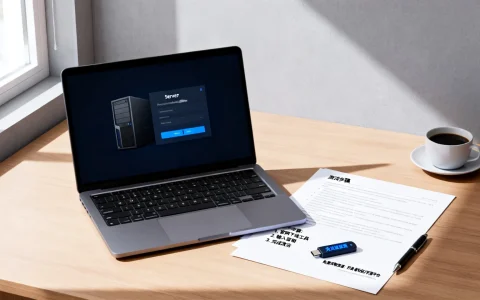
这里以VMware Workstation Player + Ubuntu 24.04 LTS为例,手把手教你完成安装。
第一步:下载安装VMware Player
打开VMware官网(vmware.com),找到Workstation Player下载页面,填一个简单的注册信息(邮箱和姓名),下载Windows版本,安装过程跟普通软件没区别,一路下一步即可,安装完成后,打开软件你会看到简洁的主界面,和三个大图标:创建新虚拟机、打开虚拟机、远程连接。
第二步:下载Ubuntu镜像
访问Ubuntu官网(ubuntu.com),点击”Download”进入下载页,选择桌面版(Desktop),页面会默认给你推荐最新的LTS版本,下载ISO镜像文件,大小大约4-5GB,根据网速不同可能需要几分钟到几十分钟。
第三步:创建虚拟机
这是整个过程中最关键的几步,跟着做就行:
- 在VMware Player主界面点击”创建新虚拟机”。
- 选择”稍后安装操作系统”(不要选”安装程序光盘映像文件”那个选项,等会用镜像启动更灵活)。
- 客户机操作系统选”Linux”,版本选”Ubuntu 64位”。
- 虚拟机名称随意填写,Ubuntu学习机”,安装位置建议放在空间充裕的非系统盘,比如D盘或E盘。
- 磁盘大小建议至少60GB,并选择”将虚拟磁盘存储为单个文件”,60GB听起来很大,但系统本身就要占20GB左右,装开发环境和学习资料后会快速膨胀。
- 完成后点击”编辑虚拟机设置”,在”CD/DVD”选项中选择你下载的Ubuntu ISO镜像。
第四步:正式开始安装
点击”开启虚拟机”,等待几秒钟后,你会看到Ubuntu的GRUB引导界面,选择第一项”Try or Install Ubuntu”,进入安装向导:
- 语言选择简体中文,键盘布局默认即可。
- 连接网络:安装过程中保持网络畅通,它会自动下载更新和安装第三方驱动(比如显卡驱动、解码器),省去后续手动配置的麻烦。
- 安装类型选”清除整个磁盘并安装Ubuntu”,放心,这只清空虚拟机里的虚拟磁盘,不影响你的物理电脑。
- 自定义用户名和密码时,记住这个密码,后面执行sudo命令会频繁用到。
- 等待安装进度条走完,重启后虚拟机就正式可用了。
虚拟机安装后的第一件大事:装增强工具
进入Ubuntu系统后,第一个要做的不是装软件,而是安装VMware Tools(增强工具),它的作用是优化虚拟机和宿主机的交互体验,具体包括:自动调整分辨率、无缝鼠标切换、共享剪贴板、拖拽文件传输。
在VMware Player顶部菜单栏点击”虚拟机”→”安装VMware Tools”,Ubuntu桌面会弹出一个虚拟光驱,把它里面的VMwareTools-.tar.gz文件复制到桌面或下载目录,然后打开终端执行以下命令:
cd 桌面
tar -zxvf VMwareTools-.tar.gz
cd vmware-tools-distrib
sudo ./vmware-install.pl
接下来一路按回车使用默认配置即可,安装完成后重启虚拟机,你会发现分辨率自动适配了窗口大小,鼠标进出虚拟机不再需要按Ctrl+Alt,文件也能直接从Windows拖进Ubuntu里了。
常见问题速答
问:虚拟机里用Ubuntu和直接用Ubuntu到底差多少性能?
性能损耗主要体现在图形界面和I/O读写上,日常办公、写代码、跑数据库这些场景,损耗几乎感知不到,只有在3D渲染、视频剪辑这些高图形负载场景才会比较明显,顺带一提,大多数人用Windows时系统盘常年爆红,但虚拟机里60GB的虚拟磁盘其实就是一个文件,删了就彻底干净,也不会产生碎片化问题。
问:以后想换别的Linux发行版,需要重装虚拟机吗?
不需要,虚拟机软件本身和里面的系统是解耦的,你再新建一个虚拟机装别的发行版就行,原来的Ubuntu虚拟机保留着,两台虚拟机互不干扰,想用哪个开哪个,这也是虚拟机相比双系统的一个明显优势多个Linux发行版可以共存,同时体验 Fedora、Debian、Arch 都不冲突。
问:学习Linux运维和考认证用虚拟机够了吗?
目前各大云厂商和培训机构普遍推荐用虚拟机完成红帽RHCSA、RHCE等认证的环境练习,海外考试机构的官方文档也明确指导考生在类似环境中进行实验,只要不是特别依赖物理硬件直通的操作,虚拟机的逻辑环境和物理机一致,将来迁移到云服务器只需要重新部署相同版本的操作系统和软件,运维命令完全通用,近年来很多教程和网课也是基于虚拟机来录制教学视频的,足够应付从入门到就业的大多数实验需求。
最后再回归那个最核心的问题:选择什么虚拟机、什么Linux版本,远不如开始安装本身重要,打开VMware Player,下载Ubuntu镜像,按照上面的步骤走一遍,半小时后你就拥有了一个可以自由折腾的Linux环境,用坏了就新建一个,再坏了再新建,这就是新手成长最快的方式。
首发原创文章,作者:王坚,如若转载,请注明出处:https://idctop.com/article/625459.html