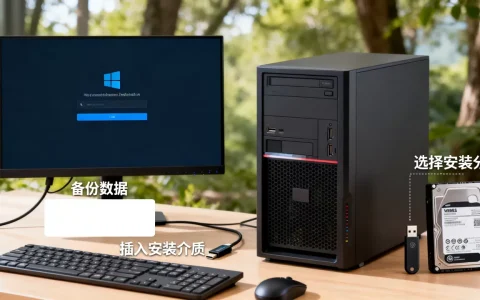
访问服务器显示界面并非像操作个人电脑那样简单,其核心在于建立物理或虚拟的显示链路,并通过特定的认证协议获取控制权,要成功进入服务器显示界面,通常需要经历物理连接、BIOS/UEFI固件交互、管理控制器配置以及操作系统登录四个关键阶段,对于运维人员而言,掌握从底层硬件到上层系统的全链路访问方法,是保障服务器稳定运行的基础。

物理连接与信号源确认
服务器在出厂时通常不配备显示器,需要运维人员主动接入,物理连接是进入服务器显示界面的第一步,也是最容易出错的环节。
- 接口识别与选择:服务器主板与个人电脑不同,通常配备板载显卡接口,若安装了独立显卡,必须将显示器连接线插在独立显卡接口上才能获得信号输出,常见接口包括VGA(D-Sub)、HDMI、DisplayPort或串口。
- KVM切换器的使用:在数据中心环境中,多台服务器通常共用一套键盘、显示器和鼠标(KVM),确保KVM切换器已正确切换至目标服务器通道,并检查指示灯状态。
- 显示器输入源设置:连接完毕后,务必手动在显示器菜单中选择对应的视频输入接口(如HDMI 1或DisplayPort),否则屏幕将保持无信号状态。
BIOS/UEFI 固件层访问
在物理连接正常后,开机自检(POST)阶段是进入底层配置的窗口,此时屏幕会显示厂商Logo或自检信息。
- 热键介入时机:不同品牌的服务器进入BIOS的快捷键不同,通常在开机自检画面的底部会有提示。
- 戴尔:F2 键进入 BIOS 设置,F12 键进入启动管理器。
- 惠普 (HPE):F10 键进入 BIOS 设置,F9 键进入启动菜单。
- 联想/IBM:F1 键进入 BIOS 设置,F12 键进入启动菜单。
- UEFI 图形界面:现代服务器多采用UEFI固件,支持鼠标操作和图形化显示,界面更加友好,在此界面中,可以配置RAID阵列、调整CPU电源策略、查看硬件健康状态等。
- Legacy 模式:部分老旧设备可能采用传统文本界面,此时需完全依赖键盘进行导航,使用方向键移动光标,Enter键确认,Esc键返回。
基于BMC的管理控制台访问
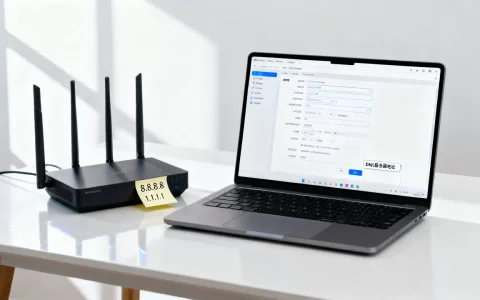
对于远程管理或无头服务器(无显示器连接),BMC(基板管理控制器)是进入“虚拟显示器”的关键途径,这是服务器区别于PC的重要特征。
- 管理口配置:服务器后面板通常有一个专用的RJ45以太网接口,标注为iDRAC、iLO或IMM,通过网线将其与管理交换机连接,并确保管理IP地址配置正确。
- Web控制台重定向:在浏览器中输入BMC的IP地址,登录管理界面(默认账号通常在服务器标签上),在“远程控制”或“Console Launch”选项中,可以启动Java或HTML5控制台查看器。
- 虚拟介质与电源控制:通过BMC,运维人员不仅能看到服务器显示器的实时画面,还能模拟挂载ISO镜像进行系统重装,或执行硬重启、冷关机等操作,完全替代了物理接触的需求。
- 操作系统层登录
当服务器完成硬件自检并引导系统后,显示器将输出操作系统的登录界面。服务器显示器怎么进入的问题转化为系统权限的验证。
- 本地登录:在物理连接的显示器上,直接输入操作系统的用户名和密码,对于Windows Server,使用Ctrl+Alt+Del组合键唤出登录框;对于Linux,则直接在字符终端输入。
- 远程桌面协议:虽然物理显示器已显示界面,但管理员更倾向于通过网络远程进入,Windows常用RDP(3389端口),Linux常用SSH(22端口)或VNC。
- 多用户与多终端:Linux服务器支持多个虚拟终端(TTY1-TTY6),可通过Alt+F1至F6进行切换,这在图形界面卡死时是重要的排查手段。
常见故障与排查
在实际操作中,经常遇到无法进入显示界面的情况,需按逻辑顺序排查。

- 黑屏无信号:首先检查线缆连接,其次确认独立显卡供电是否正常,若服务器有多个显卡,尝试更换接口插拔。
- 分辨率不匹配:老旧显示器可能无法适配服务器默认的高分辨率输出,导致“超出范围”,此时可尝试更换高刷显示器,或在BIOS中将分辨率调低至1024×768。
- 内存残留导致无法开机:如果开机后屏幕卡住且无反应,可能是内存静电或接触不良,断电拔插内存条,或进行CMOS清零操作(跳线或拔电池),恢复BIOS默认设置。
掌握上述流程,能够确保运维人员在面对不同品牌、不同状态的服务器时,都能迅速建立显示连接并进行有效管理,无论是物理接触还是远程BMC控制,理解其背后的通信原理是解决问题的关键。
相关问答
-
服务器开机后显示器一直黑屏,但指示灯正常,是什么原因?
这通常是由于显示输出设备选择错误或分辨率不兼容导致的,首先确认显示器连接的是独立显卡而非主板接口;尝试更换一台支持更高分辨率的显示器,或者通过BMC远程控制界面查看服务器是否已经正常进入系统,只是本地显示输出有问题。 -
没有显示器的情况下,如何查看服务器的启动状态?
可以通过服务器的前面板LCD液晶屏(如果有)查看故障代码和IP地址,最有效的方法是使用笔记本电脑通过网线连接服务器的专用管理口(BMC),登录Web管理界面,在“远程控制”选项中打开虚拟控制台,即可实时模拟显示器看到服务器的启动画面和操作过程。

如果您在服务器连接或配置过程中遇到其他问题,欢迎在评论区分享您的具体情况,我们将为您提供进一步的解决方案。
首发原创文章,作者:王坚,如若转载,请注明出处:https://idctop.com/article/48678.html