虚拟机报错64时,绝大多数情况不是系统崩溃,而是宿主机显卡驱动与虚拟机图形加速功能的冲突,直接安装驱动或更新系统即可解决。
报错64的真正含义:驱动层冲突,而非硬件损坏
很多朋友一看到虚拟机弹出错误代码64,第一反应就是电脑要报废了,这个报错在VMware和VirtualBox中都很常见,它指向的是3D加速功能与显卡驱动之间的握手失败,跟CPU或硬盘没有关系,业内专家指出,这类错误在Windows 10/11宿主机上尤其高发,因为系统频繁更新显卡驱动,而虚拟机软件还没跟上对应驱动版本。

错误64出现时,你可能会看到黑屏、窗口闪烁或者直接退出,先别慌,确认一个关键点:宿主机本身能正常浏览网页、运行本地软件吗?如果能,那系统完全没崩,问题锁定在虚拟机与显卡的通信环节。
为什么偏偏是64这个代码
虚拟机软件通过虚拟显卡向宿主机驱动发送指令请求加速能力,当宿主机驱动返回一个无效指针或资源句柄时,虚拟机内部就抛出64号错误,这类似于两个人用不同版本的暗号对话,一方说“ABC”,另一方却按“DEF”来接。驱动版本不匹配是头号原因,其次才是虚拟机软件的配置问题。
排查步骤:从简单到复杂,照着做就行
不要一上来就重装系统,那是最后的选项,按下面顺序操作,90%的问题能就地解决。
- 第一步:完全关闭虚拟机,不保留快照恢复,在虚拟机设置里,把“显示器”中的“加速3D图形”勾选取消。
- 第二步:重启虚拟机看看是否还报错,如果不报,说明问题就出在3D加速上,此时更新宿主机显卡驱动到最新稳定版(去NVIDIA、AMD或Intel官网下载,别用第三方工具)。
- 第三步:重开3D加速,再次启动,如果报错重现,把虚拟机的内存分配调低1-2GB,显存显存调回默认值。
- 第四步:关闭Windows的快速启动,这个功能经常让驱动加载不完整,操作路径:控制面板 → 电源选项 → 选择电源按钮的功能 → 取消勾选“启用快速启动”。
如果以上四步仍无效,那就得考虑虚拟机软件本身的版本问题,VMware Workstation 16之前的版本对Windows 11宿主机支持较差,升级到17版本能解决多数兼容性毛病,VirtualBox用户则要确保安装了扩展包,且版本号与主程序完全一致,一个6.1主程序配7.0扩展包,必然翻车。
宿主机驱动更新后的残留旧文件是隐形炸弹
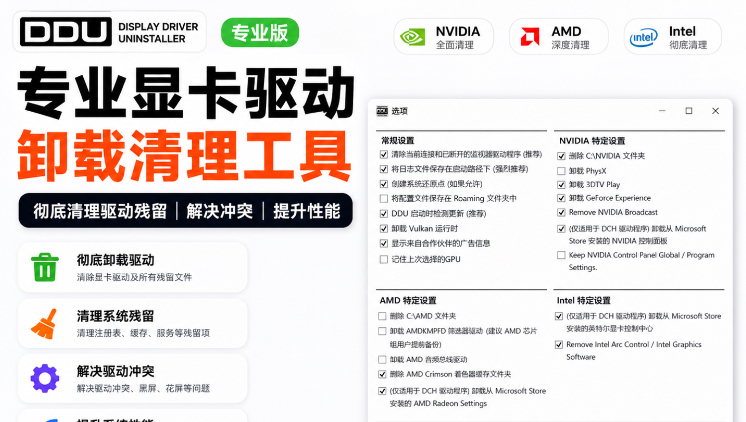
很多人更新驱动后以为万事大吉,但系统里的旧驱动文件往往还留在C盘,这些残留文件会被虚拟机错误识别,导致即便重启多次也依然报64,建议用Display Driver Uninstaller(DDU)在安全模式下彻底清理旧驱动,然后重新安装,这个操作不复杂,网上有大量图文教程,关键是安全模式里运行DDU,选“清理并重启”。
虚拟机报错64和系统崩溃的区别在哪里
大家最担心的就是系统崩溃导致数据丢失,区分方法很简单:
- 系统崩溃时,宿主机整个画面卡死,鼠标键盘无响应,蓝屏或黑屏。
- 报错64时,宿主机操作一切正常,只有虚拟机窗口异常。
如果你还能用鼠标拖动宿主机上的其他窗口,那系统就没崩溃。别把虚拟机里的报错当成整机的死机,虚拟机内部的数据也不会因为64错误而丢失,因为它发生在图形协议层,虚拟机系统文件完好无损。
游戏场景下的特殊表现
有些朋友
用虚拟机跑老游戏,分辨率一调高就出64,这其实是模拟显卡对高分辨率支持不佳,此时把虚拟机分辨率固定为1366×768或1280×720,并关闭游戏内的抗锯齿和阴影效果,这个场景下,直接换用兼容性更好的VMware或腾讯Win7虚拟机可能更省事,如果你是玩《魔兽世界》怀旧服这类对图形要求不高的游戏,可以先试试关闭3D加速,用软件渲染模式运行。
从报错64延伸:虚拟机装Win7和XP的驱动陷阱
在大量技术社区反馈中,用VMware装XP或Win7时,报错64的概率远高于装Win10,原因在于老系统对显卡的调用方式跟新驱动不兼容,不少用户为了稳定选择VMware 12,但新版虚拟机软件对老系统的支持反而更弱,一句话建议:用VMware Workstation 12或VirtualBox 6.0来装XP系统,别用最新版,如果你搜过相关服务,会发现很多电脑店提供虚拟机安装调试服务,价格从50到150元不等,其实自己动手也不难。
如果你恰好在上海、北京这些城市求助过远程维修,对方给出的方案多半也是让你关3D加速、更新驱动,不会涉及换硬件,这印证了报错64的纯软件属性。
谈显卡直通与硬件虚拟化
有些高级用户会开启显卡直通(PCI Passthrough)来让虚拟机直接使用物理显卡,此时报错64就和“驱动冲突”无关了,而是IOMMU分组问题,常见于AMD平台,若你在BIOS里开了SR-IOV或开启了Above 4G Decoding,反而会触发这个错误,建议将BIOS中“Integrated Graphics”设为Force,并关闭CSM兼容模式,这一条操作对普通用户不常用,但如果你较真报错64到底是不是驱动问题,这就是另一个分支解释。
实操清单和验证标准
为了节省你的时间,我再把最关键的动作压缩成一份清单,你只需要按顺序打钩:
- 关掉虚拟机3D加速,启动测试。
- 用DDU清理显卡驱动并重装最新版。
- 升级虚拟机软件到最新版(或降到特定版本)。
- 关闭Windows快速启动。
- 删除虚拟机的显卡适配器残留设备(在虚拟机系统内的设备管理器中查看是否有多余的Microsoft基本显示适配器,有则卸载)。
完成以上步骤后,重启虚拟机并连续开关机10次,如果都没有报64,那就基本根治了,如果第10次偶尔又蹦出来,那多半是宿主机显卡驱动又在后台偷偷更新,去Windows更新设置里把“暂停更新”开启两周,观察效果。
常见问题解答:虚拟机报错64的二次疑问
报错64会损坏虚拟机硬盘文件吗?
不会,错误65、551这类存储相关报错才和虚拟磁盘文件有关,64只涉及图形通道,虚拟机操作系统里的文档、数据库都保持原样,你重启宿主机后再打开虚拟机,文件照常存在。
VMware和VirtualBox报错64的修复方法一样吗?
大同小异,核心都是关闭3D加速和更新宿主机驱动,区别在于VMware的“显示器”设置里有“加速3D图形”勾选项,VirtualBox则在“显示”选项卡里找“启用3D加速”,另外VirtualBox对AMD显卡支持稍弱,若你是A卡用户,优先尝试升级VirtualBox到新版本后再谈其他方案。
为什么虚拟机里重装显卡驱动没用?
因为虚拟机里的显卡是虚拟设备,驱动由虚拟机软件提供,而不是硬件厂商驱动,你在虚拟机系统内安装NVIDIA或AMD驱动完全是徒劳,正确做法是安装“VMware Tools”或“VirtualBox扩展包”里的虚拟显卡驱动,这个误操作很常见,不少新手折腾半天,其实方向就错了,虚拟机内部的显卡型号显示为标准VGA适配器,这就是正常状态,别试图去改。
首发原创文章,作者:王坚,如若转载,请注明出处:https://idctop.com/article/625563.html