mac虚拟机突然终止通常不会直接销毁数据,虚拟机磁盘文件(如vmdk、vmem等)多数情况下仍完整保留在宿主机的虚拟机包中,只要停止写入新数据并选用正确的恢复方式,数据恢复的成功率相当可观。
虚拟机崩溃这件事,搁谁身上都难免心头一紧,你正在mac上跑着Parallels Desktop或VMware Fusion,屏幕一闪,虚拟机窗口没了,工作进度悬在半空,第一反应是数据是不是全没了,第二反应是怎么向同事解释,别慌,这篇文章按恢复难度从低到高,把原因、恢复路径和预防方案拆开讲清楚。
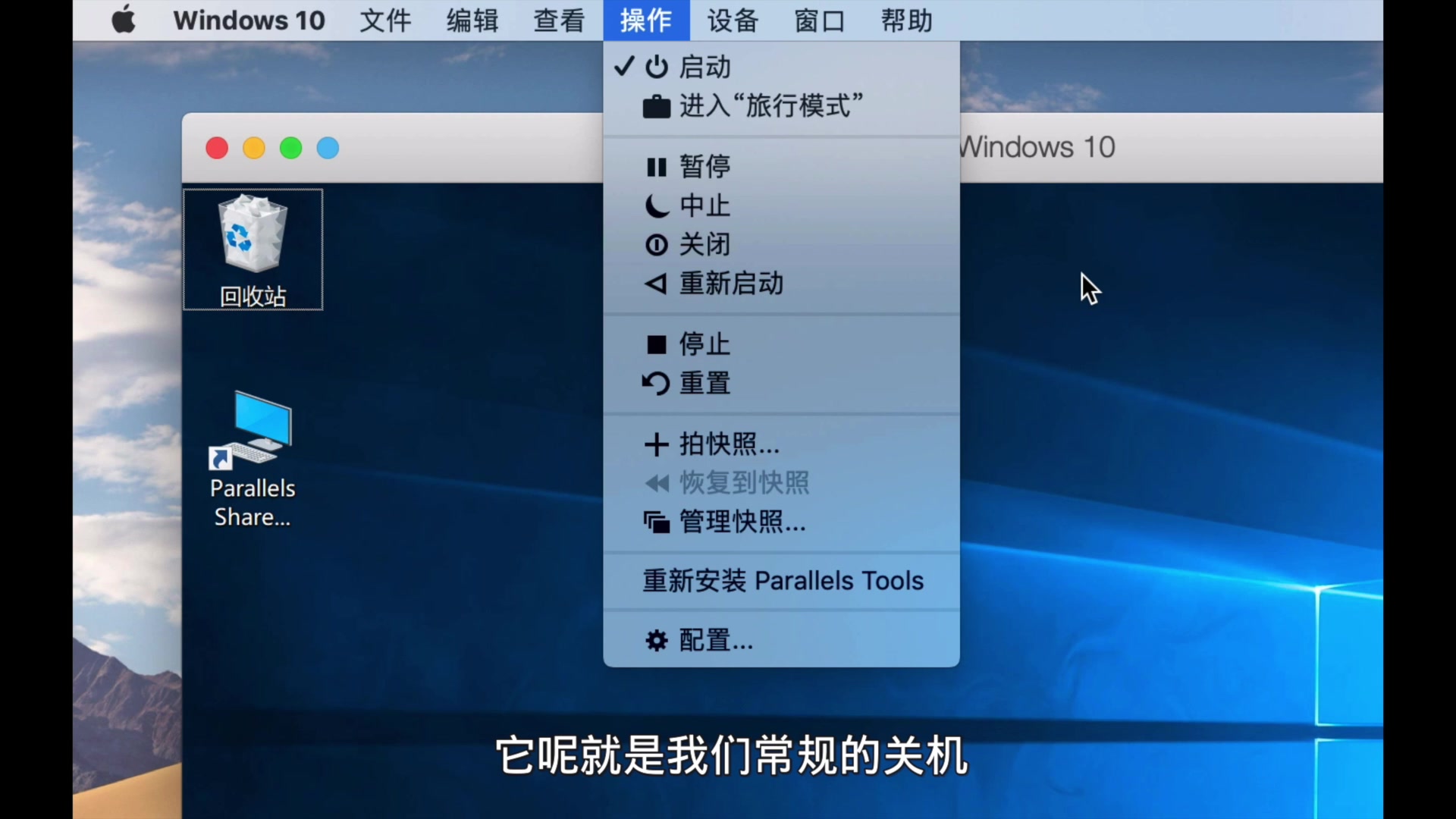

mac虚拟机突然终止原因排查与数据影响评估
mac虚拟机突然终止的诱因不止一种,搞清楚原因才能判断数据恢复的复杂程度。
常见终止原因分类与症状特征
- 宿主资源争抢:macOS内存压力过大,系统强制回收资源,虚拟机进程被杀,特征是虚拟机窗口无预警瞬间消失,活动监视器中内存压力图飘红。
- 虚拟机应用崩溃:Parallels Desktop或VMware Fusion自身bug、显卡驱动冲突导致进程崩溃,特征是有时会弹错误报告,macOS自带“应用程序意外退出”提示。
- 磁盘空间耗尽:虚拟机快照文件、休眠文件占满宿主磁盘,macOS写入失败触发保护,特征是之前多次提示磁盘空间不足,随后虚拟机挂起或终止。
- macOS系统更新中断:升级macOS或安装安全补丁时,虚拟机恰好处于运行状态,系统权限变更导致虚拟机服务失效,特征是重启后虚拟机显示“无法连接”或“状态异常”。
终止后数据安全性初步判断
行业共识认为,虚拟机突然终止最可怕的影响是内存中未保存的修改,而非磁盘上的数据,虚拟机的磁盘文件(后缀为vmdk、hdd、qcow2等)是持久化保存在mac硬盘中的,除非磁盘本身损坏或被覆盖,否则内部数据依然可读。
可以按以下顺序做初步自检:
- 前往
~/Parallels/或~/Documents/Parallels/目录,查看虚拟机包文件是否完整显示为绿色图标。 - 右键虚拟机包,选择“显示包内容”,检查
.pvm或.vmwarevm文件中是否存在.vmem或.vmem备份文件。 - 打开终端输入
df -h确认宿主磁盘仍有足够剩余空间。
只要以上三步无异常,数据恢复基本有门,如果虚拟机包目录为空或文件图标变灰,情况稍微复杂一些,但依然有抢救空间。
mac虚拟机崩溃后虚拟机文件打不开怎么恢复数据
这一节的操作是绝大多数用户能用到的,目标只有一个:把虚拟机磁盘文件里的数据取出来,哪怕虚拟机无法正常启动。
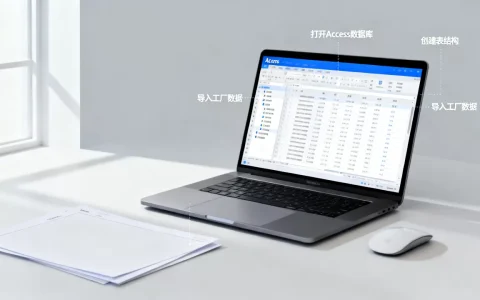
通过手动挂载虚拟机磁盘文件提取数据
macOS自带的磁盘工具无法直接识别vmdk或hdd文件,但可以借助终端命令配合第三方工具完成挂载。
Parallels Desktop自带向导
- 重新打开Parallels Desktop主界面,选择“文件”>“新建”>“从已有的Windows或Linux”。
- 在弹出的文件选择器中,找到虚拟机包内的
.hdd文件,直接导入副本,用新的虚拟机配置启动。 - 如果系统能进入桌面,尽快将重要文件拷贝到mac本地或外部存储。
VMware Fusion提取vmdk
- 在macOS终端中执行
cd到.vmwarevm目录。 - 使用
vmware-vdiskmanager -R命令修复磁盘文件一致性。 - 修复完成后运行
vmware-mount命令(若已安装VMware Tools),将vmdk挂载为macOS本地卷,在访达中直接拷贝文件。
这两条路径的操作门槛不高,核心在于:不要试图覆盖修复,反复勾选“重置磁盘”或“重新安装系统”会引入新写入,反而降低恢复几率。
利用快照与备份机制找回更早版本
Parallels Desktop和VMware Fusion默认开启了快照功能,快照的本质是记录磁盘某一时刻的状态,而不是临时缓存。
| 操作 | Parallels Desktop | VMware Fusion |
|---|---|---|
| 查看快照列表 | 主界面右键虚拟机>“快照” | 虚拟机菜单>“快照”>“快照管理器” |
| 回滚操作 | 选择目标快照,点击“还原” | 选择目标快照,点击“转到” |
| 导出快照文件 | 在Finder中搜索.snap文件 |
在.vmwarevm包中查找.vmsn文件 |
需要注意,回滚快照会覆盖当前虚拟机的状态,如果当前虚拟机里还有你想保留的新数据,不要直接还原,而是先把快照文件复制一份,再尝试解锁旧版本内容。
终端命令辅助恢复的关键参数
操作提醒:以下命令只作用于副本,操作原文件前请自行判断。
- 查看虚拟机磁盘文件完整性:
file /路径/虚拟机磁盘文件.hdd - 检查磁盘内容可读性:
strings /路径/虚拟机磁盘文件.hdd | grep -i "文件特征关键词" - 若磁盘文件路径遗失,可在
~/Library/Logs/parallels.log或~/Library/Logs/VMware/日志中查找最近访问记录。
这些命令不要求你精通终端,跟着输入即可,通过strings命令快速确认磁盘内是否仍有可识别文件内容,能帮助你判断是整体故障还是元数据损坏。
mac虚拟机data recovery无备份与重度损坏场景处理
没有快照、没有时间机器备份、虚拟机包损坏严重,这是最棘手的情况,但还不至于直接放弃。
第三方恢复工具的适用边界选择
市面上多数mac数据恢复工具对虚拟机文件恢复的支持是有限度的,业内专家指出,虚拟机磁盘文件恢复的核心难点在于数据分散,而非文件被删除。
- TestDisk:支持修复缺失的分区表,适用于vmdk无法被虚拟机识别的情况,免费开源,命令行操作。
- PhotoRec:TestDisk的姐妹工具,适用于从损坏磁盘文件中直接恢复各种格式文件,但恢复后文件名和目录结构会丢失。
- R-Studio:支持vmdk虚拟磁盘映射,可在macOS上直接读取并恢复其中的已删除文件,成功率较高,付费软件。
选择工具前,逐个确认两个前提:工具是否支持macOS宿主环境;工具是否支持对应虚拟机软件的磁盘格式。
恢复操作防二次覆盖执行规范
- 立即关闭macOS的Time Machine自动备份,防止写入挤占剩余空间。
- 停止macOS Spotlight索引后台扫描:系统设置>Siri与聚焦>聚焦搜索>关闭所有类别。
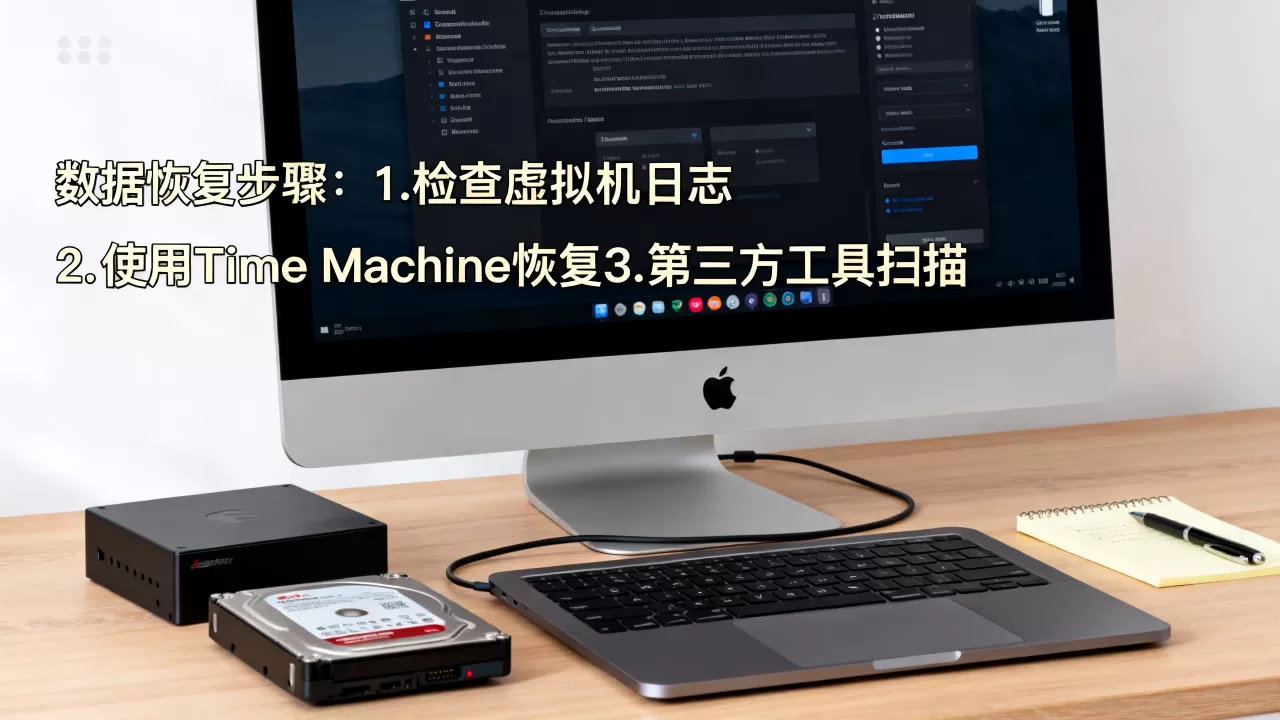
- 将损坏的虚拟机包整体拷贝到另一个物理磁盘(移动硬盘即可),在副本上操作所有恢复动作。
- 恢复出的文件保存到独立目录,不要写回原虚拟机包所在磁盘。
这套操作的核心逻辑是保持现场,减少新数据写入对旧数据的覆盖,多数情况下能搜回一批近期编辑过的文档、图片和数据库文件。
mac虚拟机反复崩溃的预防性加固方案
与其在崩溃后抢救,不如在平时减少崩溃频次,这里从资源分配和软件设置两个层面给出可落地的调整方法。
资源分配优化参数建议
- CPU份额

:将虚拟机处理器核心数设置为mac物理核心总数的一半以内,避免超售导致宿主卡死。
- 内存分配:Parallels Desktop建议不超过mac物理内存的50%,VMware Fusion的默认动态内存模式优先保留。
- 磁盘空间余量:确保macOS启动盘剩余空间不低于50GB,为快照和虚拟内存预留缓冲。
- 显卡加速:无图形设计需求的用户,关闭虚拟机“高级图形加速”选项,减少GPU驱动冲突概率。
定期维护清单(按周执行)
- 在虚拟机内部执行磁盘碎片整理(Windows自带“优化驱动器”即可)。
- 用
fstrim命令收拢虚拟机磁盘中的空闲块,减小镜像文件体积。 - 每次结束工作前,在虚拟机内先正常关机,再退出虚拟机应用,不长时间挂起。
- 保持虚拟机软件更新至最新版本,尤其是Parallels Desktop对macOS新版本的适配版本。
数据恢复永远只是兜底方案,养成“虚拟机内关机、宿主定期备份”的习惯,崩溃就只是一个效率问题,而非数据灾难。
mac虚拟机突然终止数据能否恢复的常见疑问解答
问:mac虚拟机突然终止,Windows系统里的桌面文件会丢吗?
不会直接丢失,Windows桌面路径对应虚拟机磁盘中的Users/用户名/Desktop目录,该目录仍在vmdk文件内,只要能挂载或引导这个磁盘,桌面文件就能拷贝出来,但若终止前桌面文件刚保存为“未命名”状态且未写入磁盘,则只存在内存中的数据会丢失。
问:Parallels Desktop虚拟机文件打不开,mac上的数据恢复工具能直接扫描虚拟机包吗?
可以,但需要区分恢复目标,若目标是虚拟机内的文件,应优先使用支持vmdk的专用工具;若目标是虚拟机包自身(如误删了.pvm文件),使用mac通用数据恢复软件扫描外置硬盘即可找回整个虚拟机包,两种情况的操作入口不同,前者偏向磁盘级解析,后者偏向文件系统恢复。
问:虚拟机崩溃后能否通过重建系统的方式找回原有数据?
不建议,重建系统会重写虚拟机磁盘的主引导记录和系统分区结构,覆盖原始数据所在区域,若没有备份,重建前应先将磁盘文件另存副本并尝试挂载,确实无法挂载再用恢复工具提取文件,最后才考虑重装系统,整个流程的顺序决定恢复的成败。
首发原创文章,作者:王坚,如若转载,请注明出处:https://idctop.com/article/625619.html