vpc虚拟机98是什么
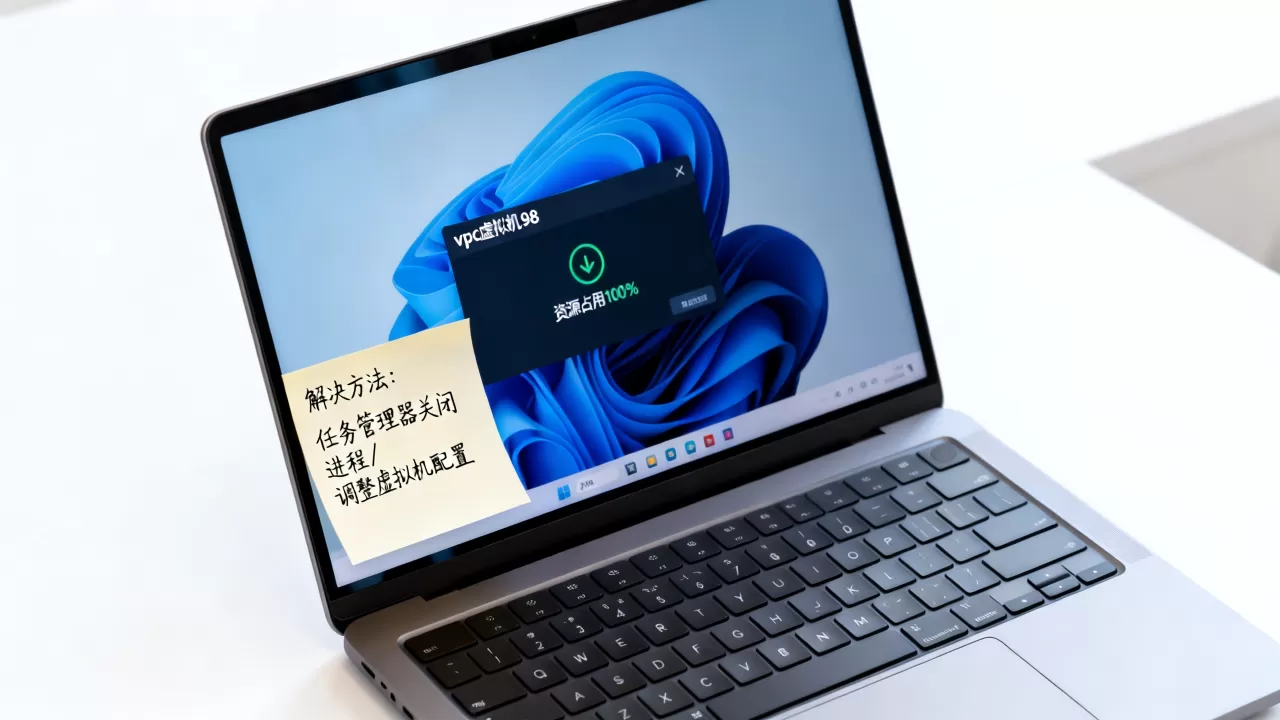
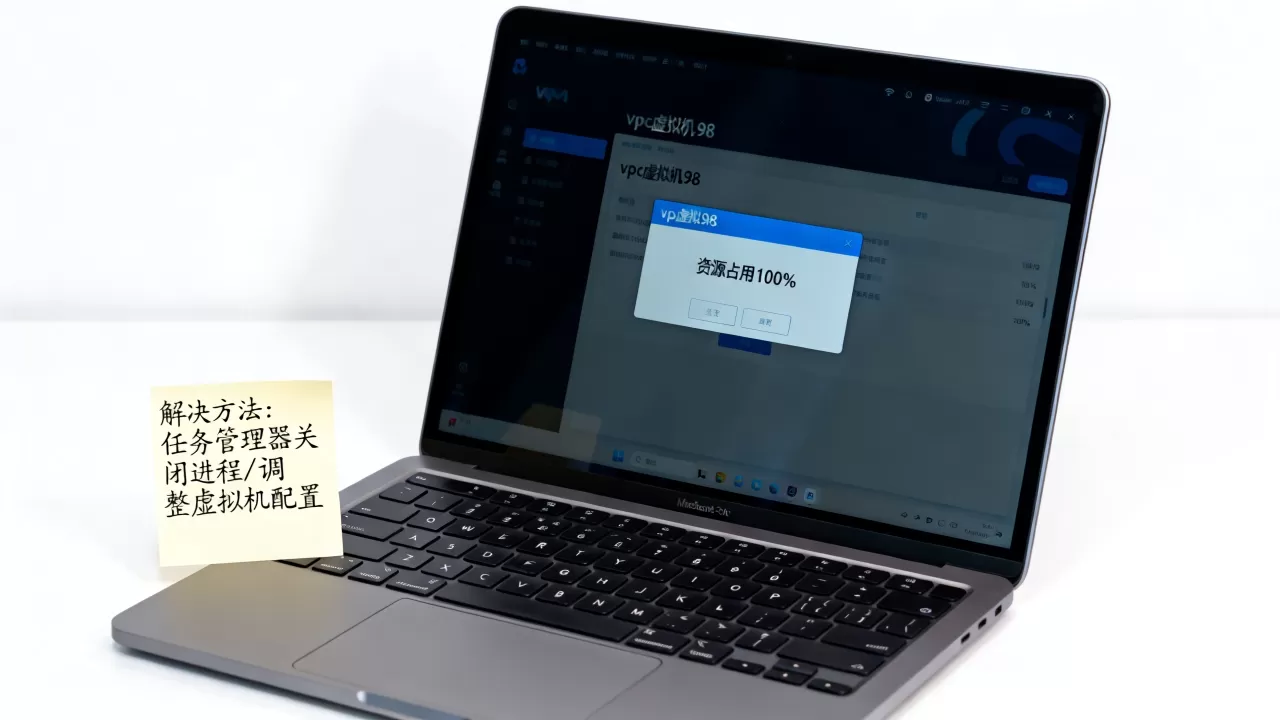
vpc虚拟机98并不是某个特定型号或官方命名,而是在实际运维中,大家习惯性用来称呼vSphere或OpenStack环境里编号为98、名称包含98的虚拟机,更多时候是指那台CPU或内存使用率长期高达98%的“问题虚拟机”。
虚拟机98这个名字从哪来
在vCenter管理界面里,虚拟机列表通常按名称排序,编号规则可能是VM-98、web-server-98或者按创建顺序自动生成的数字后缀,当你看到“vpc虚拟机98”这个说法,大概率是以下三种情况之一:


- 某台业务虚拟机的名称里带“98”这个数字,比如备份服务器、测试机或遗留系统
- 它在资源池中的编号是98,同事之间沟通时为了方便直接叫“虚拟机98”
- 监控告警弹窗显示某台虚拟机资源使用率达到98%,大家顺口把“98”当成了这台机器的代称
vpc和虚拟机的关系
VPC(Virtual Private Cloud)是公有云上的概念,比如简米云VPC、酷番云VPC,它定义了一个逻辑隔离的网络空间,但“vpc虚拟机98”如果是出现在本地VMware环境中,那这里的“vpc”更可能是企业内部虚拟化平台的项目名称或集群命名。
行业共识认为,最早这个说法出现在一些企业IT部门的工单系统里,工程师在描述问题时简化了信息,把“VPC网络里的第98号虚拟机”压缩成了“vpc虚拟机98”,这个词既不是VMware官方术语,也不是简米云文档里的标准名词,但在搜索平台上有一定出现频率,说明不少运维人员确实遇到过类似困惑。
怎么确认你找的到底是哪台机器
如果你在排查环境里确实存在这个名字的虚拟机,最直接的确认路径是:
- 登录vCenter Web Client,在主机和集群列表里搜索“98”
- 检查该虚拟机的所在资源池、所属VPC网段、绑定的IP地址
- 在虚拟机概要页面查看“注解”或“自定义属性”,通常管理员会标注这台机器的用途
- 如果还是对不上,查看近期任务和事件,看哪台机器在告警记录里频繁出现
虚拟机资源98%使用率怎么办
当一台虚拟机的CPU或内存持续处于98%左右的高位,不能直接重启了事,需要先判断是业务真实需求还是配置失当,再决定扩容、迁移还是优化应用。
先看是哪种资源告急
不同资源打满有不同的表现和根因,处理方式完全不同。

CPU使用率98%
可能原因是计算密集型任务、死循环进程、vCPU超分过多导致CPU Ready过高,或者虚拟机内跑着挖矿木马,常见的排查命令:
top -c  # 查看占用CPU最高的进程
mpstat -P ALL 1  # 看单核负载分布
内存使用率98%
表现是虚拟机卡顿、应用响应慢,严重时触发系统OOM,先检查内部进程内存占用,再确认是否有内存泄漏,用以下命令快速定位:
free -h  # 查看总量和已用
ps aux --sort=-%mem | head -20  # 列出内存占用前20的进程
磁盘I/O或网络带宽98%
这类情况CPU和内存可能并不高,但业务表现是慢、超时、队列堆积,需要看iostat -x 1和esxtop里的netstats视图。
按优先级采取三步处理
第一步:紧急止血,如果虚拟机还能响应操作,先登录进去杀掉异常占资源的进程,或者临时暂停非核心服务,如果完全无响应,只能通过vCenter强制重启,但这是最后手段,尽量先截图保存现场信息。
第二步:评估扩容方案,在vCenter中编辑虚拟机设置,CPU核心数可以按需增加,内存也可以热添加,前提是客户机操作系统支持热插拔,Windows Server只有数据中心版支持CPU热添加,Linux内核较新版本基本都支持。
第三步:长期优化,单纯加资源治标不治本,需要考虑:
- 如果CPU使用率持续98%且业务确实需要,先加vCPU再观察是否线性提升,如果加了还是98%,说明应用本身是单线程瓶颈
- 如果内存长期98%,检查应用是否设置了不合理的内存上限,比如JVM堆参数过小导致频繁Full GC
- 如果是数据库虚拟机,优先优化SQL和索引,而不是盲目加内存
扩容前必须先想清楚的事
很多运维人员踩过同一个坑:虚拟机卡顿就加配置,加了之后发现宿主机的资源不够了,扩容前必须确认以下信息:
- 宿主机上的其他虚拟机是否也在共享这颗CPU或这块内存
- 当前虚拟机的资源份额、预留和限制值是否被手动设置过
- ESXi主机自身的内存开销和CPU负载是否健康
- 集群里是否启用了DRS(分布式资源调度),如果启用了为什么不自动迁移
以VMware环境为例,打开虚拟机编辑界面,展开“内存”和“CPU”下拉菜单,就能看到这三个参数,预留”被设置为和虚拟机大小一致,即使物理机内存紧张,ESXi也必须为这台虚拟机保留完整的内存空间,这反而限制了其他虚拟机的调度。
资源98%后如何判断是该迁移还是该优化
这一步的核心是区分“虚拟机内部问题”和“宿主机资源争抢问题”。
用esxtop定位根因
登录ESXi主机,执行esxtop命令,按c查看CPU视图,按m查看内存视图,关注以下几个关键指标:
%RDY:CPU就绪时间,如果单vCPU的RDY值超过20000ms,说明vCPU很多时间在排队等物理核心,加vCPU没有用,需要迁移到负载更低的宿主机%SWPWT:内存换页等待时间,如果这个值持续大于0,表示虚拟机物理内存不足,正在频繁使用交换空间,加大内存才是正解%MLMTD:被内存限制锁定的时间,非零则说明资源池设置了上限
行业共识认为,凡是对数据准确性要求较高的资源分析,都不建议只看vCenter里的黄色曲线图,因为vCenter的数据聚合周期是5分钟,短时峰值会被平均掉,esxtop实时数据更可信。
迁移虚拟机到其他宿主机的操作路径
在vCenter中选中虚拟机,右键选择“迁移”,选择“仅计算资源”或“计算资源和存储”,然后选择目标宿主机,如果集群启用了EVC模式,跨CPU型号迁移也没有兼容性问题。
迁移前注意一点:确认目标宿主机的资源余量,避免“救火又点引火”,可以通过vCenter主机的“监控”>“性能”>“概览”查看当前负载,或者直接在清单里给宿主机添加“CPU使用率”和“内存使用率”的列。
什么时候直接重构虚拟机更高效
有些场景下,优化和迁移都不如重建来得快:
- 虚拟机内操作系统版本过旧,补丁都不更新了
- 系统文件损坏,修复时间比重建时间还长
- 虚拟机上跑的只是临时测试环境,没有持久化数据
- 宿主机本身就超卖严重,迁到哪里都一样卡
这种情况可以挂载原虚拟机的虚拟磁盘到新虚拟机上,拷贝所需数据后直接删除旧虚拟机,资源占用立刻归零。
虚拟机资源长期98%的预防和监测策略
与其等98%的告警亮红灯,不如提前做好防护措施,让资源使用率维持在健康区间。
设置合理的告警阈值
vCenter默认的告警阈值比较宽松,比如CPU使用率默认是不告警的,需要手动创建规则,建议按以下策略配置:
- CPU使用率:80%持续15分钟触发警告,90%持续5分钟触发严重告警
- 内存使用率:85%持续15分钟触发警告,95%持续5分钟触发严重告警
- 磁盘空间:85%容量占用触发警告,92%触发严重告警
- 虚拟机CPU Ready:超过10%触发警告
周期性做资源基数评估
不要等到业务部门投诉才去调资源,每个季度做一次容量评估是基本动作,统计口径包括:虚拟机平均负载、峰值负载、持续时间、未来业务增量预估,对低于10%使用率的闲置虚拟机,发通知确认后降配或关机,释放资源给真正需要的业务。
启用自动化资源调度
在vSphere集群级别启用DRS,让虚拟机在宿主机负载不均时自动迁移,同时结合Distributed Power Management(DPM)功能,在业务低峰期自动关停冗余主机,节省电力成本。
华为云或简米云上对应的功能叫弹性伸缩,通过监控指标动态增加或减少云主机数量,比如业务高峰自动扩展两台节点,流量回落后再自动释放,这种方式比手动调整单台虚拟机的规格更灵活。
常见问题快答
vpc虚拟机98在控制台里搜不到怎么办
在vCenter搜索框输入完整名称或IP地址,如果搜不到,尝试用清单列表的筛选功能查找所有包含“98”的虚拟机,控制台列表默认只显示当前数据中心或文件夹下的内容,切换到根级视图再全量搜索,仍找不到就查DNS记录和DHCP租约列表,确认历史上是否存在过这台机器但已被删除或改名。
虚拟机一直98%使用率但业务正常,需要升级配置吗
不需要,以业务体验为准,如果CPU或内存长期高水位运行但没有拖慢业务,说明虚拟机配置和业务负载匹配度较好,不必因为数字偏高而盲目升级,追踪一周的使用曲线,如果每晚或每周末有规律性低谷且峰值持续不超过30分钟,维持原配置即可,只有连续多天出现峰值时间越来越长、低峰期明显变短的情况,才考虑扩配。
核心结论再强调一遍:虚拟机资源98%使用率不是末位数字恐慌,而是系统提醒你它的承载已到临界点,先诊断再行动,不要重启一切。
首发原创文章,作者:王坚,如若转载,请注明出处:https://idctop.com/article/625843.html