虚拟机报错提示“lvt”(其实是VT虚拟化技术未启用)的根本原因是BIOS/UEFI中关闭了CPU虚拟化开关,解决方法是进入固件设置打开对应选项,再重启虚拟机即可。
如果你刚装上VMware或VirtualBox,打算跑一个64位Linux,却看到类似“VT-x is not available”或者“lvt is disabled”的提示,先别急着重装系统,它不是什么神秘故障,更像是一把锁没打开,而钥匙就在主板的设置里。
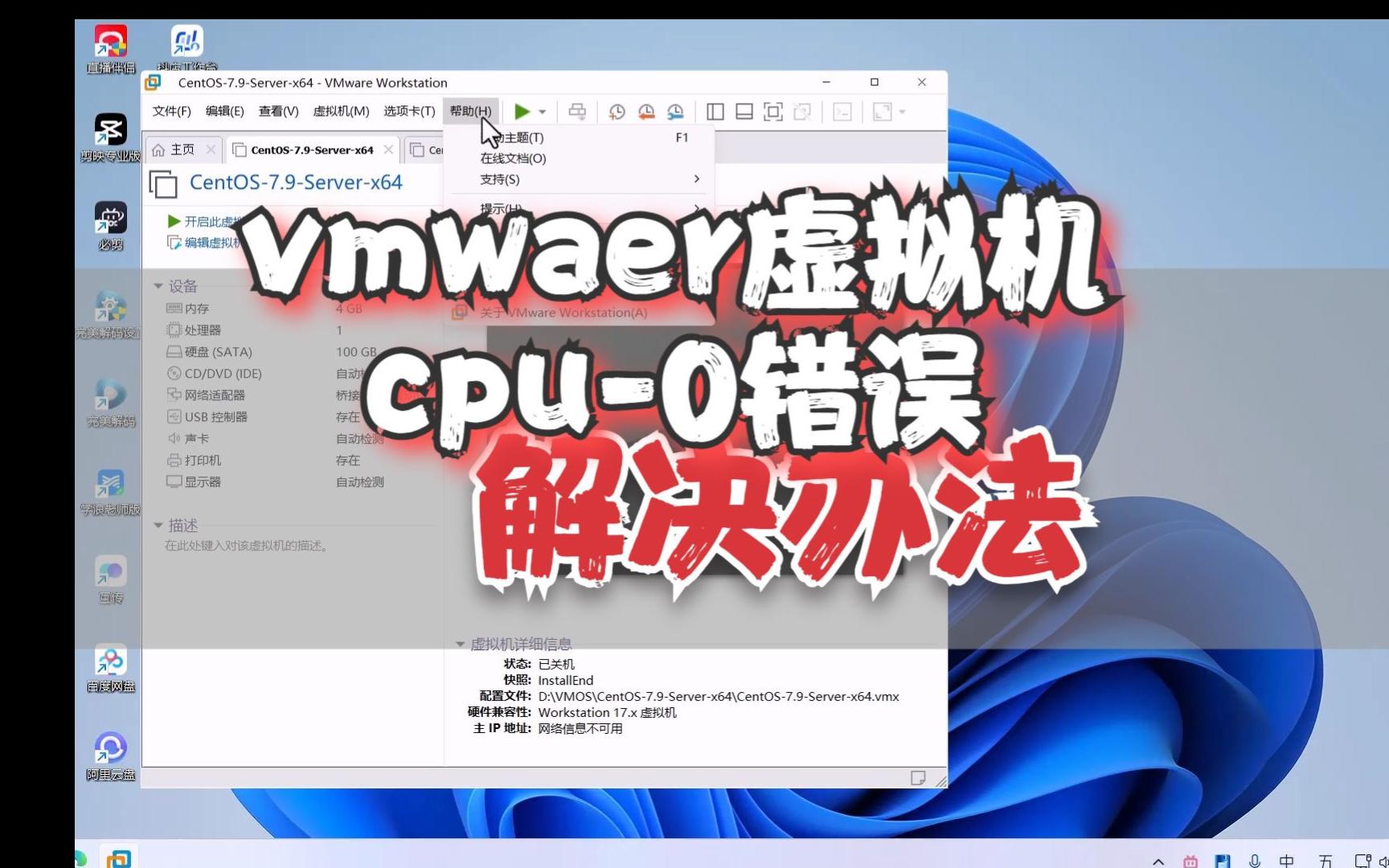

虚拟机报错lvt是什么原因导致的?先分清VT和lvt
“lvt”其实是VT-x的误读
很多用户在论坛里问“虚拟机错误lvt”,但系统提示里其实没有“lvt”这个缩写,VT-x是Intel处理器的虚拟化技术,AMD对应叫AMD-V或SVM,有人打字快把“VT”打成了“lvt”,也有人把“已禁用”的提示看成了“lvt”,归根结底,它指向同一个问题:CPU虚拟化功能被关闭了。
主板默认关闭虚拟化开关
为什么CPU明明支持虚拟化,出厂却默认关闭?因为BIOS/UEFI的初始设置更偏向兼容性和节能,不少笔记本厂商为了简化用户界面,还把高级选项藏起来,导致你在BIOS里根本看不到“Virtualization”这个词,这就解释了为什么同一台电脑,别人能开虚拟机,你却报错。
Windows虚拟化服务与第三方虚拟机抢资源
如果你在Windows功能里开了Hyper-V,或者开启了内核隔离,Windows自己会占用虚拟化指令集,此时再运行VMware或VirtualBox,第三方虚拟机无法接管VT,一样会报错,这个原因经常被忽视,尤其是装了Docker Desktop的用户。
CPU型号或虚拟机平台本身不支持
Intel早期的一些低端Atom、老赛扬型号,可能不支持完整的VT-x;虚拟机软件版本太旧,也可能无法识别新CPU的虚拟化能力,这类情况占比很小,但排查时值得考虑。
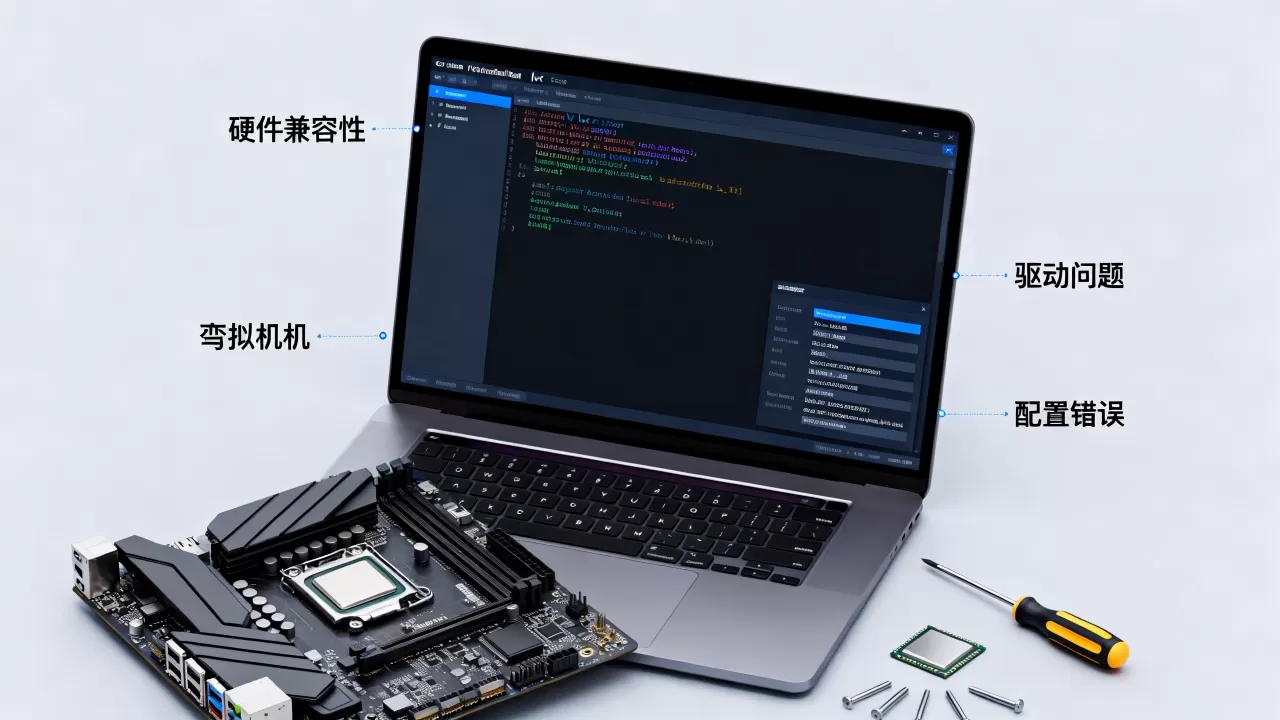
如何解决lvt开启问题?BIOS设置与系统优化全流程
进入BIOS的三种常用方法
- 重启电脑,在开机logo出现时不停按 Del 或 F2,这是台式机最常见的方式。
- 如果按键时机抓不准,可以用Windows的高级启动:设置 > 系统 > 恢复 > 高级启动 > 立即重新启动,然后选择“疑难解答 > 高级选项 > UEFI固件设置”。
- 在管理员命令行执行
shutdown /r /fw /t 0,强制重启进入固件界面(仅支持UEFI启动)。
Intel与AMD主板的VT开关命名差异
- Intel平台:找 Intel Virtualization Technology 或 VT-x,有时还有 Intel VT-d。
- AMD平台:找 SVM Mode 或 Secure Virtual Machine,将选项改为 Enabled。
- 选项位置一般在 Advanced > CPU Configuration、Overclocking 或 Tweaker 菜单下,不同品牌略有差异。
联想笔记本等品牌机BIOS开启vt-x的快捷键差异
联想拯救者、小新等型号,开机按 F2 可以进BIOS,部分轻薄本需要 Fn+F2,进入后切到“Configuration”或“Advanced”菜单,把“Intel Virtualization Technology”设为Enabled,然后按 F10 保存退出,华硕主板按F7切到高级模式,在Advanced > CPU Configuration里找VT-x;微星主板在Overclocking > CPU Features里找SVM Mode;技嘉主板在Settings > Advanced > CPU Configuration下。
VMware和VirtualBox开启vt无法开启怎么办?
- VMware Workstation:选中虚拟机 > 右键“设置” > 处理器 > 在“虚拟化引擎”里勾选“虚拟化 Intel VT-x/EPT 或 AMD-V/RVI”,如果这项是灰的,说明宿主机BIOS没开,先回头查硬设置。
- VirtualBox:虚拟机设置 > 系统 > 处理器,勾选“启用PAE/NX”,在“半虚拟化接口”里选“KVM”或“默认”,VirtualBox对VT的依赖不如VMware高,但64位系统仍需BIOS支持。
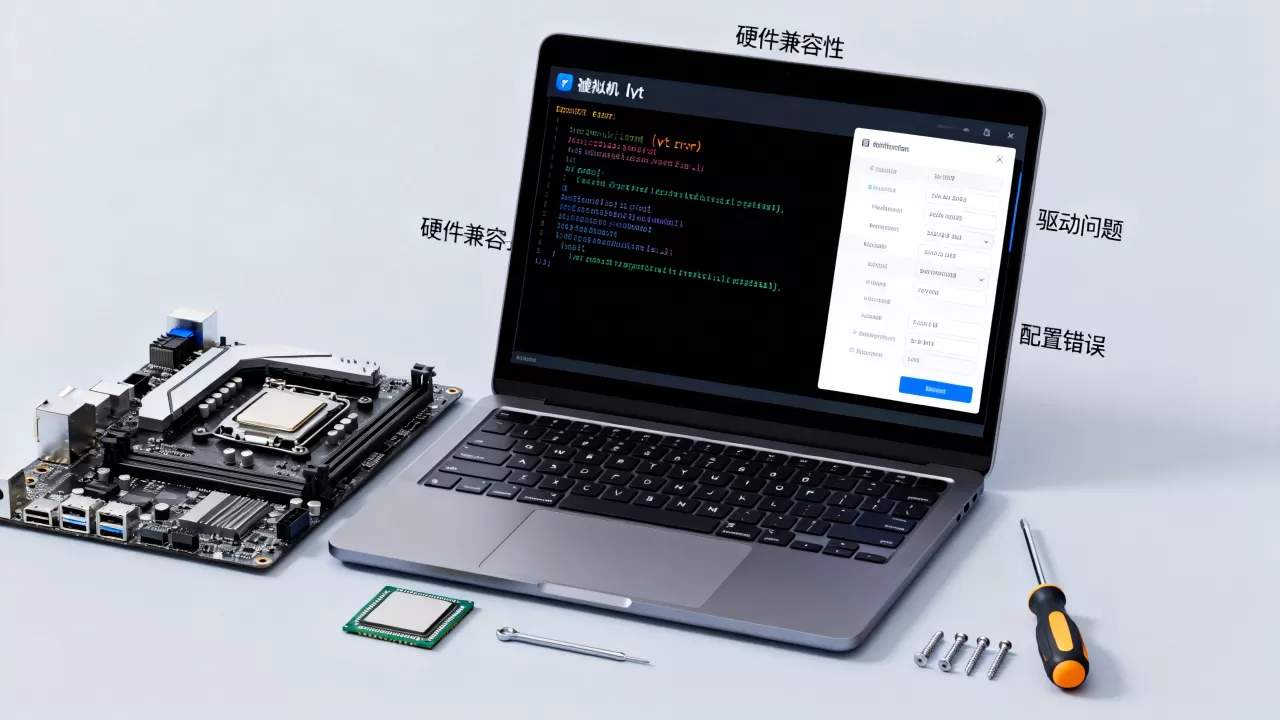
还有一个常见坑:你在虚拟机里又装了虚拟机,这叫嵌套虚拟化,此时需要手动向VMware配置写入 vhv.enable = TRUE,否则内层虚拟机也会报同样的错。
开启VT后如何确认成功?
- 打开任务管理器 > 性能 > CPU,右下角“虚拟化”显示“已启用”就代表成功。
- 或者在命令行输入
systeminfo,看“Hyper-V 要求”一栏,四个项目都为“是”才说明支持到位。 - 如果任务管理器仍显示“已禁用”,可以重启一次再看,有时Windows判断会延迟。
开启VT后依然报lvt?深入排查这几项
关闭Windows内核隔离和内存完整性
Windows安全中心里的“内存完整性”会拦截虚拟化指令,导致VMware启动时提示VT不可用,路径:设置 > 更新和安全 > Windows安全中心 > 设备安全性 > 内核隔离,把“内存完整性”关闭并重启,这个方法对不少顽固报错有效。
禁用Hyper-V和虚拟机监控程序
在“启用或关闭Windows功能”里取消勾选 Hyper-V,管理员身份运行命令提示符,输入 bcdedit /set hypervisorlaunchtype off,然后重启,如果你日常使用WSL2或Docker Desktop,关掉Hyper-V后这些工具可能无法正常工作,相比之下,VMware更推荐开启“Windows Hypervisor Platform”,如果仍冲突,把VMware升级到15.5以上版本,兼容性会好很多。
更新BIOS并恢复默认设置
部分主板在更新BIOS后,会把VT设置重置为Disabled,可以先加载BIOS默认设置(Load Optimized Defaults),保存退出,再重新开启VT,如果你找遍了所有菜单都没有VT选项,可以到主板官网下载对应型号的最新BIOS刷入,业内专家指出,老主板升级BIOS后,CPU微码更新,虚拟化功能往往会被正确识别。
虚拟机lvt错误常见问题解答
lvt和VT-x是一回事吗?
不是,lvt是用户描述错误时产生的笔误或输入法联想词,VT-x才是Intel虚拟化技术的标准名称,AMD平台对应的是AMD-V/SVM,操作流程一样,只是名称不同。
虚拟机开启vt-x有什么用?
最主要的作用是把CPU的虚拟化指令直接交给硬件处理,虚拟机里的系统不用再模拟指令,运行速度会接近物理机,特别是在虚拟机里跑数据库、编译程序或较大的游戏时,有无VT完全是两种体验,对于被虚拟机性能困扰的用户来说,开启VT-x就是不花钱的升级方案。
老电脑开启VT会影响稳定性和耗电吗?
不会,VT是CPU内置的硬件指令集,开启后只是允许系统调用,平时不跑虚拟机时功耗和稳定性不受影响,行业共识认为,虚拟化技术从2005年左右就开始普及,近十五年的CPU基本都支持,开启它属于正常操作,不用有顾虑。
虚拟机报错lvt不是硬件损坏,也不是系统多了神秘故障,按照BIOS开启VT、关掉冲突服务这两步排查,多数情况都能解决,如果还不行,检查一下CPU型号和虚拟机软件版本是否匹配,让硬件回到最基础的状态,往往是解决虚拟化问题最快的路。
首发原创文章,作者:王坚,如若转载,请注明出处:https://idctop.com/article/626004.html